
Kapitola 3 · 3.9
Ako vytvoriť šablónu hlavičkového papiera
Šablóna je východiskový dokument, napríklad váš hlavičkový papier s logom, adresou a správnymi písmami. Každý nový list tak začína správne. Word používa formát dotx, LibreOffice ott.
V LibreOffice Writer
Vytvorenie šablóny
- Vytvorte dokument s logom a údajmi v hlavičke a päte (Pridanie hlavičky, päty a čísiel strán) a nastavte štýly (Používanie štýlov namiesto ručného formátovania).
- Zvoľte Súbor > Šablóny > Uložiť ako šablónu.... Zadajte názov, vyberte kategóriu (napríklad Moje šablóny) a kliknite na Uložiť.
Vytvorenie nového listu
- Zvoľte Súbor > Šablóny > Spravovať šablóny (Ctrl + Shift + N).
- Dvakrát kliknite na svoju šablónu. Otvorí sa nový dokument bez názvu. Samotná šablóna zostane nezmenená.
Nastaviť ako predvolený: v okne Spravovať šablóny kliknite pravým tlačidlom myši na svoju šablónu a zvoľte Nastaviť ako predvolený. Každý nový textový dokument potom začne s vaším hlavičkovým papierom.
Pracujete aj s Wordom alebo Euro-Office? Uložte šablónu cez Súbor > Uložiť ako... ako šablónu Wordu (dotx). Tento súbor môžete používať vo všetkých troch programoch.
V Euro-Office
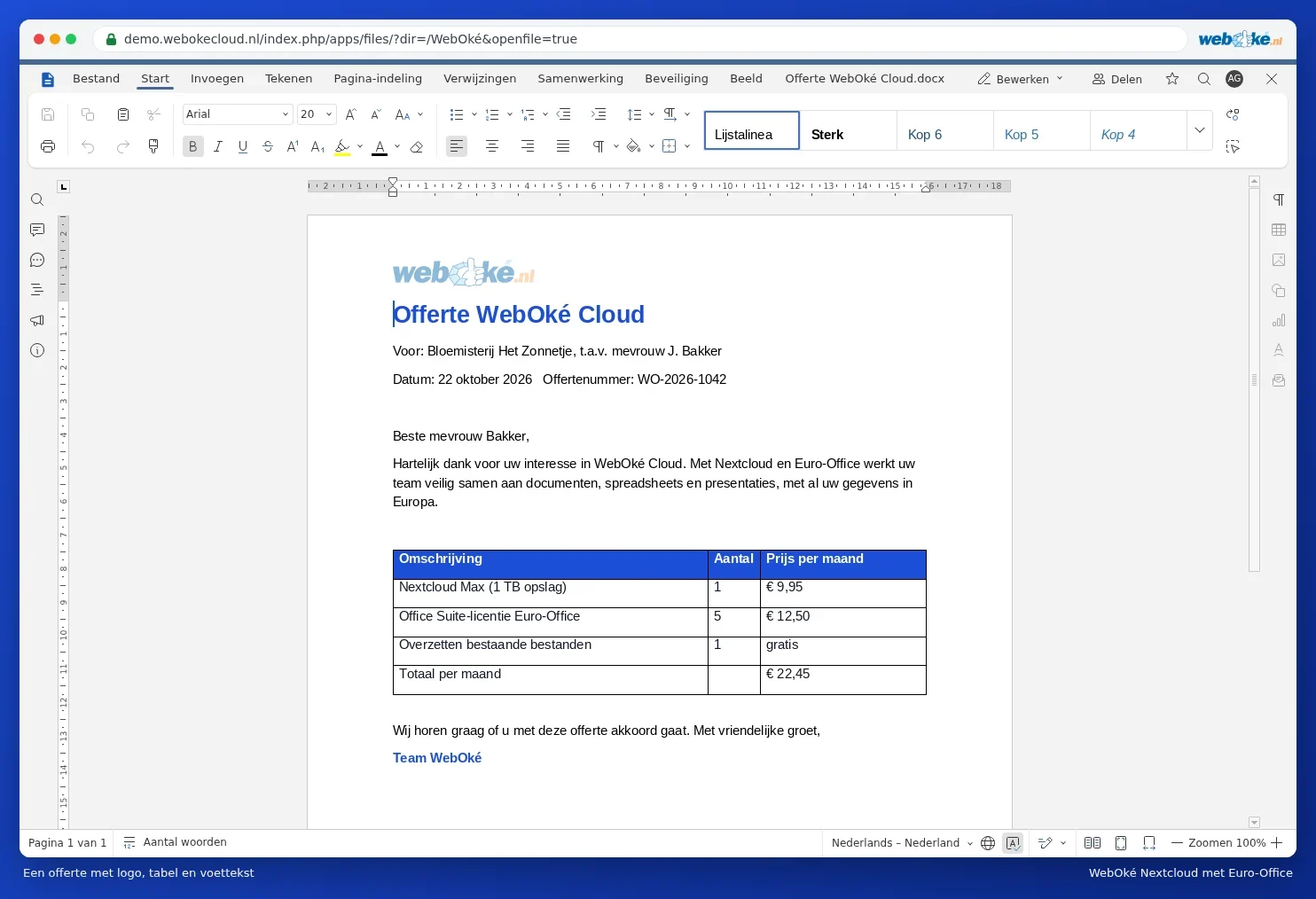
Vytvorte jeden dokument s hlavičkovým papierom a uložte ho do priečinka Šablóny vo vašom Nextcloude. Pri novom liste otvorte šablónu a zvoľte Súbor > Uložiť kópiu ako s novým názvom. Potom otvorte kópiu a vyplňte ju. Pozrite si Ako vytvoriť list alebo cenovú ponuku.
Tip: väčšine kolegov dajte k priečinku Šablóny vo vašom Nextcloude iba práva na čítanie. Nikto tak omylom nezmení originál. Ako prideliť práva, sa dočítate v článku Ako zdieľať dokument s kolegom.