
Kapitola 3 · 3.3
Pridanie hlavičky, päty a čísiel strán
Do hlavičky alebo päty môžete vložiť napríklad svoje logo, údaje o vašej firme alebo číslo strany. Zobrazujú sa na každej strane.
V LibreOffice Writer
Rýchle pridanie čísla strany
- Zvoľte Vložiť > Číslo strany.... Otvorí sa Sprievodca Číslovanie strán.
- V časti Poloha zvoľte Spodok strany (päta) alebo Vrch strany (hlavička) a v časti Zarovnanie vľavo, na stred alebo vpravo.
- Chcete zápis „strana 2 z 5“? Potom zaškrtnite Zahrnúť celkový počet strán.
- Kliknite na OK. LibreOffice v prípade potreby pätu vytvorí.
Vlastná hlavička alebo päta
- Zvoľte Vložiť > Hlavička a päta > Hlavička (alebo Päta) a vyberte štýl strany svojich strán, zvyčajne Predvolené. Môžete tiež kliknúť do hornej alebo dolnej časti strany a potom na tlačidlo so znamienkom plus, ktoré sa zobrazí.
- Napíšte text alebo vložte obrázok.
- Číslo strany na pevnom mieste v texte: Vložiť > Pole > Číslo strany.
Bez hlavičky na prvej strane: zvoľte Formát > Štýl strany..., kartu Hlavička (alebo Päta) a zrušte zaškrtnutie pri Rovnaký obsah na prvej stránke. Hlavičku prvej strany potom môžete nechať prázdnu. Pomocou Rovnaký obsah na ľavých a pravých stránkach vytvoríte samostatné hlavičky pre párne a nepárne strany.
Upozornenie: v LibreOffice patrí hlavička alebo päta k štýlu strany, nie k sekcii ako vo Worde. Ak v dokumente používate viacero štýlov, napríklad pre stranu na šírku (Jedna strana na šírku v dokumente na výšku, ako vo Worde), pätu zapnete pre každý štýl zvlášť.
V Euro-Office
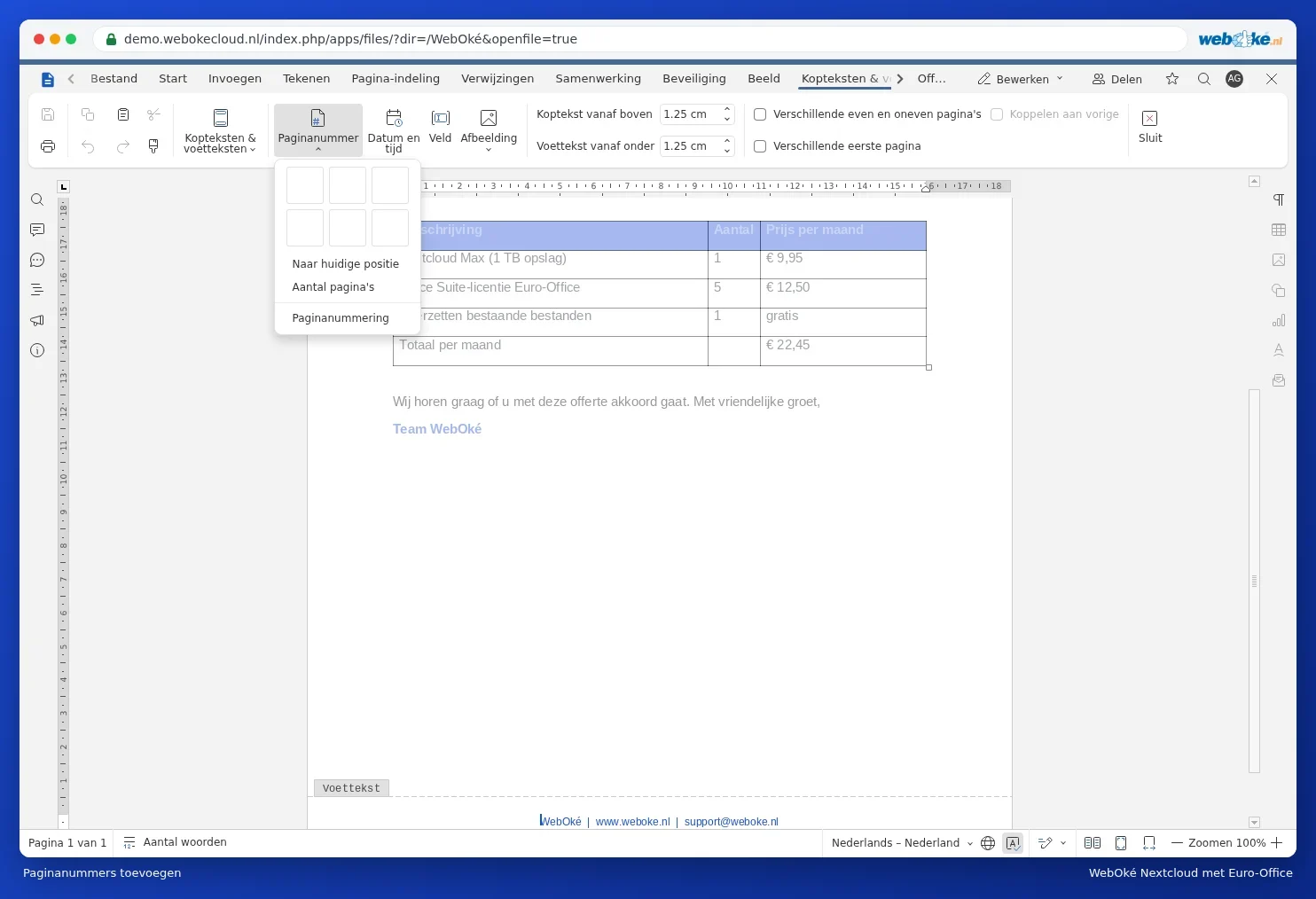
- Prejdite na kartu Vložiť a kliknite na Hlavičky & päty (Header & Footer). Zvoľte Upraviť hlavičku alebo Upraviť pätu. Môžete tiež dvakrát kliknúť do hornej alebo dolnej časti strany.
- Kliknite na Číslo strany a vyberte umiestnenie. Pomocou Počet stránok získate zápis „strana 2 z 5“.
- Bez hlavičky na titulnej strane: zaškrtnite Odlišná prvá stránka (Different first page).
Viac nájdete v článku Hlavička, päta a čísla strán. Má číslovanie začínať až neskôr? Pozrite si Číslovanie strán až od strany 3.