
Kapitola 5 · 5.5
DNS pomôcky: MX, SPF, DMARC, CAA a SRV
Niektoré záznamy je náročné zadávať ručne. Preto má okno pre DNS záznam pri niektorých typoch doplnkové polia a tlačidlá. Okno otvoríte na karte DNS pomocou + Record toevoegen (pozrite Spravovanie DNS: pridávanie, úprava a odstraňovanie záznamov) a potom zvolíte typ.
MX záznam
Kliknite na + MX-record alebo zvoľte typ MX. Meno je už nastavené na @, teda samotnú doménu.
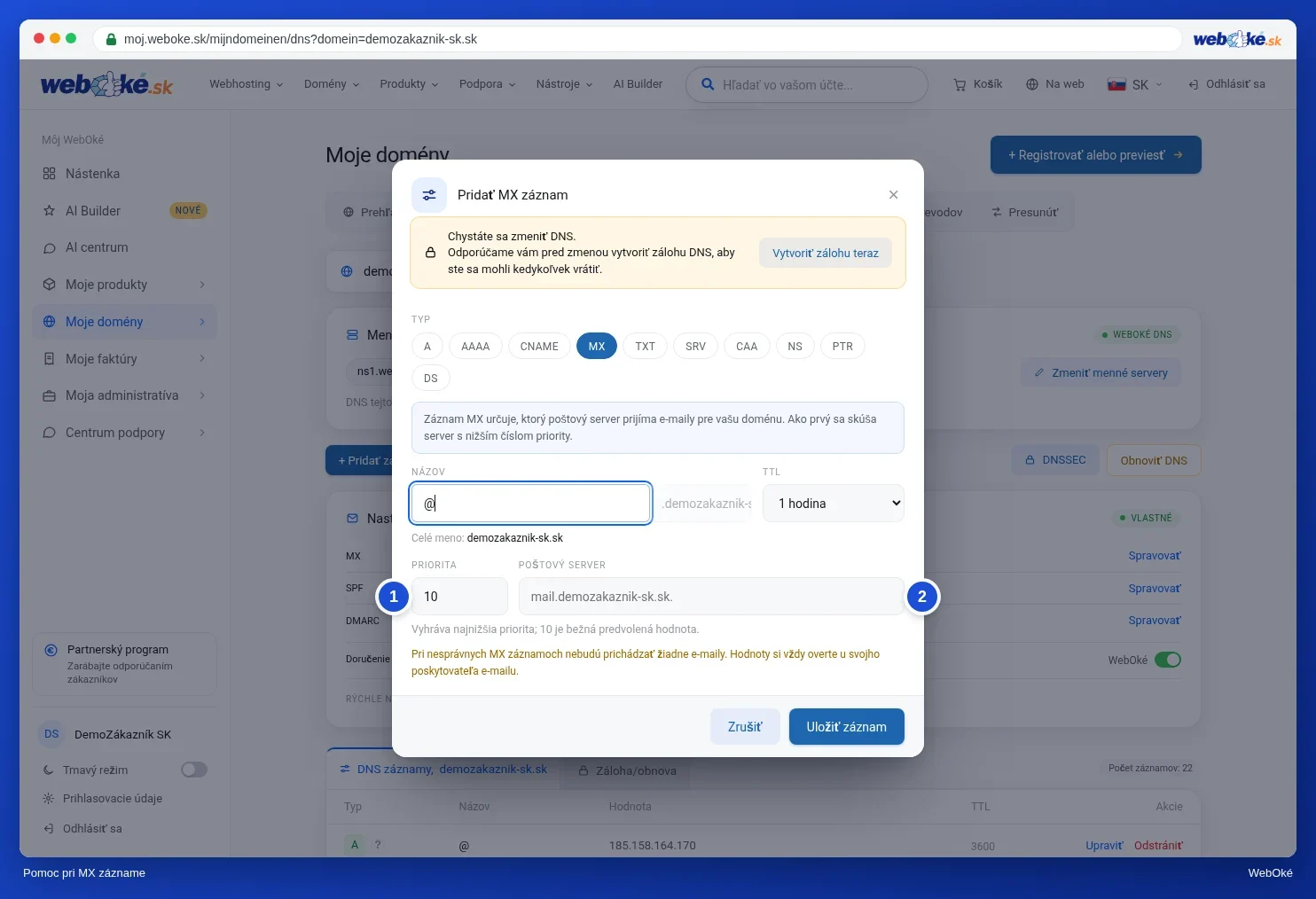
- Priorita (1): ak je viac MX záznamov, ako prvý sa vyskúša ten s najnižšou hodnotou. Bežná hodnota je 10.
- Poštový server (2): meno poštového servera, s bodkou na konci.
Upozornenie: nesprávne MX záznamy znamenajú, že vám prestane chodiť e-mail. Hodnoty vždy prevezmite od vášho poskytovateľa e-mailu.
SPF: kto smie posielať poštu v mene vašej domény?
SPF je TXT záznam so zoznamom serverov, ktoré smú posielať poštu v mene vašej domény. Zvoľte typ TXT a nastavte Typ TXT záznamu (1) na SPF. Ak už SPF záznam máte, kliknite v karte Nastavenia e-mailu pri SPF na Spravovať. Okno potom načíta váš existujúci záznam.
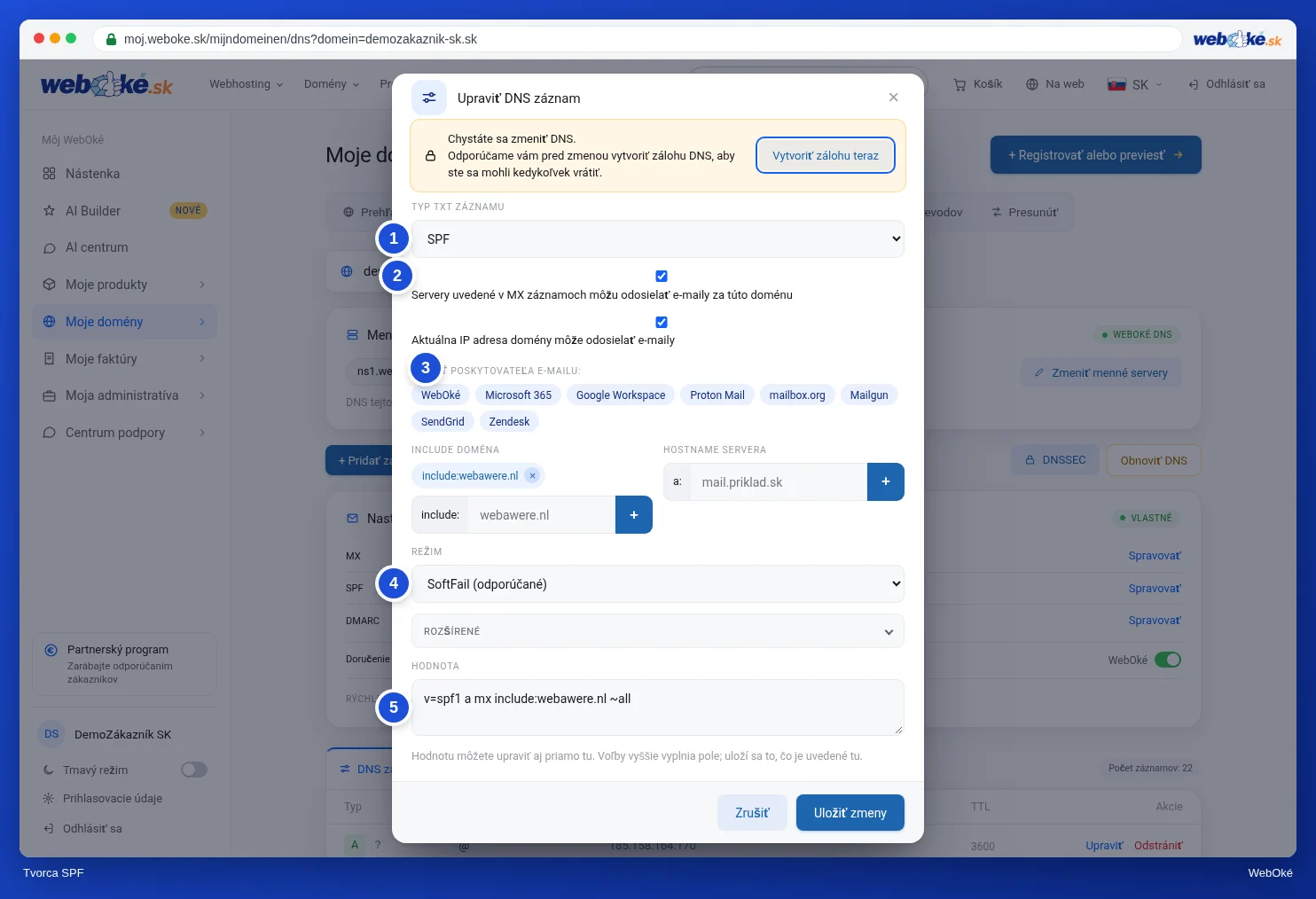
- Pomocou začiarkavacích políčok (2) udeľujete súhlas serverom z vašich MX záznamov a IP adrese vašej domény.
- Pri položke Provider toevoegen (3) kliknite na vášho poskytovateľa e-mailu alebo odosielacej služby: WebOké, Microsoft 365, Google Workspace, Proton Mail, mailbox.org, Mailgun, SendGrid alebo Zendesk. Ak tam nie je uvedený, zadajte sami include doménu alebo hostname servera a kliknite na plus.
- Zvoľte Režim (4): čo majú príjemcovia robiť s poštou zo servera, ktorý nie je v zozname. SoftFail (odporúčané) označí poštu ako podozrivú; s touto voľbou začnite, je to predvolené nastavenie. Fail (prísne, keď je všetko v poriadku) spôsobí odmietnutie pošty: túto možnosť vyberte, až keď máte istotu, že v zozname sú všetky služby, ktoré posielajú poštu v mene vašej domény. Neutrálne nerobí nič.
- Pod Pokročilé funkcie nájdete samostatné IP adresy a niekoľko zriedkavejších možností.
- Pri položke Hodnota (5) vidíte záznam, ktorý sa uloží. Môžete ho tu aj sami upraviť.
Upozornenie: doména môže mať iba jeden SPF záznam. Ak existujú dva, SPF je neplatné. Preto upravte existujúci záznam namiesto vytvárania druhého.
DMARC: čo sa stane s napodobenou poštou?
DMARC hovorí poštovým serverom, čo majú robiť s e-mailmi, ktoré sa neoprávnene vydávajú za správy z vašej domény. Zvoľte typ TXT a nastavte Typ TXT záznamu na DMARC, alebo kliknite v karte Nastavenia e-mailu pri DMARC na Spravovať. Meno sa automaticky nastaví na _dmarc.
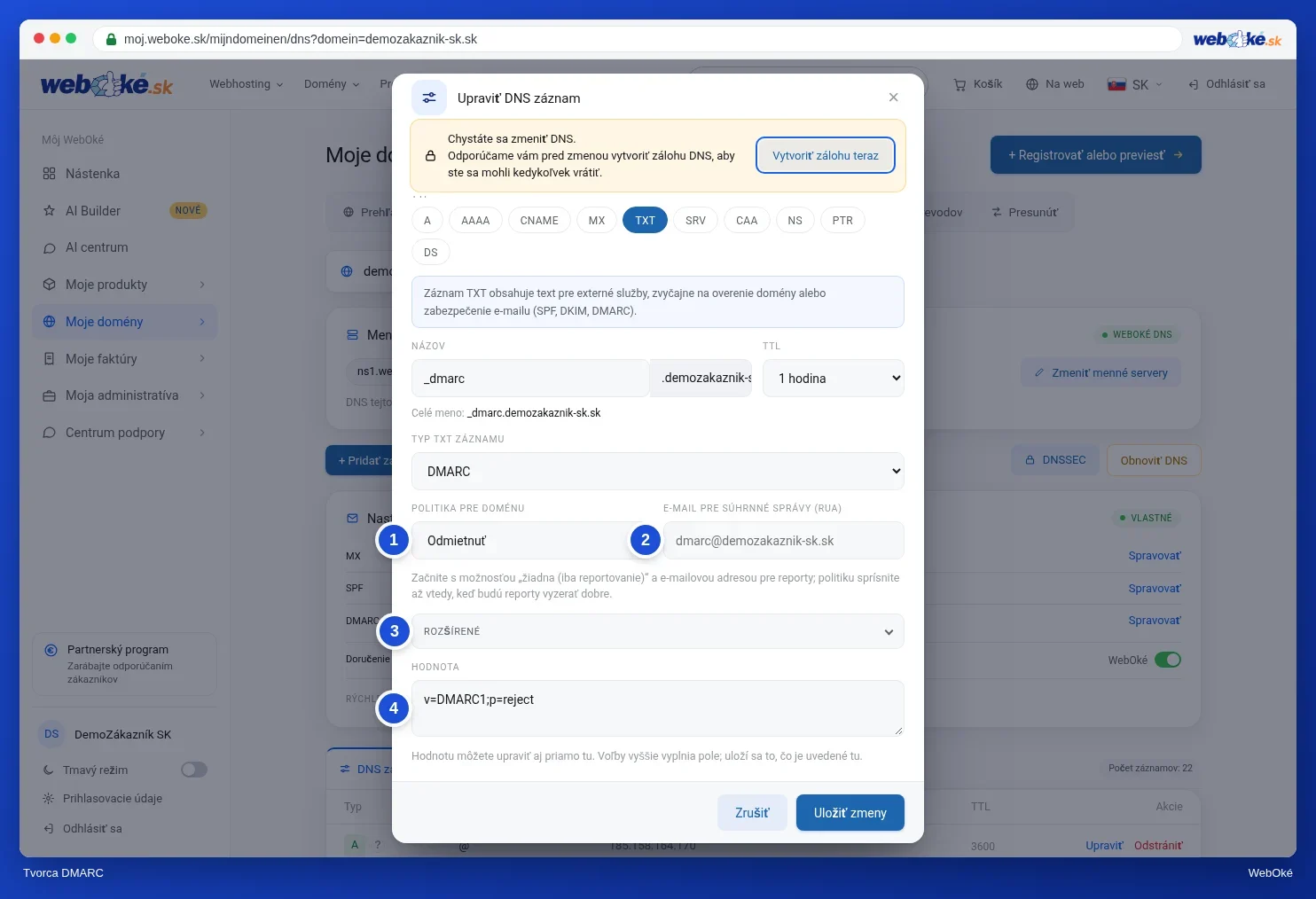
- Politika pre doménu (1): Žiadna (iba reportovanie), Karanténa (do spamu) alebo Zamietnuť.
- E-mail pre súhrnné správy (RUA) (2): adresa, na ktorú dostávate denné reporty od veľkých poskytovateľov e-mailu.
- Pokročilé funkcie (3): okrem iného samostatná politika pre subdomény, adresa pre forenzné reporty (RUF), percento a prísnosť kontroly. Percento nechajte na 100: v novom štandarde DMARC (RFC 9989, 2026) toto pole zanikne.
- Hodnota (4): záznam v podobe, v akej sa uloží.
Tip: začnite s možnosťou Žiadna (iba reportovanie) a adresou pre reporty. Niekoľko týždňov sledujte reporty a potom nastavte politiku na Karanténa (do spamu) a následne na Zamietnuť. Takto predídete tomu, aby bola zablokovaná vaša vlastná pošta. Pri hostingovom balíku je záznam predvolene nastavený na Zamietnuť; to môžete nechať tak, ak všetka vaša pošta prechádza cez WebOké.
CAA záznam
Záznamom CAA určujete, kto smie vydať certifikát SSL pre vašu doménu. Zvoľte typ CAA a vyplňte:

- Flag: nechajte na 0.
- Tag: issue pre bežné certifikáty, issuewild pre wildcard certifikáty alebo iodef pre adresu na nahlasovanie.
- Hodnota: vydavateľ, napríklad letsencrypt.org.
Upozornenie: ak nastavíte CAA záznam, certifikáty smú vydávať iba uvedení vydavatelia. Ak používate bezplatný certifikát SSL z vášho hostingového balíka (Let's Encrypt), nastavte v CAA zázname aj letsencrypt.org.
SRV záznam
SRV záznam smeruje službu na správny server a port. Potrebujete ho napríklad pre internetové telefonovanie alebo niektoré služby Microsoft. Zvoľte typ SRV.
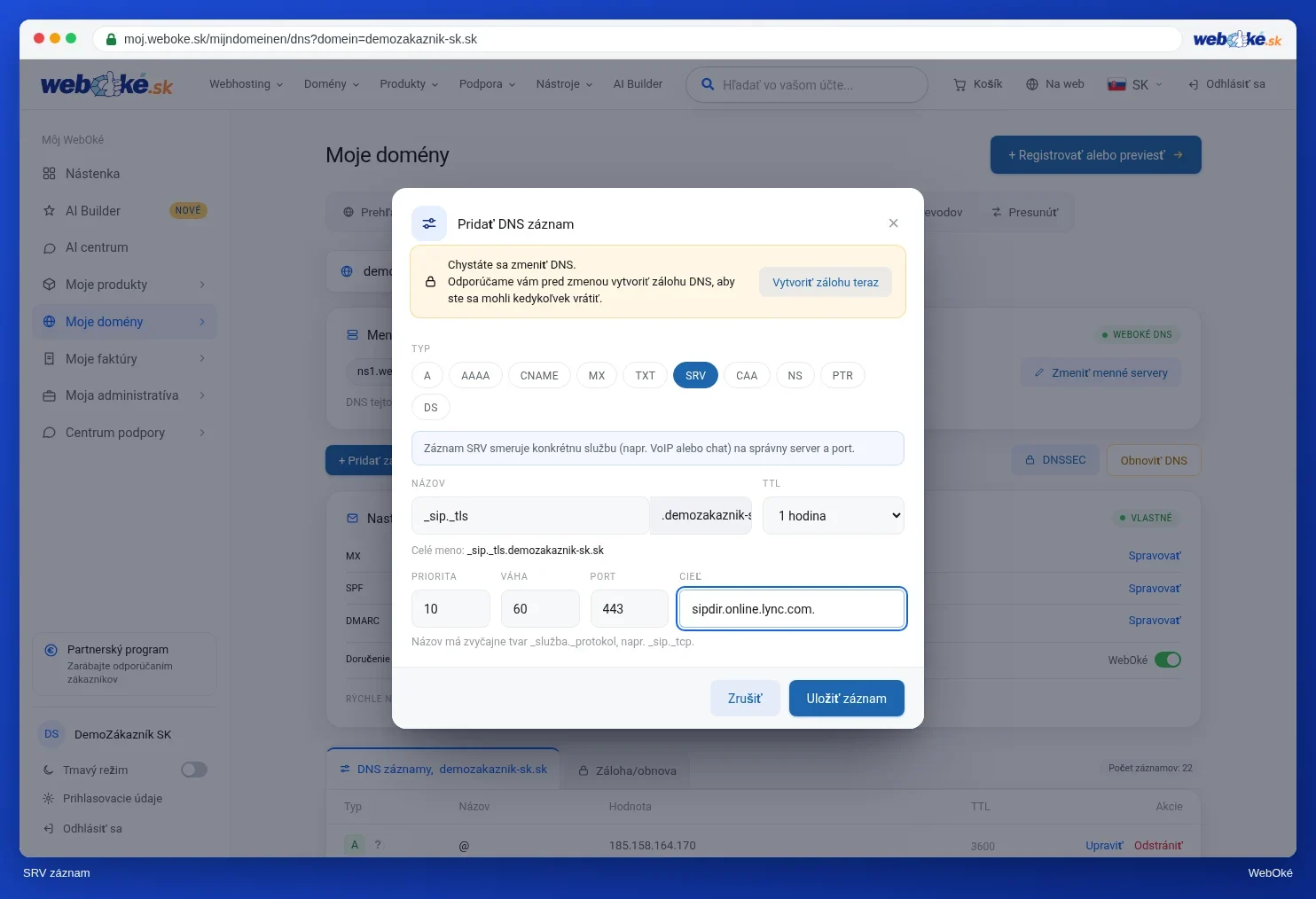
- Meno: zvyčajne vo forme _sluzba._protokol, napríklad _sip._tls.
- Priorita a Váha: ktorý server sa použije ako prvý, ak je ich viac. Nechajte ich tak, pokiaľ váš poskytovateľ neurčí inak.
- Port: port danej služby.
- Cieľ: server, s bodkou na konci.
Pri každom type kliknite na Uložiť záznam, ak je všetko v poriadku, alebo na Zrušiť, ak nechcete nič zmeniť.