
Kapitola 5 · 5.7
SPF nastavenie a dopĺňanie
Pomocou SPF záznamu oznamujete svetu, ktoré servery smú odosielať e-mail v mene vašej domény. Príjemcovia ako Gmail, Outlook.com a KPN to kontrolujú. Ak pošta príde zo servera, ktorý nie je uvedený vo vašom SPF zázname, skôr skončí v spame alebo je odmietnutá.
Predvolený SPF záznam pri WebOké
Každý hostingový balík už má SPF záznam:
v=spf1 a mx include:webawere.nl ~all
| Časť | Význam |
|---|---|
| v=spf1 | Toto je SPF záznam. |
| a | Server, na ktorý smeruje vaša doména, smie odosielať poštu. |
| mx | Servery z vašich MX záznamov smú odosielať poštu. |
| include:webawere.nl | Všetky mailové servery WebOké smú odosielať poštu. |
| ~all | Všetky ostatné servery nie, pošta z iných serverov sa považuje za podozrivú (mierne zamietnutie). |
Maximálne jeden SPF záznam
Doména môže mať iba jeden SPF záznam. Ak existujú dva záznamy, ktoré začínajú na v=spf1, príjemcovia odmietnu oba, a to je horšie ako žiadny SPF. Ak vás iná služba požiada o pridanie SPF záznamu, nevytvárajte teda druhý záznam, ale doplňte existujúci.
Pridanie služby do vášho SPF záznamu
Odosielate poštu aj cez inú službu, ako Microsoft 365, Google Workspace, Mailchimp alebo váš účtovný program? Pridajte túto službu pomocou include:.
- Otvorte DNS správa.
- Kliknite na ceruzku za TXT záznamom, ktorý začína na v=spf1.
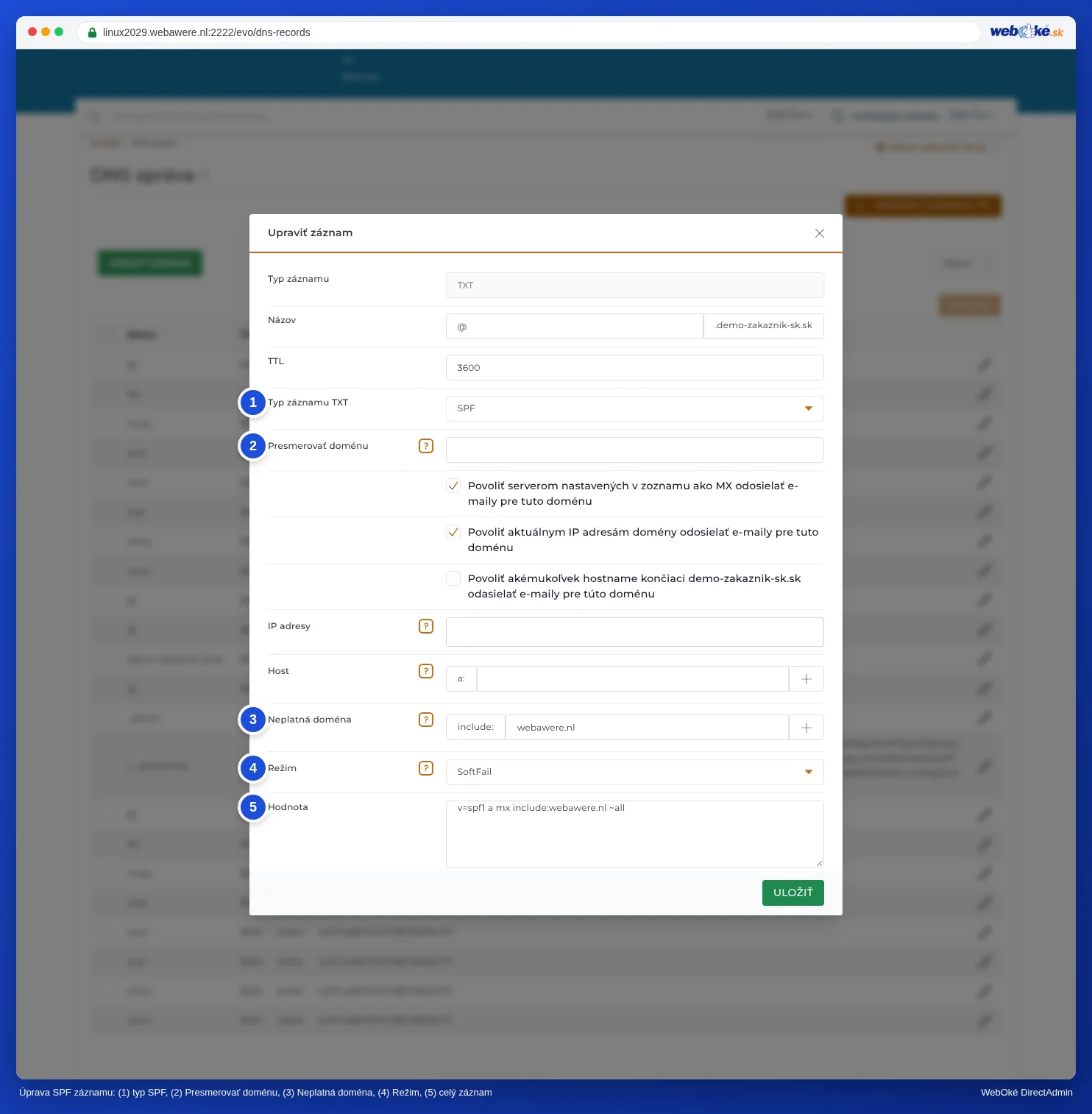
- DirectAdmin otvorí záznam s nastavením Typ záznamu TXT na SPF, takže ho môžete upraviť po častiach.
- Do poľa Neplatná doména vyplňte doménu, ktorú uvádza daná služba, bez include: pred ňou, napríklad spf.protection.outlook.com. Pomocou plusu pridáte riadok pre ďalšiu službu.
- Ponechajte webawere.nl, aj keď vaša pošta prechádza cez inú stranu. Vaša webová stránka a vaše formuláre odosielajú poštu cez naše servery.
- Dole pri položke Hodnota skontrolujte, ako bude vyzerať celý záznam, a uložte.
Ostatné polia:
- Presmerovať doménu: prevezme SPF zásady inej domény. Ak toto použijete, ostatné polia sa neberú do úvahy. Ponechajte prázdne.
- Tri začiarkavacie políčka Sta servers toe die zijn vermeld als MX, Sta het huidige IP adres van het domein toe a Sta elke hostnaam die eindigt op jouwdomein.nl toe: to sú mx, a a ptr. Ponechajte ich tak, ako sú.
- IP adresy a Host: samostatný server, ktorý smie odosielať poštu, podľa IP adresy alebo názvu.
- Režim: čo sa stane s poštou z iných serverov. SoftFail (~all) označí poštu ako podozrivú, Zlýhanie (-all) ju nechá odmietnuť, Neutrálny (?all) neurčuje nič. Začnite s možnosťou SoftFail: je to aj predvolené nastavenie. Možnosť Mislukt vyberte až vtedy, keď máte istotu, že všetky služby, ktoré odosielajú poštu v mene vašej domény, sú uvedené v zázname.
Často používané includes:
| Služba | Neplatná doména |
|---|---|
| Microsoft 365 | spf.protection.outlook.com |
| Google Workspace | _spf.google.com |
Vždy prevezmite hodnotu, ktorú uvádza samotná služba: táto hodnota sa môže zmeniť.
Upozornenie: SPF záznam pri kontrole nesmie vyžadovať viac ako desať ďalších vyhľadávaní (ako pri include, a a mx). Ak doň zadáte veľa služieb, môže sa tento limit dosiahnuť a príjemcovia záznam odmietnu. Odstráňte služby, ktoré už nepoužívate.
SPF je prvý krok. Následne správne nastavte aj DKIM (pozrite Zapnutie a kontrola DKIM) a DMARC (pozrite DMARC nastavenie).
Tip: V Môj WebOké má obrazovka DNS aj pomocníka pre SPF s tlačidlami pre Microsoft 365 a Google Workspace (pozrite DNS v Môj WebOké a u externých nameserverov ako Cloudflare).