
Kapitola 11 · 11.3
Zip súbory rozbaľovanie a vytváranie
Webová stránka pozostáva čoskoro zo stoviek súborov. Nahrávať ich jeden po druhom trvá dlho. Rýchlejšie je: na počítači všetko zabaliť do jedného zip súboru, tento jeden súbor nahrať a na serveri ho rozbaliť. Opačne môžete priečinok zabaliť, aby ste ho stiahli naraz alebo uložili ako kópiu.
Rozbalenie zip súboru
- Nahrajte zip súbor do priečinka, kde majú byť súbory, napríklad public_html (pozrite Nahrávanie a sťahovanie súborov).
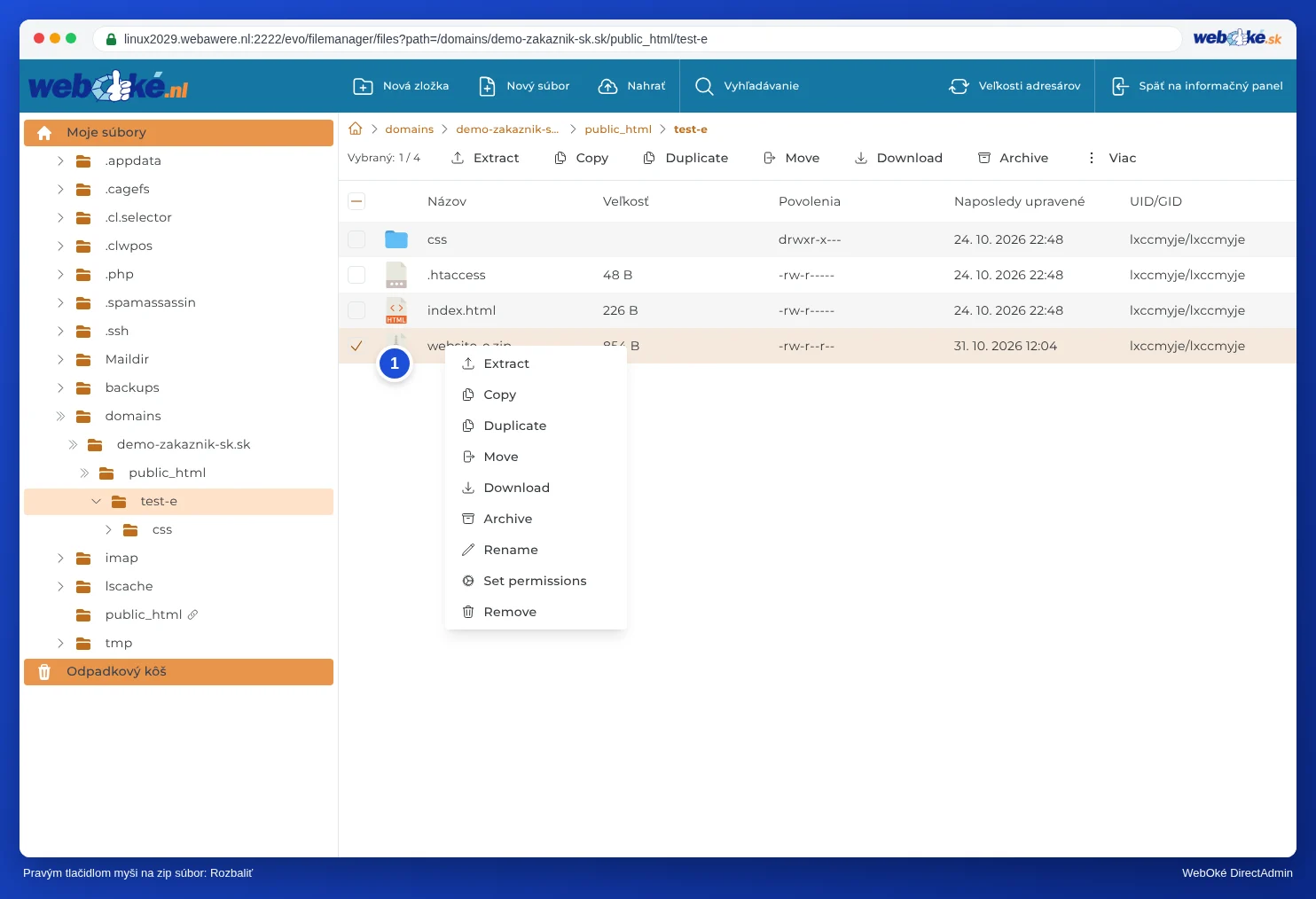
- Kliknite pravým tlačidlom myši na zip súbor a vyberte Rozbaliť (1). Túto možnosť uvidíte iba pri archívnych súboroch, ako sú .zip a .tar.gz.
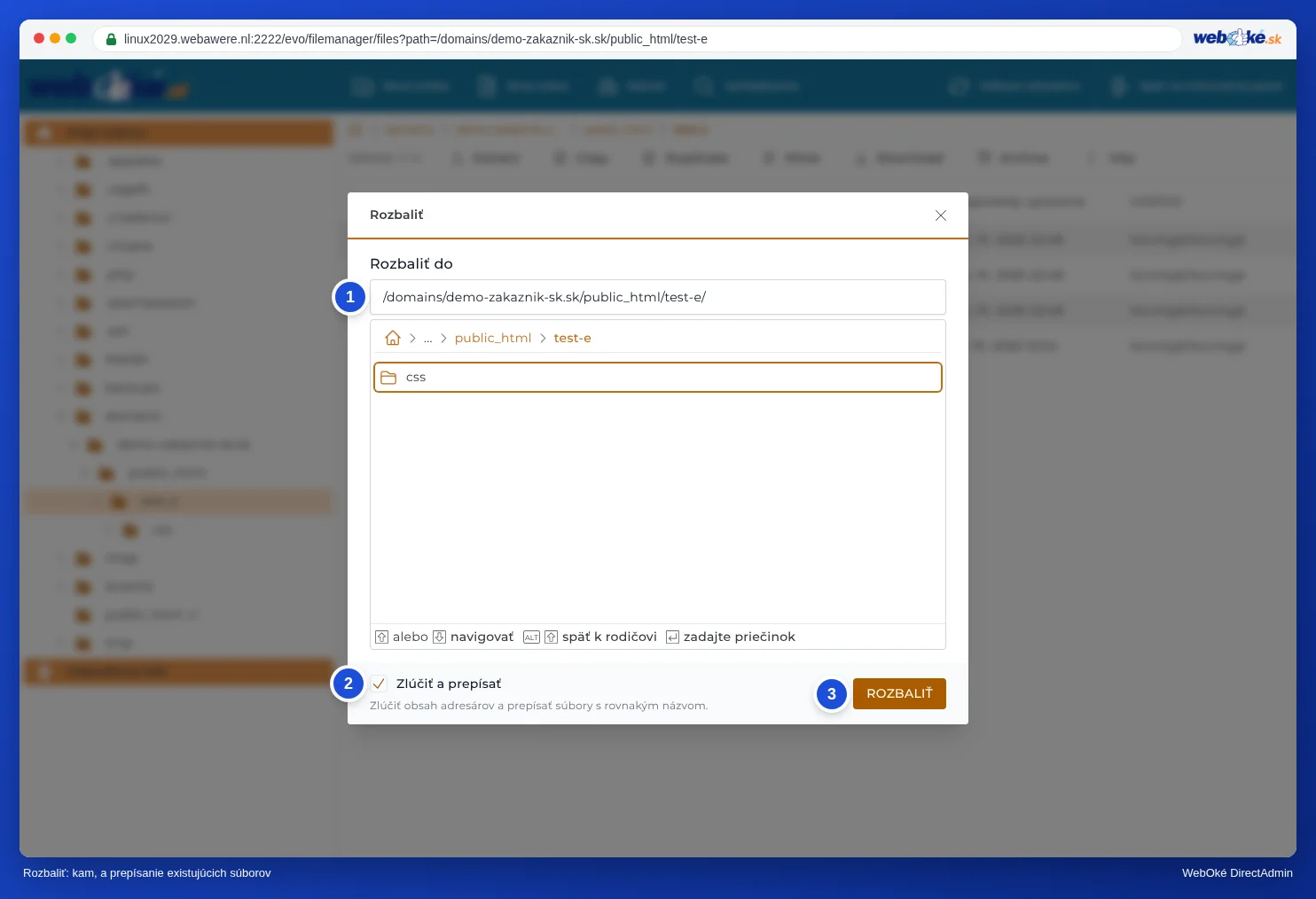
- Pri položke Rozbaliť do (1) je uvedený priečinok, v ktorom sa zip súbor nachádza. Ak chcete mať súbory inde, vyberte v zozname nižšie iný priečinok alebo zadajte cestu.
- Pozrite sa na Zlúčiť a prepísať (2). Ak je táto možnosť zapnutá (predvolene), existujúce súbory s rovnakým menom budú nahradené súbormi zo zip súboru.
- Kliknite na ROZBALIŤ (3).
Potom sa súbory nachádzajú v priečinku. Samotný zip súbor zostáva zachovaný: odstráňte ho, keď skončíte, aby nezaberal miesto a aby si ho nikto nemohol stiahnuť cez vašu webovú stránku.

Upozornenie: Ak rozbaľujete do priečinka, kde sa už nachádza webová stránka, pomocou možnosti Zlúčiť a prepísať prepíšete svoje existujúce súbory. Ak si nie ste istí, rozbaľte najprv do nového, prázdneho priečinka a potom presuňte, čo potrebujete.
Bežná chyba: priečinok príliš hlboko
Ak na svojom počítači zabalíte priečinok mojastranka, v zip súbore sa tento priečinok nachádza ešte raz. Po rozbalení sa vaša webová stránka nachádza v public_html/mojastranka a je viditeľná iba na vašadoména.sk/mojastranka. Dve riešenia:
- Na počítači zabaľte obsah priečinka (vyberte všetky súbory v priečinku a z nich vytvorte zip), nie samotný priečinok.
- Alebo po rozbalení presuňte všetky súbory z podpriečinka do public_html: vyberte ich, kliknite na Presunúť a vyberte public_html.
Chyba 403 po rozbalení?
Zip súbor so sebou prenáša aj práva súborov. Ak sú na vašom počítači nastavené príliš prísne, webový server ich nemôže čítať a zobrazí sa chyba 403 Forbidden. Pozrite sa do stĺpca Povolenia: súbory by mali mať nastavenie -rw-r--r-- (644) a priečinky drwxr-xr-x (755). Ako to upraviť, sa dočítate v Povolenia súborov a adresárov (chmod).
Zabalenie priečinka (vytvorenie zip súboru)
- Označte priečinok alebo súbory, ktoré chcete zabaliť.
- Kliknite na Archív.
- Pri položke Meno zadajte názov archívu. Pri položke Typ archívu vyberte druh archívu, napríklad zip.
- Pri položke Cieľ vyberte, kam má archív prísť.
- Kliknite na ARCHÍV.

Tip: Archív s kópiou vašej webovej stránky radšej neumiestňujte do public_html, ale do hlavného priečinka vášho balíka. Čo sa nachádza v public_html, si môže stiahnuť ktokoľvek, kto uhádne názov.
Často kladené otázky
Rozbaľovanie alebo balenie sa zastaví v polovici alebo nastane vypršanie časového limitu.
Pri veľmi veľkých archívoch (niekoľko GB alebo desaťtisíce súborov) sa to môže stať. Rozdeľte vtedy archív na časti, napríklad jeden zip s nahranými súbormi a jeden so zvyškom. Ak máte balík s SSH (Power Webhost Three a Four, AI Wordpress Three a Power Reseller), môžete to urobiť aj pomocou unzip alebo zip v Terminal (pozrite Terminal v prehliadači). Kompletnú zálohu vášho balíka nevytvárate pomocou funkcie Archív, ale pomocou Zálohovanie a obnovenie alebo WebOké Backups (pozrite Aké zálohy existujú vo WebOké).
Môžem rozbaliť aj .rar súbory?
Používajte radšej .zip alebo .tar.gz. Tie sú vždy podporované. Rozbaľte .rar súbor na svojom počítači a vytvorte z neho zip.