
Modul 7 · 7.1
Kontakty a skupiny
Modul 7: Váš adresár · Čas čítania: 9 minút
Cieľ lekcie: Po tejto lekcii dokážete vysvetliť, aké adresáre webmail vedie a ako funguje automatické dopĺňanie. Zároveň budete vedieť použiť skupinu tak, aby ste neprezradili žiadne adresy.
Kľúčové pojmy: kontakt, osobný adresár, Zozbieraní príjemcovia, Dôveryhodní odosielatelia, automatické dopĺňanie, skupina, skrytá kópia (Bcc), minimalizácia údajov
Prečo adresár, keď si webmail aj tak všetko pamätá?
Mnohí ľudia svoj adresár takmer nepoužívajú. Do poľa Príjemca napíšu pár písmen, webmail doplní adresu a je hotovo. Funguje to, no adresa, ktorú webmail doplní, nemusí pochádzať zo zoznamu, ktorý ste si sami viedli. A práve tu sa robia chyby: stará adresa zákazníka, preklep, ktorý ste kedysi urobili, alebo dvaja ľudia s rovnakým krstným menom.
Kontakt je kartička s údajmi o jednej osobe alebo organizácii: meno, jedna alebo viac e-mailových adries a podľa potreby aj telefón, adresa, organizácia či poznámka. Adresár je súbor týchto kartičiek. Vo webmaile je adresár uložený na serveri, rovnako ako vaša pošta. Patrí k vašej schránke a k spôsobu, akým sa prihlasujete (lekcia 1.3): ak sa zrazu prihlásite inak, napríklad s vyplneným poľom Server, môže sa váš adresár zdať prázdny.
Tri adresáre, tri účely
Keď kliknete na Kontakty, vľavo neuvidíte jeden, ale tri adresáre. Každý z nich má vlastnú úlohu.
| Adresár | Ako sa doň niečo dostane? | Na čo slúži? |
|---|---|---|
| Osobné adresy | Kontakty pridávate sami alebo ich importujete (lekcia 7.2) | Váš vlastný udržiavaný zoznam so správnymi menami |
| Zozbieraní príjemcovia | Webmail automaticky uloží každú adresu, na ktorú pošlete e-mail | Dopĺňanie adries, ktoré ešte nemáte vo vlastnom zozname |
| Dôveryhodní odosielatelia | Odosielateľ sa sem dostane, keď pri správe zvolíte, že externé obrázky od tohto odosielateľa chcete načítať vždy | Odosielatelia, ktorých externý obsah môže webmail zobraziť hneď |
Rozdiel medzi prvými dvoma je dôležitý. Zozbieraní príjemcovia sú automatická pamäť. Pamätá si všetko, aj tú jednu adresu s preklepom, z ktorej sa vám e-mail vrátil, aj starú adresu kolegu, ktorý už dávno odišiel. Váš osobný adresár je zoznam, ktorý si udržiavate v poriadku sami.
Dôveryhodní odosielatelia majú inú funkciu. Nejde o dopĺňanie, ale o externé obrázky. Webmail štandardne nenačítava obrázky z internetu, pretože odosielatelia by tak mohli zistiť, kedy ich e-mail otvoríte (lekcia 2.2). Ak pri odosielateľovi zvolíte, že mu dôverujete vždy, dostane sa do tohto zoznamu. V časti Nastavenia > Nastavenia > Zobrazovanie správ potom môžete nastaviť, aby sa externé zdroje od dôveryhodných odosielateľov zobrazovali hneď.
Automatické dopĺňanie: praktické, no pozrite sa, čo vyberáte
Keď do poľa Príjemca napíšete pár písmen, webmail vyhľadá vo vašich adresároch mená a adresy, ktoré nimi začínajú alebo ich obsahujú. Zobrazí sa zoznam a vy si vyberiete. Tomu sa hovorí automatické dopĺňanie.
Príklad: Sanne de Vries (sanne@example.com) má zákazníka Ahmeda (ahmed@example.net). Pred rokom mu raz omylom poslala e-mail na ahmed@example.org, čo nie je jeho adresa. Ten e-mail sa nevrátil, pretože táto adresa náhodou existovala. Odvtedy sú v zozname Zozbieraní príjemcovia dvaja Ahmedovia. Keď Sanne napíše „ahm“, uvidí oboch. Ak vyberie nesprávneho, cenová ponuka odíde cudziemu človeku.
Preto odporúčame dva návyky:
- Ľudí, ktorým často píšete, uložte do adresára Osobné adresy s ich celým menom. Pri dopĺňaní potom uvidíte známe meno, nie iba adresu.
- Ak v zozname uvidíte chybnú alebo zastaranú adresu, odstráňte ju zo zoznamu Zozbieraní príjemcovia. Inak ju bude webmail naďalej navrhovať.
Rýchly spôsob, ako niekoho pridať: otvorte jeho správu, kliknite na jeho meno nad správou a zvoľte Pridať do adresára.
Skupiny: jeden názov pre mnoho adries
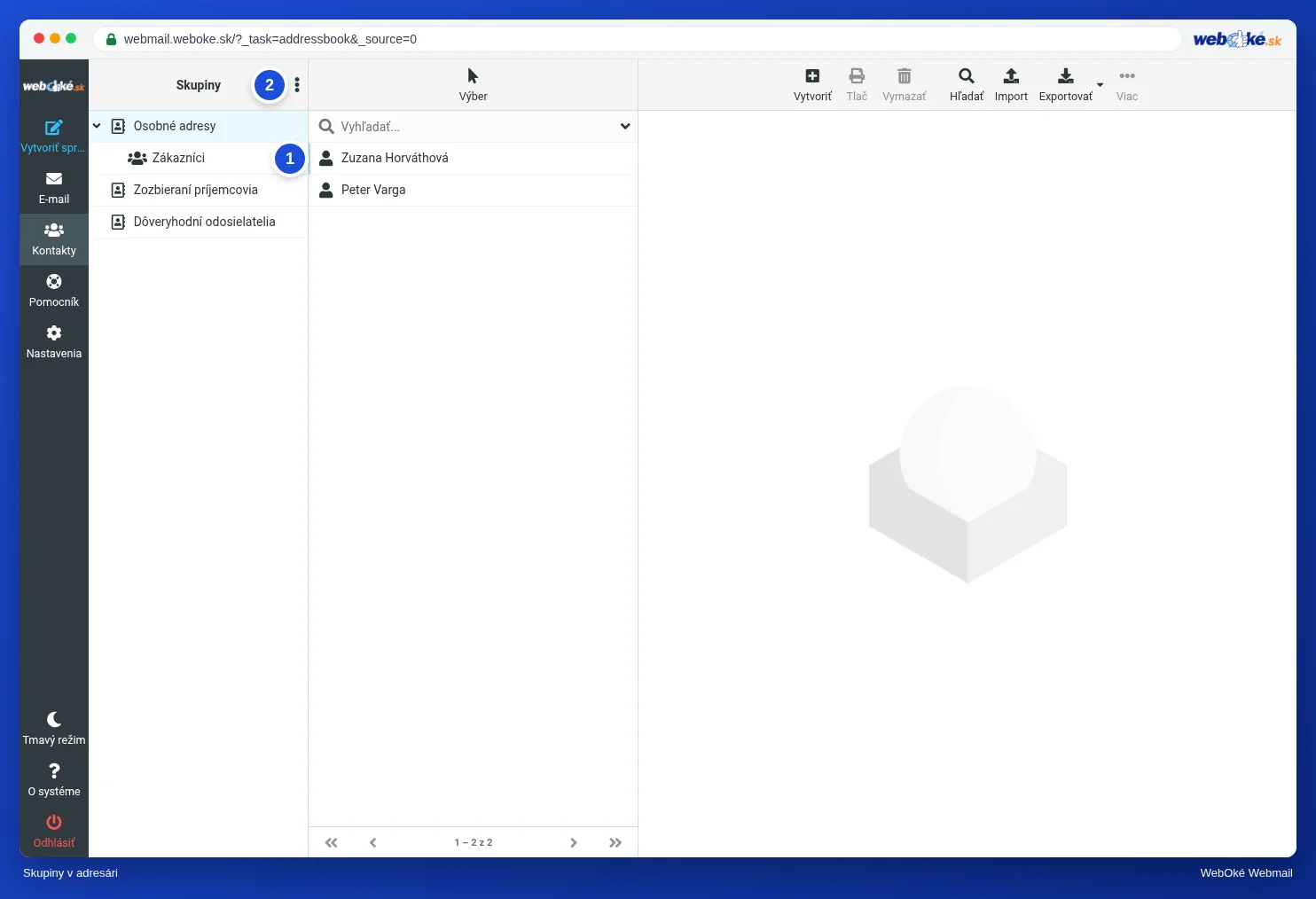
Skupina je štítok, ktorý nalepíte na kontakty, napríklad „Vedenie“, „Dodávatelia“ alebo „Tím“. Kontakt môže byť vo viacerých skupinách a odstránením skupiny sa samotné kontakty nevymažú. Na obrázku vidíte skupinu pod osobným adresárom a tri bodky pre akcie so skupinou.
Keď píšete skupine, webmail vloží všetky adresy skupiny do poľa, v ktorom skupinu vyberiete. Nad tým sa oplatí dobre zamyslieť. Ak skupinu vyberiete v poli Príjemca (Komu), každý v skupine uvidí adresy všetkých ostatných. Pri päťčlennom vedení, ktorého členovia sa poznajú, to nevadí. Pri skupine zákazníkov, ktorí sa navzájom nepoznajú, je to problém.
E-mailové adresy osôb sú osobné údaje v zmysle GDPR. Ak pošlete e-mail štyridsiatim zákazníkom so všetkými adresami viditeľnými, poskytli ste tieto adresy všetkým ostatným. Môže ísť o únik údajov (lekcia 3.1). Riešenie je jednoduché: vyberte skupinu v poli Skrytá kópia (Bcc). Každý potom e-mail dostane, no nikto neuvidí ostatných príjemcov. Do poľa Komu zadajte vlastnú adresu: e-mail tak bude mať riadneho príjemcu a vy dostanete kópiu.
Daan, kolega Sanne, každý mesiac píše dodávateľom ateliéru. Má skupinu „Dodávatelia“ s dvanástimi adresami. Skupinu vyberie v poli Skrytá kópia a do poľa Komu zadá daan@example.com. Ak niektorý dodávateľ odpovie cez Odpovedať všetkým, odpoveď dostane iba Daan, pretože ostatné adresy v e-maile neboli.
Úskalia pri skupinách
- Denný limit. Každý príjemca sa započítava do počtu e-mailov, ktoré váš balík smie odoslať za deň, aj v skrytej kópii. Skupina s niekoľkými stovkami adries môže váš limit vyčerpať (lekcia 8.4). Na newsletter pre veľký zoznam použite službu na rozosielanie newsletterov: postará sa aj o odhlasovanie a eviduje, komu smiete naozaj písať.
- Príjemcovia, ktorí o to nestoja. Skupina nie je e-mailová konferencia. Nemá tlačidlo na odhlásenie. Ak vás niekto požiada, aby ste mu už nepísali, naozaj ho zo skupiny odstráňte.
- Zastaraná skupina. Skupina zostáva taká, akú ste ju vytvorili. Kto odíde, zostane v nej, kým ho neodstránite. Svoje skupiny z času na čas skontrolujte.
- Reputácia a spam. Veľa e-mailov naraz na adresy, ktoré už neexistujú, vráti množstvo chybových hlásení. Prijímajúcim serverom to pripadá ako nedbalé alebo nevyžiadané posielanie pošty.
Uchovávajte to, čo potrebujete, nie viac
GDPR pozná zásadu minimalizácie údajov: nespracúvate viac osobných údajov, než je potrebné na váš účel, a neuchovávate ich dlhšie, než je potrebné (článok 5 GDPR). Pre adresár to v praxi znamená:
- Uložte doň to, čo potrebujete, aby ste niekoho zastihli: meno, adresu, prípadne telefónne číslo. Dátum narodenia alebo súkromná adresa zákazníka tam väčšinou nepatrí.
- Upratujte. Zákazník spred piatich rokov, ktorému už nepíšete, tam už nemusí byť.
- Myslite na to, že aj Zozbieraní príjemcovia obsahujú osobné údaje a že tento zoznam sám rastie.
Nejde o právne poradenstvo. Čo je potrebné vo vašej situácii, závisí od vašej organizácie a vášho účelu.
V praxi: takto to funguje vo webmaile
Všetko nájdete v hlavnej ponuke pod položkou Kontakty. Skupinu vytvoríte pomocou troch bodiek vedľa skupín a voľby Pridať skupinu; kontakty do nej pridáte tak, že ich na skupinu presuniete myšou. Pri písaní vyberiete skupinu tak, že jej názov napíšete do poľa Komu, Kópia alebo Skrytá kópia, alebo pomocou tlačidla s panáčikmi vedľa poľa. Postup nájdete v príručke k Roundcube (8.1 a 8.2). Ktoré adresy si má webmail pamätať, nastavíte v časti Nastavenia > Nastavenia > Kontakty. V inom webmaile, napríklad v Gmail alebo Outlook.com, to funguje podobne: skupiny sa tam často nazývajú štítky alebo zoznamy kontaktov.
Zhrnutie
- Webmail má tri adresáre: Osobné adresy (váš zoznam), Zozbieraní príjemcovia (automaticky, všetko, kam ste písali) a Dôveryhodní odosielatelia (pre externý obsah).
- Automatické dopĺňanie navrhuje aj staré a chybné adresy; stále kontakty si uložte s celým menom do vlastného adresára a chybné adresy odstráňte.
- Skupina vloží všetky adresy do poľa, v ktorom ju vyberiete. Ľudí, ktorí sa navzájom nepoznajú, zadajte do skrytej kópie.
- Veľké skupiny sa započítavajú do denného limitu; newsletter posielajte cez službu na rozosielanie newsletterov.
- V adresári uchovávajte iba to, čo je potrebné, a upratujte.
Kvíz
Úloha
Úloha D7.1: Vytvorenie a používanie skupiny. Vo svojom osobnom adresári vytvorte tri kontakty (napríklad seba, kolegu a priateľa, alebo tri vymyslené osoby s adresami na example.com) a skupinu s ľubovoľným názvom. Vložte tieto tri kontakty do skupiny. Začnite nový e-mail, do poľa Komu zadajte vlastnú adresu a v poli Skrytá kópia vyberte skupinu. Pozrite sa, čo sa v poli Skrytá kópia zobrazí. E-mail neodosielajte, ale uložte ho ako koncept alebo ho zahoďte. Potom odpovedzte: (1) Čo ste videli v poli Skrytá kópia po výbere skupiny: názov skupiny, alebo jednotlivé adresy? (2) Predstavte si, že jeden príjemca zvolí Odpovedať všetkým: kto dostane túto odpoveď? (3) Pozrite sa do zoznamu Zozbieraní príjemcovia: je tam adresa, ktorá je chybná alebo zastaraná? Čo s ňou urobíte?
Úloha D7.1: Vytvorenie a používanie skupiny
Túto úlohu vykonávate sami, nikto ju nekontroluje. Odškrtnite, čo ste urobili, a označte úlohu ako splnenú.
Webmail vloží do poľa jednotlivé adresy skupiny. Ak sú v poli Bcc, nikto nevidí ostatných príjemcov a Odpovedať všetkým ide len vám (a tým, ktorí sú v poliach Komu a Cc). Chybnú adresu v Zozbieraní príjemcovia odstráňte, inak ju webmail bude stále dopĺňať.
Vaše zaškrtnutia a poznámky zostávajú iba v tomto prehliadači, nikam ich neposielame. Po prihlásení si v sekcii Moje kurzy uchovávame iba to, že ste úlohu splnili.
Ďalšie čítanie
Ak sa uvádzajú kroky vo webmaile, platia pre webmail WebOké; v inom webmaile to funguje podobne.
- Roundcube Webmail 8.1: Pridanie a vyhľadanie kontaktov
- Roundcube Webmail 8.2: Vytváranie skupín
- Roundcube Webmail 10.1: Najdôležitejšie nastavenia
- Limit pre odosielanie pošty
- Bezplatný kurz Bezpečne online pre podnikateľov 8.2: Úniky osobných údajov a oznamovacia povinnosť
- Všeobecné nariadenie o ochrane údajov (GDPR): https://eur-lex.europa.eu/eli/reg/2016/679/oj