
Modul 2 · 2.1
Nastavte si obrazovku podľa seba
Modul 2: Čítanie pošty · Čas čítania: 8 minút
Cieľ lekcie: Po tejto lekcii poznáte rozloženie webmailu a dokážete vedome nastaviť zoznam správ, okamih, keď sa správa považuje za prečítanú, jazyk, časovú zónu a vzhľad.
Kľúčové pojmy: zoznam priečinkov, zoznam správ, okno náhľadu, Nastavenia zoznamu, zoraďovanie, Režim zoznamu, konverzácia, Označiť správy ako prečítané, časové pásmo, vzhľad rozhrania
Tri stĺpce, každý s vlastnou úlohou
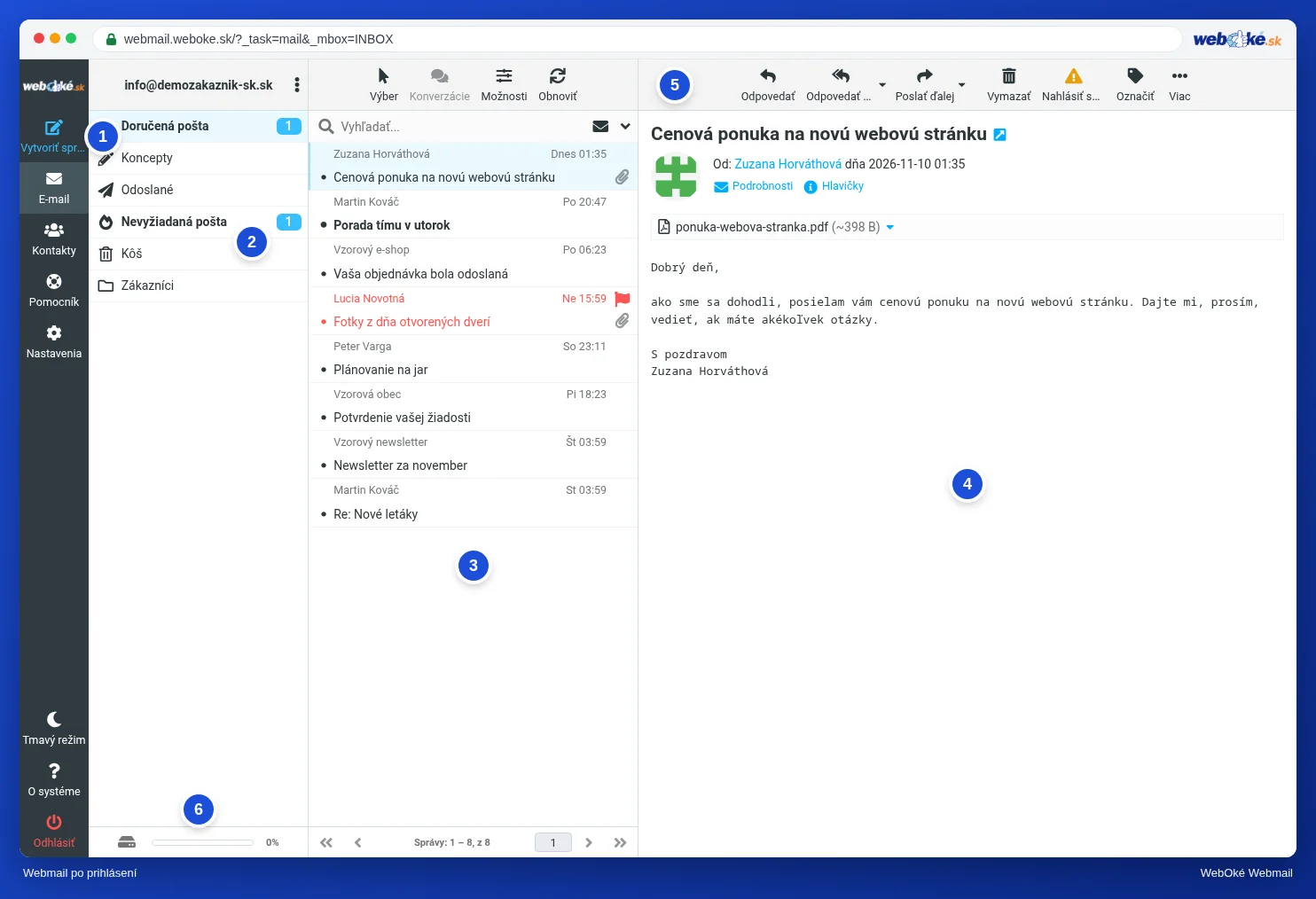
Po prihlásení uvidíte obrazovku rozdelenú do stĺpcov. Na obrázku vidíte vľavo menu a priečinky, v strede zoznam správ a vpravo otvorenú správu.
- Priečinky: Doručená pošta, Koncepty, Odoslané, Nevyžiadaná pošta, Kôš a vaše vlastné priečinky. Číslo za priečinkom je počet neprečítaných správ. Pod priečinkami vidíte malý pruh, ktorý ukazuje, nakoľko je vaša schránka zaplnená.
- Zoznam správ: správy vo zvolenom priečinku. Navrchu sú Výber, Konverzácie, Možnosti a vyhľadávacie pole.
- Okno náhľadu: správa, na ktorú v zozname kliknete. Nad ňou sú tlačidlá na odpoveď, presmerovanie, odstránenie a ďalšie.
Toto rozloženie sa nazýva aj trojstĺpcový model. Výhodou je, že môžete rýchlo prechádzať zoznamom bez toho, aby ste museli správu stále otvárať a zatvárať. Nevýhodu uvidíte nižšie: už samotným kliknutím na správu sa táto považuje za prečítanú.
Takmer všetko, čo tu nastavíte, sa ukladá priamo vo webmaile, pri vašej schránke. Nezáleží teda na tom, na ktorom počítači sa prihlásite. Platí to však len pre webmail. Poštová aplikácia vo vašom telefóne má vlastné nastavenia zoraďovania a zobrazenia.
Zoznam: zoraďovanie a Režim zoznamu
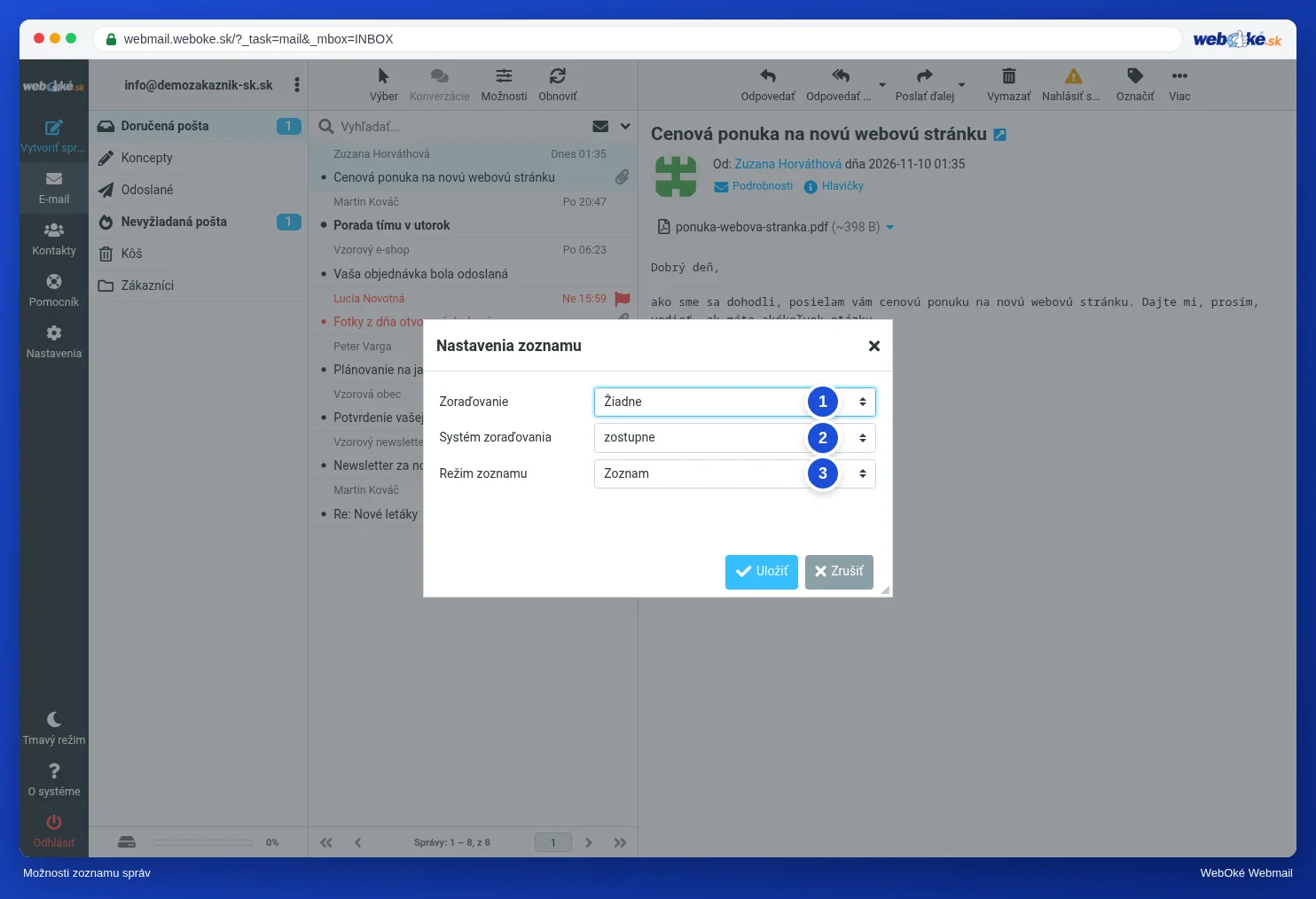
Tlačidlom Možnosti nad zoznamom správ otvoríte Nastavenia zoznamu. Na obrázku vidíte tri voľby:
- Zoraďovanie: napríklad podľa položky Dátum prijatia, Dátum odoslania, odosielateľa, predmetu alebo podľa položky Veľkosť. Pri voľbe Žiadne sú správy v poradí, v akom do priečinka prišli. Všimnite si rozdiel medzi oboma dátumami: Dátum odoslania je hlavička Date, ktorú vypĺňa sám odosielateľ (lekcia 1.1). Ak má odosielateľ nesprávne nastavené hodiny alebo ak spammer nastaví dátum v budúcnosti, taká správa zostane celé dni navrchu. Dátum prijatia je okamih, keď správu dostal váš server; ten určuje váš vlastný server, nie odosielateľ.
- Systém zoraďovania: zostupne dáva navrch najnovšie alebo najväčšie správy, vzostupne najstaršie alebo najmenšie.
- Režim zoznamu: Zoznam zobrazuje každú správu samostatne, Konverzácie spája správy, ktoré k sebe patria, do jednej skupiny.
Zoraďovanie podľa veľkosti je užitočný trik, keď sa vaša schránka zapĺňa (lekcia 5.4). Zoraďovanie podľa odosielateľa pomôže, keď chcete prejsť všetku poštu od jedného zákazníka. Pre každodennú prácu je pre väčšinu ľudí najpohodlnejšie zoraďovanie podľa dátumu, zostupne.
Konverzácie: praktické a niekedy mätúce
V lekcii 1.1 ste videli, že každá správa má jedinečný identifikátor, Message-ID. Keď Ahmed odpovie na e-mail od Sanne, jeho poštový program vloží do odpovede dve hlavičky, ktoré odkazujú na tento identifikátor: In-Reply-To (správa, na ktorú odpovedá) a References (celá reťaz). Vďaka tomu môže webmail zostaviť konverzáciu: pôvodnú správu so všetkými odpoveďami pod ňou, vrátane vašich vlastných odpovedí, ak sú v tom istom priečinku.
Konverzácie sú praktické, keď si o jednej téme veľa píšete tam a späť, napríklad s Ahmedom o jeho svadobnej kytici. Celý rozhovor vidíte pohromade a nezmeškáte žiadnu odpoveď.
Mätúce sú v týchto situáciách:
- Program vynechá odkaz. Niektoré programy alebo formuláre síce pridajú pred predmet Re:, ale nie References. Odpoveď potom stojí v zozname samostatne alebo sa zoskupí len podľa predmetu.
- Rovnaký predmet, iný rozhovor. Zoskupovanie podľa predmetu môže spojiť správy, ktoré spolu nijako nesúvisia, napríklad desať e-mailov s predmetom "Faktúra" od rôznych dodávateľov.
- Nová téma v starej reťazi. Keď Daan odpovie na starý e-mail, aby sa spýtal na niečo nové, jeho otázka zapadne v starej konverzácii. Preto pri novej téme vždy začnite nový e-mail (lekcia 3.2).
Ak váhate, Konverzácie vypnite; kedykoľvek ich môžete znova zapnúť. Webmail si túto voľbu pamätá pre každý priečinok zvlášť. Doručenú poštu si teda môžete nechať ako zoznam a konverzácie používať len v priečinku s dlhou korešpondenciou so zákazníkom.
Kedy sa správa považuje za prečítanú?
Toto je nastavenie, ktoré má najväčší vplyv a ktoré pozná málokto. V lekcii 1.2 ste videli, že prečítané je príznak na serveri. Webmail tento príznak nastavuje v časti Nastavenia > Nastavenia > Zobrazenie schránky, pri položke Označiť správy ako prečítané. Na výber je ihneď, po určitom počte sekúnd alebo nikdy.
Ak je nastavené ihneď, stane sa toto: Sanne ráno prechádza šípkami svoju Doručenú poštu, aby videla, čo prišlo. Každá správa, ktorá sa na chvíľu zobrazí v okne náhľadu, sa považuje za prečítanú. Aj otázka od Ahmeda, na ktorú ešte mala odpovedať. Ani v jej telefóne už nie je tučným písmom. Po týždni si už nepamätá, že na odpoveď čakala nejaká otázka.
Pri voľbe po 5 alebo 10 sekundách sa správa považuje za prečítanú až vtedy, keď sa na ňu naozaj chvíľu pozeráte. Kto používa neprečítané správy ako zoznam úloh, urobí lepšie, ak zvolí nikdy a správy označuje sám cez Označiť > Ako prečítané. Neexistuje správna ani nesprávna voľba, ale mala by to byť vedomá voľba.
Ďalšie dôležité nastavenia
- Počet záznamov na stránku (Zobrazenie schránky): predvolene 50. Viac správ na stránku znamená menej listovania, ale zoznam sa načítava o niečo pomalšie.
- Obnoviť (Používateľské rozhranie): ako často webmail kontroluje novú poštu. S tlačidlom Obnoviť nemusíte čakať.
- Jazyk a Časová zóna (Používateľské rozhranie): čas v zozname sa prepočíta na vaše časové pásmo. Pri voľbe Automaticky webmail prevezme časové pásmo vášho počítača. Ak je nastavené nesprávne, vyzerá to, akoby e-maily prišli o hodinu skôr alebo neskôr. To je nepríjemné, keď chcete preukázať, kedy niečo prišlo.
- Vzhľad rozhrania (Používateľské rozhranie): vzhľad webmailu. Vo WebOké si vyberáte medzi WebOké, Stretched Elastic (širší, pre veľké obrazovky), Aurora a Workbench.
- Tmavý režim: tlačidlom Tmavý režim vľavo dole v menu. To isté tlačidlo sa potom volá Svetlý režim.
V praxi: takto to funguje vo webmaile
Nastavenia zoznamu nájdete nad zoznamom správ pod tlačidlom Možnosti. Zvyšok je v časti Nastavenia > Nastavenia, pod položkami Používateľské rozhranie a Zobrazenie schránky. Pri každej časti nezabudnite kliknúť na Uložiť. Postup nájdete v Príručke k Roundcube v častiach Obrazovka na prvý pohľad, Zoznam správ a Jazyk, vzhľad a tmavý režim. V inom webmaile, napríklad v Gmail alebo Outlook.com, to funguje podobne: aj tam môžete vypnúť konverzácie a zvoliť, kedy sa správa považuje za prečítanú, hoci tlačidlá sa volajú inak.
Zhrnutie
- Webmail má priečinky, zoznam správ a okno náhľadu; vaše nastavenia platia pre webmail, nie pre vaše ostatné zariadenia.
- Tlačidlom Možnosti zvolíte zoraďovanie a Režim zoznamu: Zoznam alebo Konverzácie.
- Konverzácie sa riadia hlavičkami In-Reply-To a References; bez týchto odkazov alebo pri rovnakom predmete môžu zavádzať.
- Označiť správy ako prečítané určuje, či už samotné pozretie platí ako prečítanie; vyberajte vedome.
- Skontrolujte si časové pásmo, inak časy v zozname nesedia.
Kvíz
Úloha
Úloha D2.1: Vaše usporiadanie. Vo webmaile vedome nastavte tri veci: rozhodnite sa, či Konverzácie zapnete alebo vypnete (Možnosti nad zoznamom), zvoľte zoraďovanie a v časti Nastavenia > Nastavenia > Zobrazenie schránky zvoľte, kedy sa správa považuje za prečítanú (ihneď, po určitom počte sekúnd alebo nikdy). Kliknite na Uložiť a jeden deň s týmto nastavením pracujte. Potom odpovedzte na tieto otázky: Prečo ste zvolili práve tieto tri nastavenia a zodpovedá to tomu, ako s poštou pracujete? Je nejaká správa, ktorú by ste inak videli ako prečítanú bez toho, aby ste ju naozaj prečítali? Zhodujú sa časy v zozname s hodinami vášho počítača?
Úloha D2.1: Vaše usporiadanie
Túto úlohu vykonávate sami, nikto ju nekontroluje. Odškrtnite, čo ste urobili, a označte úlohu ako splnenú.
Neexistuje správne ani nesprávne usporiadanie. Kto si často píše tam a späť, tomu sa zvyčajne hodia vlákna; kto pracuje so správami jednotlivo, zvolí zoznam. Ak počkáte niekoľko sekúnd, kým sa správa označí ako prečítaná, zabránite tomu, aby ste omylom označili ako prečítanú poštu, na ktorú ste len krátko klikli.
Vaše zaškrtnutia a poznámky zostávajú iba v tomto prehliadači, nikam ich neposielame. Po prihlásení si v sekcii Moje kurzy uchovávame iba to, že ste úlohu splnili.
Ďalšie čítanie
Kde sú uvedené kroky vo webmaile, platia pre webmail WebOké; v inom webmaile to funguje podobne.
- Roundcube Webmail 2.1: Prehľad obrazovky
- Roundcube Webmail 2.2: Zoznam správ: zoraďovanie a konverzácie
- Roundcube Webmail 2.3: Jazyk, vzhľad a tmavý režim
- Roundcube Webmail 10.1: Najdôležitejšie nastavenia
- Bezplatný kurz E-mail v poriadku: nastavenie a správne doručovanie 3.1: Priečinky a synchronizácia: prečo máte dvakrát „Odoslané“
- RFC 5322, Internet Message Format, o Message-ID, In-Reply-To a References (v angličtine): https://www.rfc-editor.org/rfc/rfc5322