
Modul 2 · 2.2
Čítanie odosielateľa a hlavičiek
Modul 2: Čítanie pošty · Čas čítania: 10 minút
Cieľ lekcie: Po tejto lekcii dokážete rozlíšiť zobrazované meno a skutočnú adresu odosielateľa, otvoriť hlavičky správy a prečítať Return-Path, Received, Authentication-Results a List-Unsubscribe. Budete tiež vedieť, čo o vás prezradia vzdialené obrázky a potvrdenia o prečítaní.
Kľúčové pojmy: zobrazované meno, Odpovedať na, Hlavičky, Zobraziť zdrojový text, Authentication-Results, zarovnanie, List-Unsubscribe, vzdialené zdroje, sledovací pixel, potvrdenie o prečítaní
Meno nie je adresa
V zozname správ pri väčšine e-mailov nevidíte e-mailovú adresu, ale meno: "Ahmed", "Bloemenatelier Example", "Zákaznícky servis". To je zobrazované meno. V hlavičke From stojí pred adresou:
From: Sanne de Vries <sanne@example.com>Zobrazované meno si vyberá sám odosielateľ a ktokoľvek môže zadať akékoľvek meno. Podvodník teda môže posielať e-maily ako "Sanne de Vries" z úplne inej adresy. V lekcii 4.1 si nastavíte vlastné zobrazované meno. Teraz ide o to, aby ste mu pri iných slepo nedôverovali.
Vo webmaile kliknite nad otvorenou správou na Podrobnosti. Okrem mena potom uvidíte aj úplnú adresu odosielateľa a všetkých príjemcov. Pri e-maile, ktorý od vás niečo žiada, sa vždy pozrite na adresu, a najmä na časť za znakom @.
Odpovedať na: kam vaša odpoveď naozaj smeruje
E-mail môže obsahovať hlavičku Reply-To, vo webmaile Odpovedať na. Ak kliknete na Odpovedať, vaša odpoveď odíde na túto adresu, nie na adresu vo From. Má to dobré dôvody. Internetový obchod napríklad posiela poštu z adresy noreply@ a do poľa Odpovedať na uvedie zákaznícky servis.
Je to však aj známy trik. E-mail vyzerá, akoby prišiel od riaditeľa, so správnou adresou vo From, ale Odpovedať na ukazuje na adresu podvodníka. Kto odpovie, odvtedy komunikuje s podvodníkom. Pri nečakanej žiadosti sa preto v okne písania správy pozrite, na akú adresu vaša odpoveď smeruje, skôr než kliknete na Odoslať.
Otvorenie hlavičiek
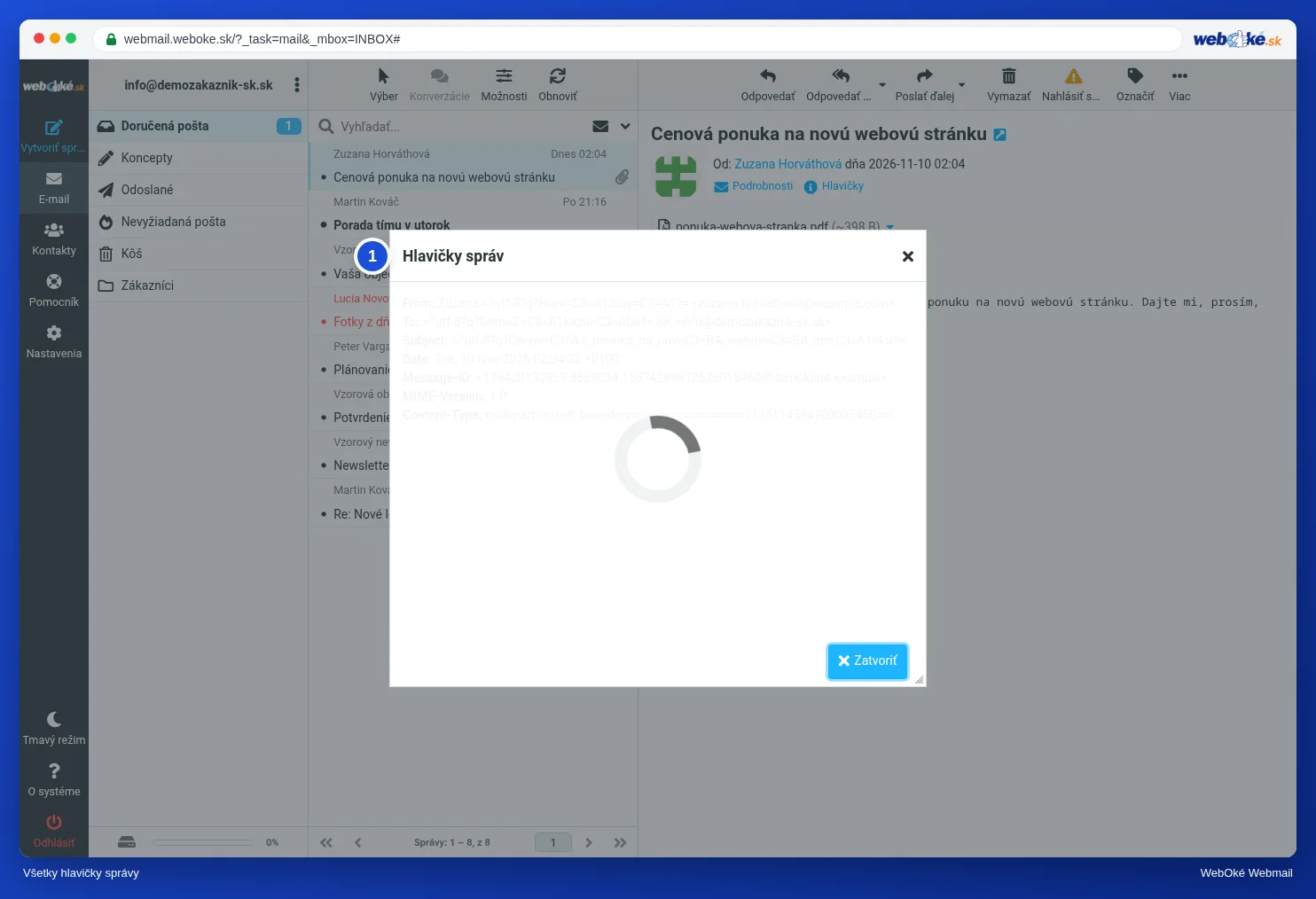
Zobrazenie e-mailu ukazuje len niekoľko hlavičiek. Ostatné otvoríte dvoma spôsobmi:
- Hlavičky nad správou: webmail otvorí okno so všetkými hlavičkami správy, ako vidíte na obrázku.
- Viac > Zobraziť zdrojový text: webmail otvorí na novej karte celú správu tak, ako je uložená na serveri, teda hlavičky, prázdny riadok a potom obsah a prílohy ako text.
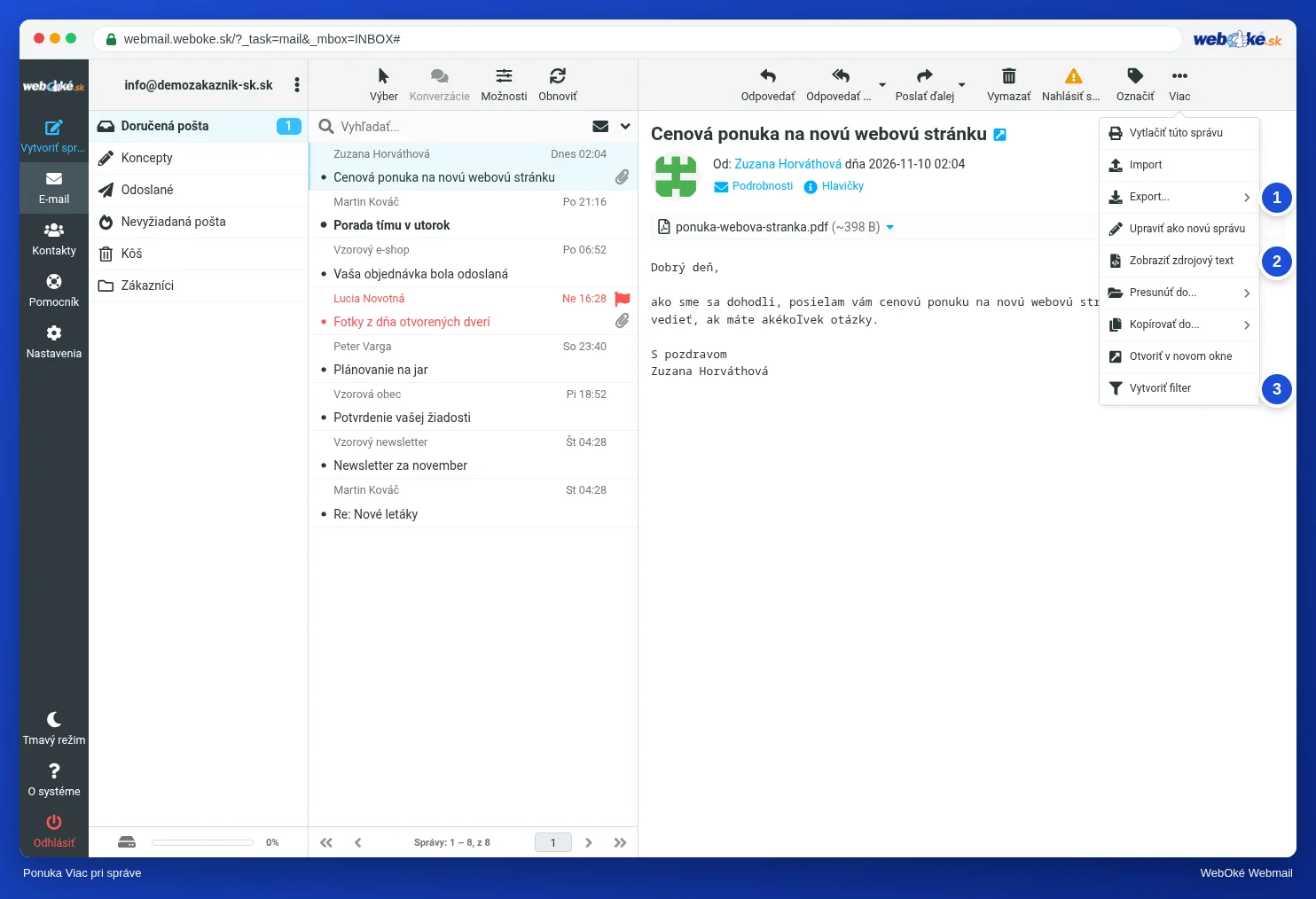
V ponuke Viac nájdete aj Export.... Tým si stiahnete správu ako súbor .eml, napríklad aby ste ju mohli odovzdať poskytovateľovi alebo kolegovi, ktorý si potrebuje pozrieť hlavičky.
Hlavičky vyzerajú na začiatku ako neporiadok. Nemusíte poznať všetky. Cielene hľadajte štyri druhy.
Štyri hlavičky, ktoré niečo prezradia
Ahmed dostane newsletter od svojho veľkoobchodu "Groothandel Example". V hlavičkách je okrem iného toto (skrátené):
Return-Path: <bounce-7731@mailer.example.org>
Received: from mailer.example.org (mailer.example.org [198.51.100.40])
        by mx.example.net with ESMTPS
        for <ahmed@example.net>; Mon, 09 Nov 2026 07:02:11 +0100
Authentication-Results: mx.example.net;
        spf=pass smtp.mailfrom=mailer.example.org;
        dkim=pass header.d=example.org;
        dmarc=pass header.from=example.org
From: Groothandel Example <nieuws@example.org>
List-Unsubscribe: <https://www.example.org/afmelden?id=7731>
List-Unsubscribe-Post: List-Unsubscribe=One-Click
Return-Path je adresa odosielateľa obálky z lekcie 1.1. Smerujú na ňu chybové hlásenia. Pri newsletteroch je to často samostatná adresa pre každého príjemcu, aby odosielateľ videl, ktorá adresa už nefunguje.
Received hovorí, ktorý server odovzdal e-mail ktorému serveru. Horný riadok vytvoril Ahmedov vlastný server. Tomuto riadku dôverujete najviac: tu vidíte, z ktorého servera a z ktorej IP adresy e-mail naozaj prišiel.
Authentication-Results je správa prijímajúceho servera o kontrolách z lekcie 1.1:
- spf=pass so smtp.mailfrom: server, ktorý e-mail doručil, smie posielať poštu v mene domény odosielateľa obálky.
- dkim=pass s header.d: digitálny podpis je platný a vytvorila ho táto doména.
- dmarc=pass s header.from: doména vo From patrí k úspešnej kontrole SPF alebo DKIM. Tomu sa hovorí zarovnanie. Tu je DKIM podpísaný doménou example.org a From je tiež example.org. Aj mailer.example.org sa počíta ako zarovnaná, pretože patrí pod tú istú doménu.
Dôležité: platia len Authentication-Results vášho vlastného prijímajúceho servera. Odosielateľ môže do svojej správy sám vložiť falošný riadok s "pass". Pozrite sa preto, ktorý server riadok zapísal (prvé slovo, tu mx.example.net). Nie každý server tento riadok pridáva. Ak ho nevidíte, môžete aspoň skontrolovať, či je v správe hlavička DKIM-Signature a pre akú doménu (d=).
A pozor: pass znamená len to, že e-mail naozaj pochádza z danej domény. Podvodník s vlastnou doménou, napríklad example-betaling.example, môže pokojne získať pass vo všetkých troch kontrolách. Kontrola hovorí, kto správu posiela, nie či je dôveryhodný.
List-Unsubscribe je adresa na odhlásenie, ktorú môžu e-mailové programy použiť pre tlačidlo na odhlásenie. Ak je uvedená aj List-Unsubscribe-Post, odhlásenie prebehne jedným kliknutím, bez potvrdzovania na webovej stránke. Pri newsletteri, na ktorý ste sa sami prihlásili, je odhlásenie správna cesta. Pri skutočnom spame nie: tam iba potvrdíte, že vaša adresa existuje (lekcia 8.2).
Vzdialené obrázky a sledovacie pixely
Mnohé newslettery načítavajú obrázky z internetu v okamihu, keď e-mail otvoríte. To sú vzdialené zdroje. Takýto obrázok môže mať v adrese jedinečný kód, alebo to môže byť dokonca neviditeľný obrázok s veľkosťou jedného pixelu: sledovací pixel. Hneď ako e-mail otvoríte a obrázok sa načíta, odosielateľ vie, že ste e-mail otvorili, kedy a z akej IP adresy.
Webmail WebOké vzdialené zdroje predvolene nenačítava. Uvidíte potom lištu s upozornením, že sú zablokované, a tlačidlo, ktorým ich pre túto jednu správu predsa len načítate. V časti Nastavenia > Nastavenia > Zobrazovanie správ môžete pri Povoliť vzdialené zdroje zvoliť nikdy, od vašich kontaktov, od dôveryhodných odosielateľov alebo vždy. Možnosť vždy neodporúčame: každý odosielateľ, aj spammer, by potom videl, že vaša adresa existuje a niekto ju číta.
Potvrdenia o prečítaní
Odosielateľ môže požiadať o potvrdenie o prečítaní: upozornenie, keď správu otvoríte. Webmail sa vás potom opýta, či ho chcete odoslať. Nie ste povinní. Potvrdenie navyše hovorí len to, že sa správa zobrazila na vašej obrazovke, nie že ste ju prečítali alebo pochopili. V časti Zobrazovanie správ nastavíte, čo má webmail s takýmito žiadosťami robiť. Ak si nie ste istí, nechajte ho zakaždým sa vás opýtať. Neznámemu odosielateľovi potvrdenie neposielajte.
V praxi: takto to funguje vo webmaile
Nad otvorenou správou sú Podrobnosti, Hlavičky a Čistý text. Zobraziť zdrojový text a Export... nájdete pod Viac. Vzdialené zdroje nastavíte v časti Nastavenia > Nastavenia > Zobrazovanie správ. Príručka k Roundcube popisuje tlačidlá v časti Čítanie správy. Ako čítať hlavičky, nájdete aj v databáze znalostí. V inom webmaile, napríklad Gmail alebo Outlook.com, to funguje podobne, hoci tlačidlo na zobrazenie zdrojového textu sa tam volá inak.
Zhrnutie
- Zobrazované meno si vyberá sám odosielateľ. Pomocou Podrobnosti sa pozrite na skutočnú adresu a doménu.
- Odpovedať na určuje, kam vaša odpoveď smeruje, a môže ukazovať na inú doménu.
- Cez Hlavičky alebo Viac > Zobraziť zdrojový text uvidíte všetky hlavičky. Čítajte Return-Path, horný riadok Received, Authentication-Results a List-Unsubscribe.
- Platia len Authentication-Results vášho vlastného servera a pass hovorí, kto správu posiela, nie či je dôveryhodný.
- Vzdialené zdroje a potvrdenia o prečítaní prezradia odosielateľovi, že ste e-mail otvorili.
Kvíz
Úloha
Úloha A2.2: Rozbor skutočného e-mailu. Vyberte si e-mail, ktorý ste dostali, napríklad newsletter. Otvorte ho, zvoľte Viac > Zobraziť zdrojový text a skopírujte len hlavičky: všetko po prvý prázdny riadok. Vložte ich do formulára a vyplňte doménu odosielateľa (From) a doménu z Return-Path. Program rozoberie vložené hlavičky v pamäti (nič sa neukladá), porovná vaše odpovede a ukáže, čo našiel: reťazec Received, doménu DKIM a či sú domény zarovnané. Zelená: obe odpovede sú správne. Oranžová: jedna je správna. Červená: ani jedna.
Ďalšie čítanie
Kde sú uvedené kroky vo webmaile, platia pre webmail WebOké. V inom webmaile to funguje podobne.
- Roundcube Webmail 3.1: Čítanie správy
- Zobrazenie a čítanie hlavičiek (headers) e-mailu
- Bezplatný kurz E-mail v poriadku: nastavenie a správne doručovanie 1.5: Čítanie hlavičiek: odkiaľ prišiel tento e-mail?
- Bezplatný kurz Bezpečne online pre podnikateľov 3.3: Čítanie odosielateľa a hlavičiek
- Bezplatný kurz E-mail v poriadku: nastavenie a správne doručovanie 7.2: Súhlas, odhlásenie a čistý zoznam
- RFC 5322, Internet Message Format (v angličtine): https://www.rfc-editor.org/rfc/rfc5322
- RFC 2369, List-Unsubscribe a ďalšie hlavičky zoznamov (v angličtine): https://www.rfc-editor.org/rfc/rfc2369
- RFC 8058, odhlásenie jedným kliknutím (v angličtine): https://www.rfc-editor.org/rfc/rfc8058