
Modul 5 · 5.1
Priečinky a špeciálne priečinky
Modul 5: Triedenie a vyhľadávanie · Čas čítania: 9 minút
Cieľ lekcie: Po tejto lekcii budete vedieť vysvetliť, kde sú vaše priečinky naozaj uložené, aké špeciálne priečinky existujú a ako ich poštový program rozpozná. Zdvojený priečinok Odoslané alebo nesprávne nastavený priečinok spamu dokážete nájsť aj sami.
Kľúčové pojmy: priečinok na serveri, špeciálny priečinok, SPECIAL-USE, oddeľovač, podpriečinok, odber, priečinok archívu
Vaše priečinky sú na serveri
V module 1 ste videli, že webmail komunikuje s poštovým serverom cez IMAP. To platí aj pre priečinky. Priečinok, ktorý vytvoríte vo webmaili, nevzniká vo vašom prehliadači, ale na serveri. Preto ten istý priečinok hneď uvidíte aj v poštovom programe na notebooku a v poštovej aplikácii v telefóne. Ak v telefóne presuniete správu do priečinka Klanten (zákazníci), nájdete ju v priečinku Klanten aj vo webmaili.
Má to tri dôsledky, ktoré by ste mali poznať:
- Odstránenie priečinka je trvalé. Ak priečinok odstránite, zmizne aj pošta v ňom, a to na všetkých zariadeniach naraz. Neexistuje žiadny „kôš pre priečinky“.
- Do úložiska sa započítavajú všetky priečinky. Aj tie, ktoré takmer nikdy neotvárate, napríklad Archivovať alebo Odoslané. Tomu sa venuje lekcia 5.4.
- Premenovanie ovplyvní všetko, čo na priečinok odkazuje. Filter, ktorý presúva poštu do priečinka „Facturen“ (faktúry), prestane fungovať, ak priečinok premenujete na „Rekeningen“ (účty). K tomu sa vráti lekcia 6.2.
Podpriečinky a oddeľovač
Priečinky môžu byť vnorené jeden pod druhým, napríklad priečinok pre každého zákazníka pod priečinkom Klanten. Na serveri má každý priečinok jeden úplný názov. Úroveň sa vyjadruje oddeľovačom: pevne daným znakom medzi časťami názvu. Vo WebOké je to bodka. Priečinok Ahmed pod priečinkom Klanten sa teda na serveri volá Klanten.Ahmed. Priečinok pod Doručená pošta sa volá INBOX.Leveranciers, pretože na serveri sa Doručená pošta vždy volá INBOX.
Webmail tieto úplné názvy nezobrazuje. Vidíte strom s odsadenými priečinkami a slovenský názov Doručená pošta. Napriek tomu je užitočné poznať skutočný názov. Stretnete sa s ním vo filtrovacom skripte (modul 6), pri nastavovaní poštového programu a v chybových hláseniach. Iné poštové servery niekedy používajú ako oddeľovač lomku (Klanten/Ahmed). Princíp je rovnaký.
Keďže bodka je oddeľovač, nemôžete ju použiť v názve priečinka. Ak vo webmaili zadáte „Offertes 2026.1“, zobrazí sa hlásenie, že názov obsahuje nepovolený znak. Poštový program z toho niekedy bez upozornenia urobí priečinok „1“ pod priečinkom „Offertes 2026“. Vyberajte preto názvy bez bodky.
Špeciálne priečinky: Koncepty, Odoslané, Nevyžiadaná pošta, Kôš a Archivovať
Niektoré priečinky majú pevne danú úlohu. Koncept sa musí niekde uložiť, odoslaná správa tiež, rovnako ako odstránená pošta a spam. To sú špeciálne priečinky. Problém je v tom, že kedysi mal každý poštový program vlastné názvy. Outlook používal „Sent Items“, Apple Mail „Sent Messages“, Thunderbird „Sent“. V jednej schránke tak ľahko vznikli tri priečinky pre odoslanú poštu.
Preto existuje štandard: SPECIAL-USE (RFC 6154). Server označí priečinok, ktorý má určitú úlohu, štítkom. Poštový program, ktorý tento štandard pozná, si štítky prečíta a použije správny priečinok bez ohľadu na jeho názov. Štítky sú tieto:
| Štítok | Úloha | Vo webmaili |
|---|---|---|
\Drafts | koncepty | Koncepty |
\Sent | odoslaná pošta | Odoslané |
\Junk | spam | Nevyžiadaná pošta |
\Trash | odstránená pošta | Kôš |
\Archive | archív | Archivovať |
Vo WebOké sa tieto priečinky na serveri volajú Drafts, Sent, Junk, Trash a Archive. Webmail ich zobrazuje po slovensky. Pozor na priečinok spamu: na serveri sa volá Junk, webmail ho zobrazuje ako Nevyžiadaná pošta a poštový program napríklad ako Nevyžiadaná e-mailová pošta alebo Junk. Ide trikrát o ten istý priečinok. Iba z tohto priečinka sa spamový filter učí (lekcia 8.2).
Prečo niekedy vidíte dva priečinky Odoslané
Poštový program, ktorý štítky nečíta alebo je nesprávne nastavený, si vytvorí vlastný priečinok s vlastným názvom. Potom napríklad vedľa priečinka Odoslané uvidíte priečinok „Sent Items“ pod Doručená pošta. Dôsledok: čo odošlete z notebooku, je v jednom priečinku, a čo odošlete z webmailu, je v druhom. Hľadanie sa potom poriadne natiahne.
Riešenie je takéto:
- Zistite, ktorý priečinok má štítok
\Sent. To je ten skutočný. - V poštovom programe nastavte tento priečinok ako priečinok pre odoslané správy.
- Presuňte správy zo zdvojeného priečinka do skutočného priečinka.
- Až potom odstráňte prázdny zdvojený priečinok.
To isté sa môže stať s konceptmi, košom aj priečinkom spamu. Vlastnoručne vytvorený priečinok „Spam“ pod Doručená pošta nie je priečinok spamu: spamový filter doň nič neukladá a ani sa z neho neučí.
Odber: zobraziť alebo skryť
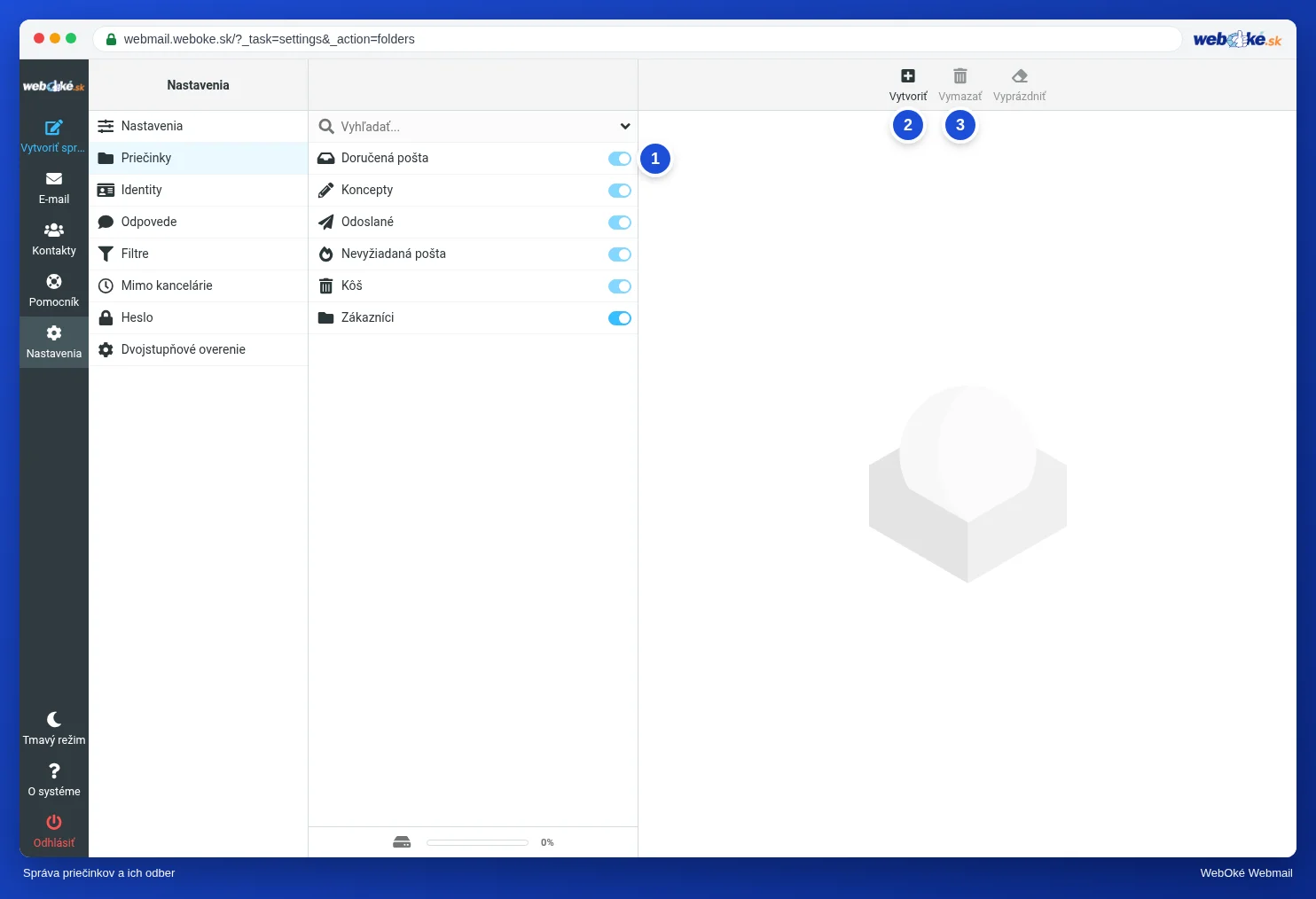
Priečinok môže existovať, aj keď ho nevidíte. Poštový program zobrazuje iba priečinky, ktoré máte prihlásené na odber. Vo webmaili je to prepínač pri každom priečinku v časti Nastavenia > Priečinky. Ak ho vypnete, priečinok zmizne zo zoznamu priečinkov, ale pošta v ňom zostane a naďalej sa započítava do úložiska. Ak vám niektorý priečinok chýba, najprv skontrolujte, či nie je len skrytý.
Priečinok archívu
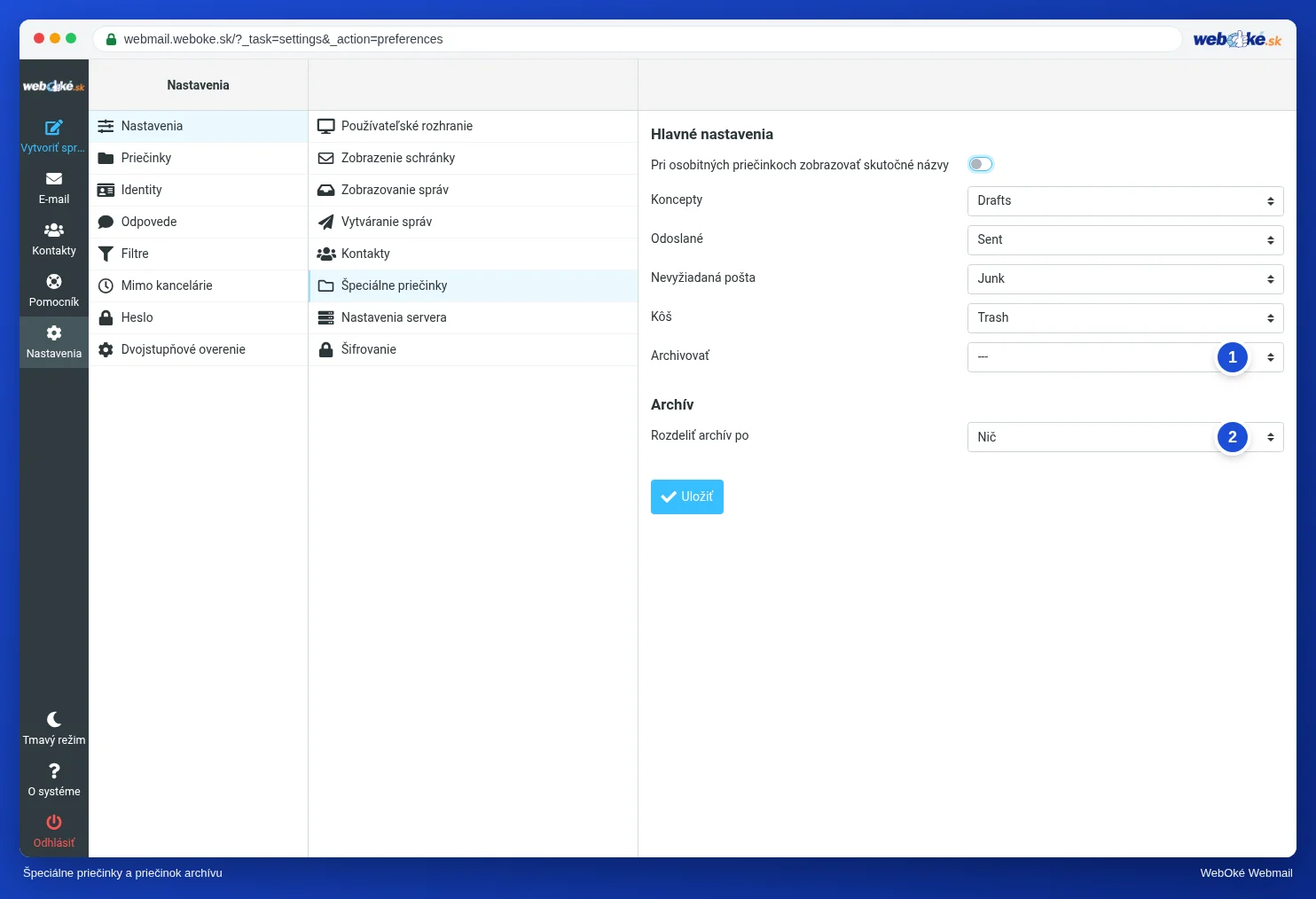
Priečinok archívu slúži na poštu, ktorá je vybavená, ale chcete si ju ponechať. Rozdiel oproti bežnému priečinku: webmail preň má vlastné tlačidlo Archivovať. Jedno kliknutie a správa je v archíve. V nastavení Rozdeliť archív po zvolíte, či sa archív má automaticky rozdeliť do podpriečinkov, napríklad podľa rokov. Potom vzniknú priečinky ako Archive.2025 a Archive.2026. Veľké archívy tak zostanú rýchle, pretože priečinok s desiatkami tisíc správ sa načítava pomalšie.
V praxi: takto to funguje vo webmaili
Priečinky vytvárate a spravujete v časti Nastavenia > Priečinky; nájdete tam aj prepínače pre odber. Ktorý priečinok webmail používa na ktorú úlohu, uvidíte v časti Nastavenia > Nastavenia > Špeciálne priečinky. Nechajte ich tak, ako sú, pokiaľ presne neviete, prečo niečo meníte. Postup nájdete v Príručke k Roundcube (Vytváranie a správa priečinkov, Archivácia správ). V inom webmaili to funguje podobne: Gmail namiesto priečinkov používa štítky, ale poštový program ich cez IMAP vidí ako priečinky; Outlook.com má priečinky ako tu.
Zhrnutie
- Priečinky sú na serveri: čo urobíte vo webmaili, uvidíte na všetkých zariadeniach, a odstránením priečinka odstránite aj poštu v ňom.
- Vo WebOké je oddeľovačom bodka:
Klanten.Ahmedje priečinok Ahmed pod Klanten,INBOXje Doručená pošta. - Špeciálne priečinky spoznáte podľa štítka (RFC 6154):
\Drafts,\Sent,\Junk,\Trash,\Archive. Priečinok spamu sa na serveri volá Junk. - Dva priečinky Odoslané vzniknú, keď si poštový program vytvorí vlastný priečinok; skutočný je ten so štítkom
\Sent. - Skrytý priečinok (bez odberu) stále existuje a započítava sa do úložiska.
Kvíz
Úloha
Úloha A5.1: Čítanie zoznamu priečinkov na serveri. Otvorte materiál mappen-1.txt. Je to doslovný výstup príkazu IMAP LIST, ktorým si poštový program vyžiada priečinky, a to aj so štítkami SPECIAL-USE. Každý riadok, ktorý začína na * LIST, predstavuje jeden priečinok: v zátvorkách sú vlastnosti, potom oddeľovač v úvodzovkách a na konci úplný názov priečinka. Vyplňte štyri údaje: názov skutočného priečinka Odoslané, názov priečinka spamu, oddeľovač a názov priečinka, ktorý je zbytočný, pretože ho poštový program vytvoril ako duplikát. Názvy priečinkov zadajte presne tak, ako sú v súbore, bez úvodzoviek okolo nich. Program porovná vaše odpovede s kľúčom a pri každej odpovedi ukáže, či je správna, aj s vysvetlením.
Ďalšie čítanie
Postupy vo webmaili platia pre webmail WebOké; v inom webmaili to funguje podobne.
- Roundcube Webmail 6.1: Vytváranie a správa priečinkov
- Roundcube Webmail 6.2: Archivovanie správ
- Priečinky vo vašej poštovej schránke: Doručená pošta, Odoslané, Koncepty, Kôš, Nevyžiadaná pošta a Archív
- Bezplatný kurz E-mail v poriadku: nastavenie a správne doručovanie 3.1: Priečinky a synchronizácia: prečo máte dvakrát „Odoslané“
- RFC 6154, IMAP LIST Extension for Special-Use Mailboxes (v angličtine): https://www.rfc-editor.org/rfc/rfc6154