
Modul 5 · 5.4
Úložisko a upratovanie
Modul 5: Triedenie a vyhľadávanie · Čas čítania: 8 minút
Cieľ lekcie: Po tejto lekcii dokážete vypočítať, ako plná je vaša schránka, viete, čo sa stane, keď sa zaplní, a dokážete cielene uvoľniť miesto bez toho, aby ste prišli o poštu, ktorú potrebujete.
Kľúčové pojmy: limit úložiska (kvóta), započítavajú sa všetky priečinky, Vyprázdniť, Zhustiť, veľké správy, Export, záloha
Každá schránka má limit
Vaša schránka má limit úložiska, nazývaný aj kvóta: maximálne množstvo pošty, ktoré sa do nej zmestí, napríklad 2 GB. Tento limit platí pre celú schránku, teda pre všetky priečinky spolu. Na to ľudia často zabúdajú. Započítavajú sa aj tieto priečinky:
- Odoslané: každá príloha, ktorú ste sami odoslali, je tam uložená ešte raz.
- Archivovať: čo nie je na očiach, stále zaberá miesto v úložisku.
- Nevyžiadaná pošta: aj pošta, ktorú nikdy neotvoríte.
- Kôš: vymazaná správa je v Koši a započítava sa, kým ho nevyprázdnite.
- Skryté priečinky: priečinky, ktoré nemáte prihlásené na odber (lekcia 5.1).
Okrem limitu vašej schránky má zvyčajne aj celý váš balík hranicu. Ak sú všetky vaše schránky a webová stránka spolu príliš veľké, narazíte na túto hranicu, aj keď vo vašej vlastnej schránke ešte miesto je.
Ako je plná?
Vo webmaile vidíte vľavo dole, pod priečinkami, pruh s percentom. Je to časť vášho limitu, ktorá sa využíva. To isté uvidíte v časti Nastavenia > Priečinky, pod zoznamom priečinkov.
Výpočet je jednoduchý: sčítajte veľkosť všetkých priečinkov a vydeľte ju limitom. Príklad so schránkou s veľkosťou 1 GB, teda 1024 MB:
Postvak In     310 MB
Verzonden      220 MB
Archief        180 MB
Spam            40 MB
Prullenbak      62 MB
Concepten        4 MB
-------------------------
Totaal         816 MB

816 / 1024 = 0,797  →  80 % vol
Ak vyprázdnite Nevyžiadanú poštu a Kôš, ubudne 102 MB: 714 / 1024 = 0,697, teda 70 %. Na prvý pohľad tak vidíte, ktoré upratovanie prinesie najviac. Majte na pamäti, že poštové servery počítajú s číslom 1024: 1 GB je 1024 MB.
Čo sa stane, keď je plná
Keď je vaša schránka plná, nová pošta sa do nej už nezmestí. Server odosielateľa dostane odmietnutie a odosielateľovi sa vráti chybové hlásenie s textom ako "Mailbox full" alebo "Quota exceeded" (v lekcii 8.4 sa naučíte takéto hlásenie čítať). Pre vás je to zradné: nič neuvidíte, pretože pošta nikdy nedorazí. Zistíte to až vtedy, keď vám zavolá zákazník, že sa mu pošta vracia.
Problémy môže mať aj odosielanie. Webmail ukladá kópiu každej odoslanej správy do priečinka Odoslané. Ak na ňu nie je miesto, zobrazí sa hlásenie, že správu nebolo možné uložiť do priečinka Odoslané.
Preto vás mnohí poskytovatelia upozornia e-mailom, keď je schránka takmer plná. Berte toto upozornenie vážne a upracte skôr, než sa limit dosiahne.
Uvoľnenie miesta: od jednoduchého k cielenému
Postupujte v tomto poradí:
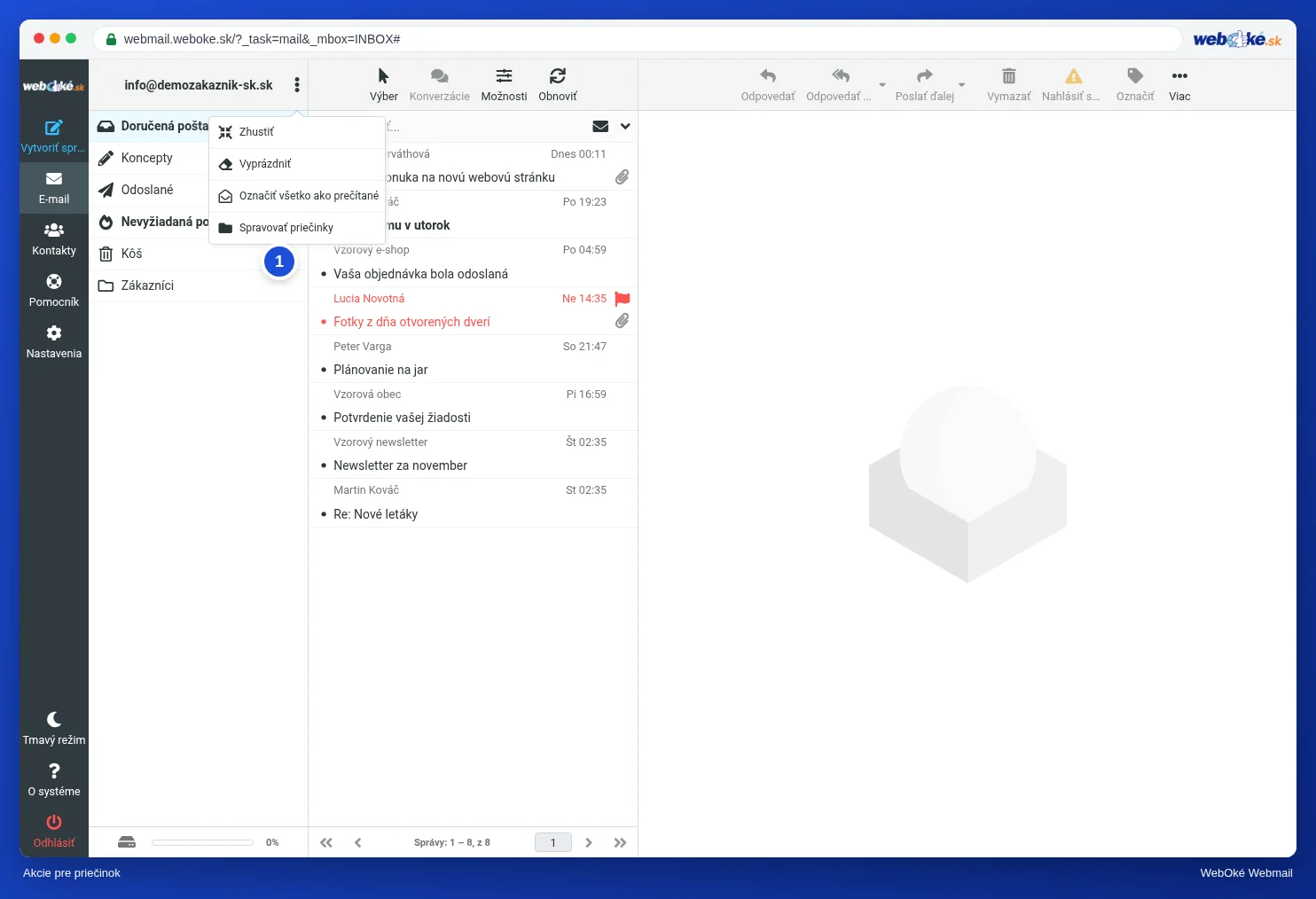
- Vyprázdnite Nevyžiadanú poštu a Kôš. Vyberte priečinok, kliknite na tri bodky nad priečinkami a zvoľte Vyprázdniť. Často to hneď niečo prinesie a neprídete o nič, čo potrebujete.
- Vyhľadajte veľké správy. Niekoľko správ s veľkými prílohami často zaberá viac miesta ako tisíc bežných e-mailov. Zoraďte zoznam cez Nastavenia zoznamu podľa položky Veľkosť, zostupne. Urobte to aj v priečinku Odoslané: sú tam všetky vaše vlastné prílohy. Skombinujte to s možnosťami vyhľadávania z lekcie 5.3: typ S prílohou a Dátum staršie ako rok.
- Prílohy uložte inde. Potrebujete prílohu, ale nie samotný e-mail? Uložte prílohu do vlastného úložiska alebo do cloudu a potom správu vymažte.
- Znova vyprázdnite Kôš. Všetko, čo ste vymazali v kroku 2 a 3, je teraz tam.
Existujú aj dve nastavenia, ktoré udržia vašu schránku malú automaticky, v časti Nastavenia > Nastavenia > Nastavenia servera, pod položkou Údržba:
- Vyprázdniť kôš pri odhlásení: Kôš sa vyprázdni pri odhlásení. Je to praktické, ale po odhlásení už nemáte druhú šancu.
- Hneď vymazávať správy v priečinku Nevyžiadaná pošta (spam): spam, ktorý vymažete, sa nepresúva najprv do Koša.
Vyprázdniť a Zhustiť: rozdiel
V ponuke akcií s priečinkami vidíte položku Vyprázdniť aj Zhustiť. Vyprázdniť vymaže všetky správy vo vybranom priečinku. Zhustiť robí niečo iné: v IMAP môže byť správa označená ako vymazaná, hoci ešte nezmizla. Niektoré poštové programy fungujú takto: správu prečiarknu namiesto toho, aby ju presunuli do Koša. Zhustiť tieto označené správy naozaj odstráni. Ak v priečinku vidíte prečiarknuté správy, Zhustiť uvoľní miesto.
Najprv uložiť, potom vyhodiť
Chcete si starú poštu ponechať, ale nie na serveri? Najprv si urobte kópiu:
- Jedna správa: Viac > Export. Získate súbor .eml, ktorý neskôr otvoríte takmer v každom poštovom programe.
- Viac správ naraz: označte ich a zvoľte Viac > Export. Získate súbor zip so všetkými správami vo formáte .eml.
- Veľké množstvá: nastavte si na počítači poštový program, ktorý ukladá poštu lokálne. Takto môžete zo servera stiahnuť aj veľký archív.
Skôr než poštu na serveri vymažete, overte, či sa kópia dá otvoriť. Vyprázdnený Kôš je totiž preč. Niekedy ho ešte možno obnoviť zo zálohy servera, ale nespoliehajte sa na to ako na plán.
V praxi: takto to funguje vo webmaile
Pruh úložiska je vľavo dole; Vyprázdniť a Zhustiť nájdete v ponuke s tromi bodkami nad priečinkami; zoradenie podľa veľkosti nastavíte cez Možnosti nad zoznamom správ. Príručka Roundcube opisuje postup v časti Vaša schránka je plná. V inom webmaile to funguje podobne: Gmail zdieľa úložisko s Drive a Fotkami a Outlook.com zobrazuje využitie v nastaveniach úložiska.
Zhrnutie
- Limit úložiska platí pre všetky priečinky spolu, aj pre Odoslané, Archivovať, Nevyžiadaná pošta, Kôš a skryté priečinky.
- Výpočet: sčítajte priečinky a vydeľte limitom; 1 GB je 1024 MB.
- Plná schránka odmieta novú poštu; odosielateľ dostane chybové hlásenie, vy si nič nevšimnete.
- Začnite vyprázdnením Nevyžiadanej pošty a Koša, potom vyhľadajte veľké správy (aj v priečinku Odoslané) a nakoniec znova vyprázdnite Kôš.
- Exportujte, čo si chcete ponechať, a skôr než niečo natrvalo vyhodíte, overte kópiu.
Kvíz
Úloha
Úloha A5.4: Výpočty s vaším úložiskom. Sanne má schránku s veľkosťou 2 GB, teda 2048 MB. Jej priečinky majú túto veľkosť: Doručená pošta 612 MB, Odoslané 388 MB, Archivovať 455 MB, Nevyžiadaná pošta 96 MB, Kôš 173 MB a Koncepty 12 MB. Otázka 1: koľko percent jej schránky sa využíva? Otázka 2: koľko percent sa využíva po vyprázdnení Nevyžiadanej pošty a Koša? Pri oboch otázkach zadajte celé číslo (zaokrúhlené na celé percentá, bez znaku percenta). Program porovná vaše odpovede s kľúčom odpovedí s toleranciou 1 percenta a pri chybe ukáže, ako sa to počíta.
Ďalšie čítanie
Kroky vo webmaile platia pre webmail WebOké; v inom webmaile to funguje podobne.
- Roundcube Webmail 13.3: Vaša e-mailová schránka je plná
- Roundcube Webmail 10.1: Najdôležitejšie nastavenia
- Vyčistenie e-mailovej schránky na uvoľnenie miesta v DirectAdmin
- Ukladanie pošty lokálne na úsporu miesta na poštovom serveri
- Ako skontrolujem využitie e-mailu?
- Bezplatný kurz E-mail v poriadku: nastavenie a správne doručovanie 3.2: Úložisko, kvóty a plná e-mailová schránka
- Chybové hlásenia vyriešené 1.6: 552 Mailbox full alebo Message too big