
Modul 3 · 3.4
Koncepty, odpovede a ďalšie možnosti
Modul 3: Písanie pošty · Čas čítania: 10 minút
Cieľ lekcie: Po tejto lekcii budete vedieť, kde sa ukladajú koncepty a stále odpovede, budete vedieť upraviť správu ako novú a budete vedieť, čo funkcie Potvrdenie o doručení, Oznámenie o stave doručenia, Priorita a Uložiť odoslanú správu do robia a čo nerobia.
Kľúčové pojmy: koncept, priečinok Koncepty, automatické ukladanie, Odpovede, Upraviť ako novú správu, Potvrdenie o doručení, Oznámenie o stave doručenia (DSN), Priorita, Uložiť odoslanú správu do
Koncepty: rozpísaná správa na serveri
Koncept je správa, ktorá ešte nebola odoslaná. Ak pri písaní kliknete na Uložiť, webmail vloží vašu správu do priečinka Koncepty. Ak neurobíte nič, webmail ju uloží aj sám, každých niekoľko minút. Ako často, si nastavíte v časti Nastavenia > Vytváranie správ.
Dôležité je, kde sa koncept nachádza. Priečinok Koncepty je bežný priečinok IMAP na poštovom serveri (lekcia 1.2). Koncept teda nie je uložený vo vašom prehliadači ani vo vašom notebooku, ale na serveri. To má tri dôsledky:
- E-mail môžete začať písať v kancelárii a dokončiť ho doma alebo v telefóne. Otvorte priečinok Koncepty a dvakrát kliknite na správu.
- Ak prehliadač spadne alebo omylom zatvoríte kartu, prídete nanajvýš o posledných pár minút.
- Koncept sa započítava do vášho úložiska a dá sa prečítať rovnako ako vaša ostatná pošta. Kto má prístup k vašej schránke, má prístup aj k vašim konceptom.
Keď koncept odošlete, webmail ho odstráni z priečinka Koncepty a odoslanú verziu uloží do priečinka Odoslané.
Jedna nástraha: ak popri webmaile používate aj poštový program, musia oba používať ako Koncepty ten istý priečinok. Inak v jednom programe neuvidíte, čo ste začali písať v druhom. Týmto špeciálnym priečinkom sa venuje lekcia 5.1. Druhá nástraha: ak otvoríte ten istý koncept naraz v dvoch programoch a v oboch ho uložíte, vzniknú dve verzie.
Koncepty sú tiež dobrou pomôckou, aby ste neodosielali príliš rýchlo. Napíšte náročný e-mail, uložte ho ako koncept a o hodinu si ho prečítajte znova. Často potom uvidíte, čo sa dá vylepšiť (lekcia 3.2).
Odpovede: stále texty jedným kliknutím
Dostávate často tú istú otázku? Sanne dostáva každý týždeň e-maily typu „Doručujete aj cez víkend?“ a „Ako dlho vydrží kytica pekná?“. Namiesto toho, aby zakaždým písala tú istú odpoveď, vytvorí si Text odpovede: stály text s názvom, ktorý pri písaní vloží jedným kliknutím.
Text odpovede nie je automatická odpoveď. Nič sa nedeje samo: text vyberáte vy, môžete ho upraviť a odosielate ho sami. Preto nie je problém pridať k nemu osobnú vetu. Vlastne by ste to mali robiť vždy: odpoveď, ktorá zjavne pochádza zo šablóny, pôsobí chladne.
Tipy na dobré odpovede:
- Dajte im krátky, ľahko rozpoznateľný názov, napríklad „Doručenie cez víkend“.
- Píšte ich tak, aby obstáli samostatne, bez oslovenia a záveru. Tie napíšete pri každom e-maile sami, aby meno zákazníka sedelo.
- Nevkladajte do nich údaje, ktoré rýchlo zastarávajú, napríklad cenu alebo dátum, prípadne ich pravidelne kontrolujte.
Odpovede ukladá webmail k vašim nastaveniam, nie do vašej schránky. Máte ich teda vo webmaile na každom zariadení, ale nie v poštovom programe, ako je Outlook alebo Thunderbird. Tie majú vlastné šablóny.
Upraviť ako novú správu
Niekedy chcete správu poslať znova, ale trochu inak: tú istú pozvánku novej skupine alebo e-mail, ktorý ste odoslali už skôr, ale nedorazil. Pomocou funkcie Upraviť ako novú správu (pri otvorenej správe v ponuke Viac) otvorí webmail novú správu s rovnakými príjemcami, rovnakým predmetom, rovnakým textom a rovnakými prílohami. Upravíte, čo je potrebné, a odošlete.
Rozdiel oproti funkcii Poslať ďalej: pri funkcii Poslať ďalej vznikne nová správa od vás o tej starej, s „Fwd:“ v predmete a so starou správou ako citátom alebo prílohou. Pri funkcii Upraviť ako novú správu ide opäť jednoducho o originál. Je to praktické, ale skontrolujte príjemcov: starý zoznam môže obsahovať ľudí, ktorí tam teraz nepatria.
Ďalšie možnosti pri písaní
Vpravo na obrazovke Vytvoriť správu sú možnosti, ktoré si volíte pre každú správu zvlášť. Navzájom sa podobajú, ale robia veľmi odlišné veci.
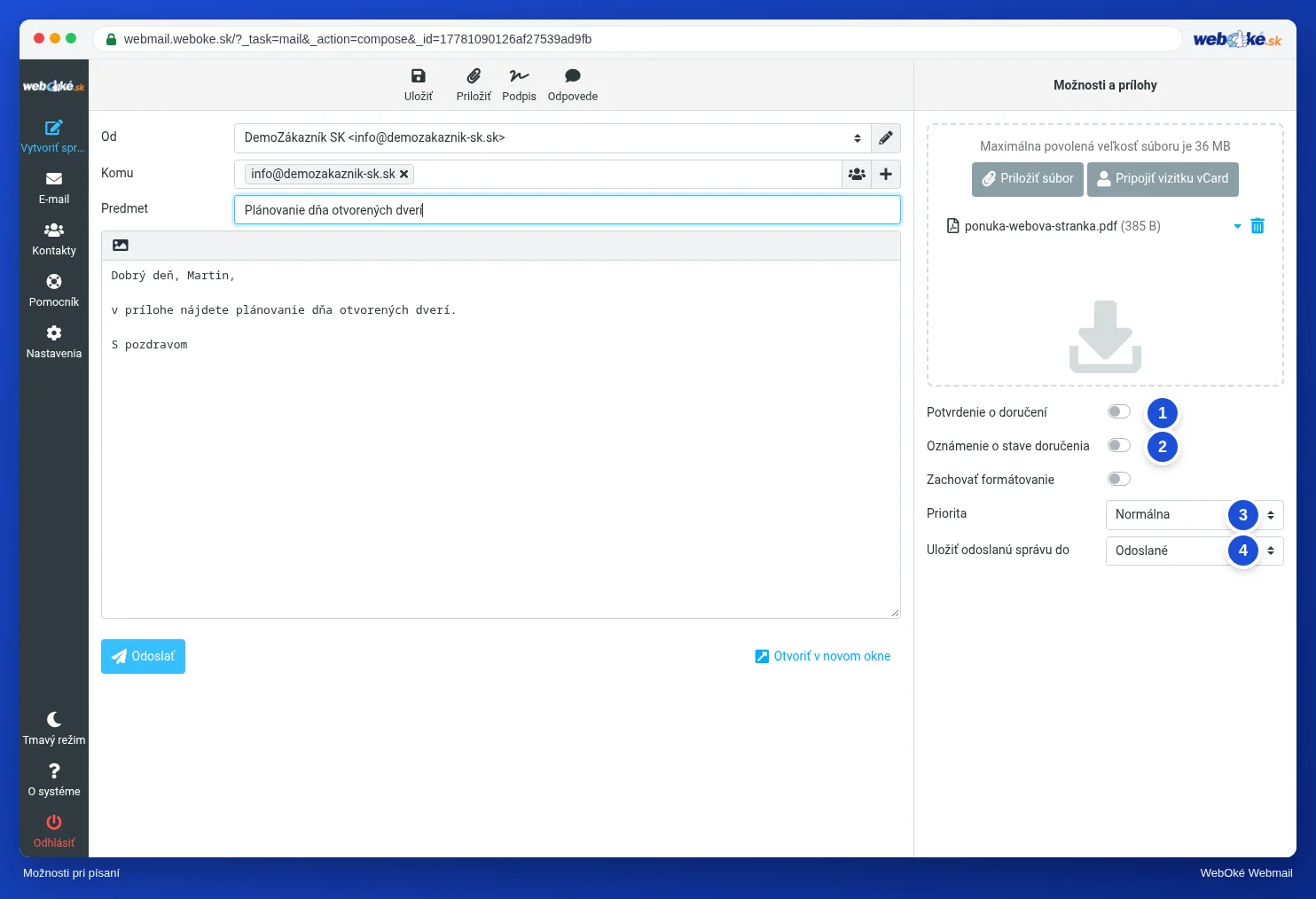
Potvrdenie o doručení. Žiadate poštový program príjemcu, aby oznámil, že správa bola otvorená. Technicky na to webmail vloží do vašej správy hlavičku (Disposition-Notification-To). Príjemca zvyčajne uvidí otázku a môže odmietnuť. Mnohé programy potvrdenie nikdy neposielajú. Ak nejaké dostanete, viete, že správa bola otvorená, nie že bola prečítaná alebo pochopená. Ak žiadne nedostanete, neviete nič.
Oznámenie o stave doručenia (DSN). DSN znamená Delivery Status Notification. Tu nežiadate príjemcu, ale poštové servery na ceste, aby oznámili, že správa bola doručená na server príjemcu. Nehovorí to teda nič o otvorení či prečítaní, ale o tom, že e-mail dorazil. Nie každý server to podporuje, takže ani tu chýbajúce oznámenie neznamená, že doručenie zlyhalo. Chybové hlásenie (bounce) mimochodom dostanete vždy, aj bez tejto možnosti (lekcia 8.4).
Priorita. Správe môžete nastaviť prioritu Najvyššia, Vysoká, Normálna, Nízka alebo Najnižšia. Mnohé programy pri vysokej priorite zobrazia výkričník. Používajte ju zriedka. Kto pri každom e-maile zvolí Najvyššia, toho po týždni nikto neberie vážne a niektoré spamové filtre považujú za podozrivé, keď neznámy odosielateľ označuje všetko ako naliehavé. Skutočne súrne veci radšej vyriešte telefonátom alebo jasným predmetom („Dnes do 14.00: potvrdenie doručenia“).
Uložiť odoslanú správu do. Tu vyberiete, do ktorého priečinka sa uloží odoslaná verzia. Predvolene je to priečinok Odoslané. Správu môžete nechať uložiť aj priamo do priečinka projektu, aby bola celá korešpondencia so zákazníkom pohromade. Pozor: odoslanú správu, ktorú nikde neuložíte, neskôr nenájdete.
Zachovať formátovanie zabezpečí, že pri preposielaní a odpovedaní zostane zachované formátovanie pôvodnej správy. Čistému textu a formátovaniu sa venuje lekcia 3.2.
Príklad: Daan a otázka k doručeniu
Ahmed sa Daana pýta, či môžu byť kvety doručené v sobotu pred 9. hodinou. Daan začne písať, ale najprv si to musí overiť u doručovateľa. Klikne na Uložiť a pokračuje v inej práci. Popoludní v telefóne otvorí priečinok Koncepty, doplní, že to ide, vloží Text odpovede „Doručenie cez víkend“ kvôli všeobecným podmienkam a odošle. Nežiada Potvrdenie o doručení a nenastavuje prioritu: Ahmed dostane obyčajný, zrozumiteľný e-mail.
V praxi: takto to funguje vo webmaile
Tlačidlo Uložiť je hore na obrazovke Vytvoriť správu. Odpovede vytvoríte v časti Nastavenia > Odpovede a pri písaní ich vložíte tlačidlom Odpovede hore. Funkciu Upraviť ako novú správu nájdete pri otvorenej správe v ponuke Viac. Možnosti Potvrdenie o doručení, Oznámenie o stave doručenia (DSN), Priorita a Uložiť odoslanú správu do sú pri písaní vpravo. Jednotlivé kroky popisuje príručka k Roundcube. V iných webmailoch sa tieto funkcie volajú podobne, hoci Text odpovede sa tam niekedy nazýva šablóna alebo rýchly text.
Zhrnutie
- Koncepty sú na serveri v priečinku Koncepty, takže môžete pokračovať na akomkoľvek zariadení.
- Odpovede sú stále texty, ktoré vkladáte sami; sú uložené vo webmaile, nie vo vašej schránke.
- Funkcia Upraviť ako novú správu urobí zo starej správy nový originál; skontrolujte pritom príjemcov.
- Potvrdenie o doručení žiada príjemcu, Oznámenie o stave doručenia (DSN) žiada servery; chýbajúca odpoveď nič nedokazuje.
- Prioritu používajte zriedka; pomocou Uložiť odoslanú správu do vyberiete priečinok pre odoslanú verziu.
Kvíz
Úloha
Úloha D3.4: Vytvorenie stálej odpovede. Vyberte si otázku, ktorú často dostávate (alebo, ak takú nemáte: „Aké máte otváracie hodiny?“), a vytvorte pre ňu v časti Nastavenia > Odpovede Text odpovede s krátkym názvom a textom bez oslovenia a záveru. Potom začnite nový e-mail sami sebe, napíšte oslovenie, vložte Text odpovede tlačidlom Odpovede, napíšte záver a správu najprv uložte ako koncept. Otvorte priečinok Koncepty, dokončite správu a odošlite ju. Potom odpovedzte: v ktorom priečinku bol váš koncept a mohli by ste ho dokončiť aj v telefóne, čo ste v Texte odpovede upravili pre tento jeden e-mail, ktoré údaje v Texte odpovede musíte pravidelne kontrolovať a prečo ste nepoužili Potvrdenie o doručení ani prioritu (alebo prečo áno)?
Úloha D3.4: Vytvorenie stálej odpovede
Túto úlohu vykonávate sami, nikto ju nekontroluje. Odškrtnite, čo ste urobili, a označte úlohu ako splnenú.
Koncepty sú v priečinku Koncepty na serveri: vďaka IMAP ich vidíte aj v telefóne. Odpoveď je začiatok, nie hotový text: upravte mená, dátumy a podrobnosti. Stále údaje, napríklad otváracie hodiny a ceny, pravidelne kontrolujte. Potvrdenie o prečítaní a prioritu používajte zriedka: príjemca môže potvrdenie odmietnuť a vysoká priorita pri bežnom e-maile pôsobí opačne.
Vaše zaškrtnutia a poznámky zostávajú iba v tomto prehliadači, nikam ich neposielame. Po prihlásení si v sekcii Moje kurzy uchovávame iba to, že ste úlohu splnili.
Ďalšie čítanie
Kde sú uvedené kroky vo webmaile, platia pre webmail WebOké; v iných webmailoch to funguje podobne.
- Roundcube Webmail 4.4: Formátovanie, koncepty a ďalšie možnosti
- Roundcube Webmail 4.2: Odpovedanie a preposielanie správ
- Roundcube Webmail 10.1: Najdôležitejšie nastavenia
- Bezplatný kurz E-mail v poriadku: nastavenie a správne doručovanie 3.1: Priečinky a synchronizácia: prečo máte dvakrát „Odoslané“
- RFC 3464, formát oznámení o doručení (v angličtine): https://www.rfc-editor.org/rfc/rfc3464