
Modul 8 · 8.3
Webmail v telefóne a upozornenia
Modul 8: Bezpečne a bez starostí · Čas čítania: 8 minút
Cieľ lekcie: Po tejto lekcii sa dokážete rozhodnúť medzi webmailom v prehliadači a poštovou aplikáciou v telefóne, nastaviť upozornenia na novú poštu tak, aby fungovali, a udržať svoju poštu v telefóne v bezpečí.
Kľúčové pojmy: responzívny dizajn, poštová aplikácia, IMAP, push upozornenie, interval obnovovania, upozornenie v prehliadači, upozornenie na pracovnej ploche, zámok obrazovky, ukončenie relácie na diaľku
Webmail v prehliadači telefónu
Webmail funguje aj vo vašom telefóne, v bežnom prehliadači. Nemusíte nič inštalovať. Obrazovka sa prispôsobí šírke: na počítači vidíte tri stĺpce vedľa seba (priečinky, zoznam, správa), v telefóne vidíte vždy len jednu vec naraz. Tomu sa hovorí responzívny dizajn. Ponuku s priečinkami otvoríte tlačidlom vľavo hore a správa vyplní celú obrazovku.
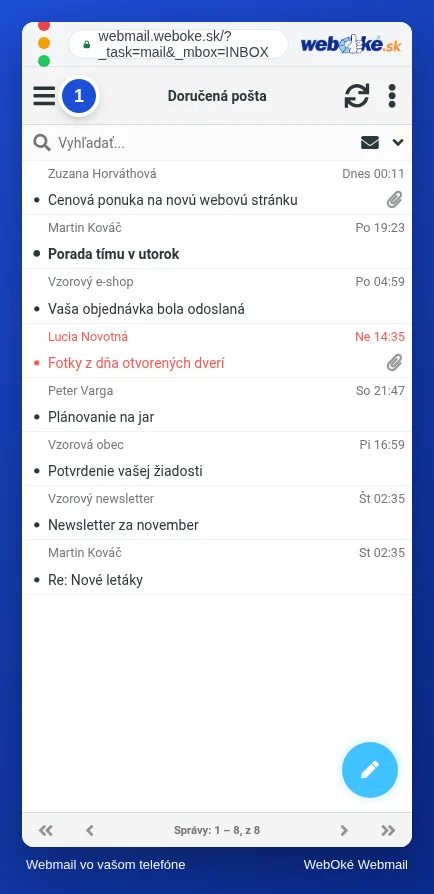
Na obrázku vidíte zoznam správ v telefóne s tlačidlom ponuky vľavo hore.
Webmail v telefóne sa hodí v niekoľkých situáciách: v telefóne, ktorý nie je váš, keď si chcete občas niečo rýchlo vyhľadať, alebo keď chcete zmeniť nastavenie, ktoré je len vo webmaili, napríklad filter alebo automatickú odpoveď počas neprítomnosti.
Kedy je lepšia poštová aplikácia
Ak čítate poštu v telefóne každý deň, býva príjemnejšia poštová aplikácia: poštová aplikácia vášho telefónu alebo iná aplikácia, ktorá pracuje s IMAP. Keďže pri IMAP zostáva vaša pošta na serveri (lekcia 1.2), vidíte v aplikácii presne tie isté správy a priečinky ako vo webmaili. Keď si správu prečítate v aplikácii, aj vo webmaili bude označená ako prečítaná.
Aplikácia má tri výhody:
- Upozornenia, aj keď je prehliadač zatvorený. Aplikácia na pozadí kontroluje novú poštu a zobrazí upozornenie na uzamknutej obrazovke.
- Čítanie offline. Správy, ktoré sa už stiahli, si môžete prečítať aj bez pripojenia, napríklad vo vlaku.
- Prepojenie s telefónom. Otváranie príloh v iných aplikáciách, používanie kontaktov z telefónu.
Má aj nevýhody. Aplikácia ukladá kópiu vašej pošty do telefónu, takže stratený telefón znamená aj poštu v cudzích rukách, ak zariadenie nie je dobre uzamknuté. Aplikácia sa navyše prihlasuje cez IMAP a SMTP len heslom: druhý krok webmailu tam neplatí (lekcia 8.1).
Príklad. Sanne de Vries používa v telefóne poštovú aplikáciu pre sanne@example.com, pretože chce hneď vidieť, keď jej zákazník pošle objednávku. Filtre a automatickú odpoveď počas neprítomnosti nastavuje vo webmaili na notebooku. Daan číta poštu mimo kancelárie len občas; používa webmail v prehliadači telefónu a pri prihlásení zapína Zapamätať prihlásenie, pretože ide o jeho vlastné zariadenie.
Upozornenia vo webmaili: čo sa naozaj deje
Webmail vám môže dať vedieť, že prišla nová pošta. Je však dobré rozumieť, ako to funguje, inak budete čakať upozornenia, ktoré neprídu.
Webmail je stránka vo vašom prehliadači. Táto stránka sa v pravidelných intervaloch pýta servera, či je niečo nové. Ako často, to nastavíte v Nastavenia > Nastavenia > Používateľské rozhranie, v položke Obnoviť (interval obnovovania). Až keď stránka zistí novú poštu, môže zobraziť upozornenie. To znamená:
- Len keď je webmail otvorený. Ak zatvoríte kartu alebo prehliadač, nikto sa už servera nepýta a upozornenie nepríde.
- Predvolene len pre Doručenú poštu. Ak si poštu triedite filtrami do priečinkov (modul 6), zapnite Kontrolovať nové správy vo všetkých priečinkoch. Inak poštu v týchto priečinkoch uvidíte, až keď ich otvoríte.
V Nastavenia > Nastavenia > Zobrazenie schránky si vyberiete z troch druhov upozornení:
| Upozornenie | Čo zaznamenáte |
|---|---|
| Upozornenie v prehliadači | Karta webmailu ukáže, že prišla nová pošta |
| Upozornenie na pracovnej ploche | Počítač zobrazí upozornenie, aj keď pracujete v inom programe |
| Zvuk | Počujete zvuk |
Pri upozornení na pracovnej ploche si prehliadač najprv vyžiada povolenie: "Môže táto stránka zobrazovať upozornenia?" Ak tam omylom zvolíte Blokovať, upozornenie nebude fungovať, nech zapnete začiarknutie vo webmaili koľkokrát chcete. Znova ho zapnete v nastaveniach stránky vo vašom prehliadači, zvyčajne cez zámok alebo ikonu vľavo od adresy. Tlačidlom Otestovať si upozornenie hneď vyskúšate.
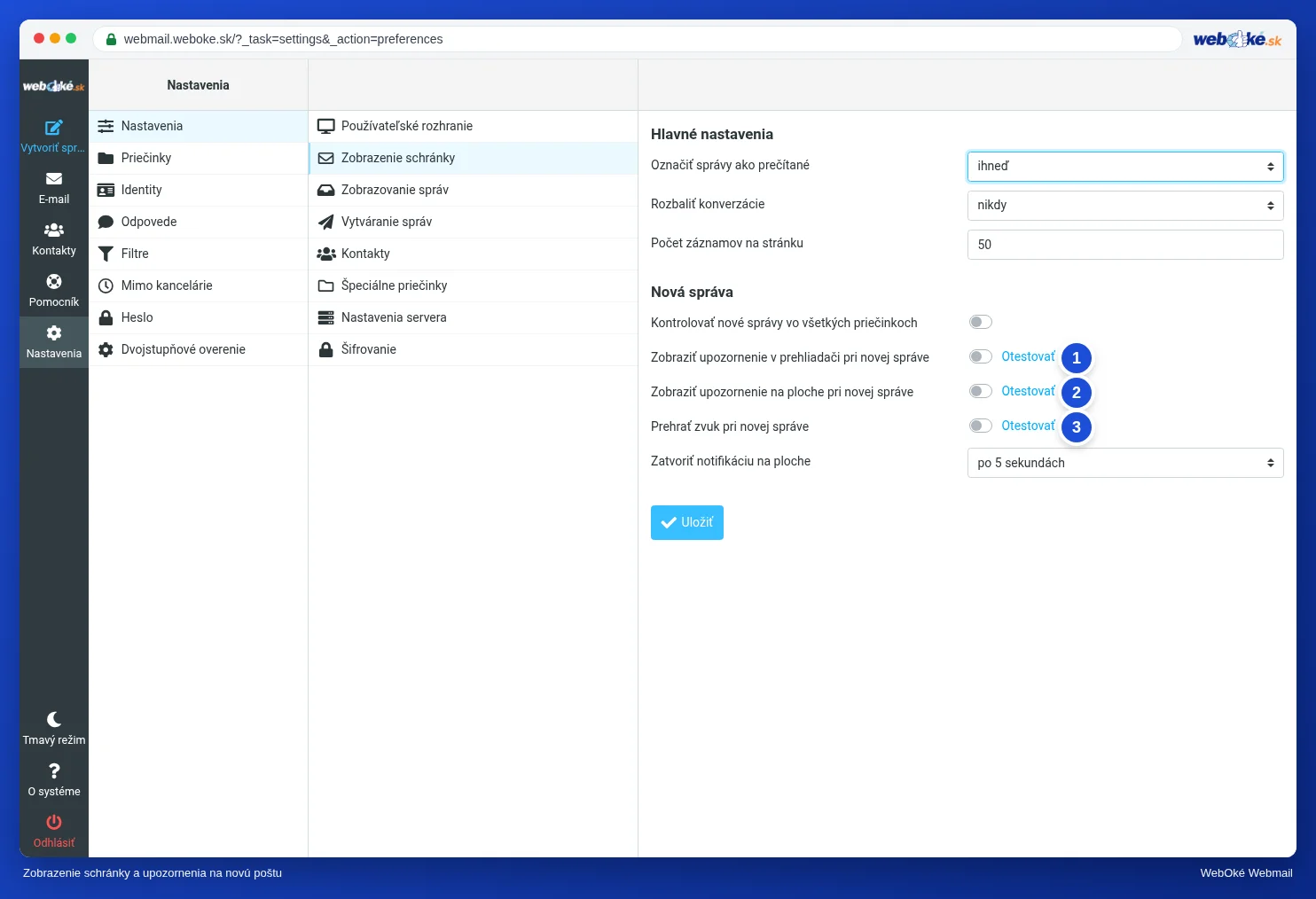
Na obrázku vidíte možnosti upozornení pri novej správe.
V telefóne sú upozornenia v prehliadači nespoľahlivé: telefóny pozastavujú karty na pozadí, aby šetrili batériu. Ak chcete upozornenia v telefóne, použite poštovú aplikáciu.
Ako udržať poštu v telefóne v bezpečí
Telefón nosíte všade, a preto sa aj ľahšie stratí ako notebook. Niekoľko návykov urobí veľký rozdiel:
- Zámok obrazovky s PIN kódom, heslom, odtlačkom prsta alebo tvárou. Bez zámku si každý, kto váš telefón nájde, môže prečítať vašu poštu a posielať e-maily vaším menom.
- Zapamätať prihlásenie len vo vlastnom telefóne. Ak na chvíľu používate cudzí telefón, odhláste sa a zatvorte kartu.
- Aktualizácie telefónu a aplikácií pravidelne inštalujte.
- Stratili ste telefón? Ihneď zmeňte heslo k schránke, a to z iného zariadenia. Poštová aplikácia v stratenom telefóne sa potom už neprihlási. Ani relácia webmailu, ktorá je v tom telefóne ešte otvorená, sa potom k vašej pošte nedostane: webmail sa pri každom kroku prihlasuje k poštovému serveru s uloženým starým heslom. Ak máte dvojstupňové overenie s aplikáciou v tom telefóne, prihláste sa pomocou záložného kódu (lekcia 8.1).
Pozor pri zmene: poštová aplikácia vo vašich nových alebo iných zariadeniach tiež potrebuje nové heslo. Zariadenie, ktoré stále skúša staré heslo, môže spôsobiť zablokovanie vašej IP adresy (lekcia 8.1).
V praxi: takto to funguje vo webmaili
V telefóne otvoríte webmail v prehliadači a prihlásite sa rovnako ako v počítači. Upozornenia nastavíte v Nastavenia > Nastavenia > Zobrazenie schránky, interval obnovovania v Používateľské rozhranie. Ako nastaviť poštovú aplikáciu, nájdete v návodoch k vášmu telefónu. Postup pre webmail je v príručke Roundcube (10.2 a 12.1). Iné webmaily fungujú v telefóne podobne; veľké služby mávajú vlastnú aplikáciu, ktorá zobrazuje upozornenia.
Zhrnutie
- Webmail funguje v prehliadači telefónu a prispôsobí sa obrazovke.
- Poštová aplikácia s IMAP zobrazuje upozornenia, aj keď je prehliadač zatvorený, a umožňuje čítanie offline; ide o tú istú poštu ako vo webmaili.
- Upozornenia webmailu fungujú len vtedy, keď je webmail otvorený, a predvolene len pre Doručenú poštu; ak používate filtre, zapnite Kontrolovať nové správy vo všetkých priečinkoch.
- Upozornenie na pracovnej ploche potrebuje povolenie prehliadača.
- Uzamykajte telefón, prihlásenie si pamätajte len vo vlastnom zariadení a pri strate telefónu ihneď zmeňte heslo.
Kvíz
Úloha
Úloha D8.3: Upozornenia a telefón. Vo webmaili na počítači zapnite v Nastavenia > Nastavenia > Zobrazenie schránky upozornenie na pracovnej ploche, udeľte prehliadaču povolenie a vyskúšajte upozornenie tlačidlom Otestovať. Potom si z inej adresy (alebo z telefónu) pošlite e-mail sami sebe a sledujte, či upozornenie príde, kým pracujete v inom programe. Nakoniec otvorte webmail v prehliadači telefónu, prihláste sa a nájdite, kde sú priečinky. Odpovedzte: (1) Prišlo upozornenie? Ak nie, čo bolo príčinou? (2) Používate filtre, ktoré presúvajú poštu do iných priečinkov, a zapli ste Kontrolovať nové správy vo všetkých priečinkoch? (3) Používate v telefóne webmail, poštovú aplikáciu alebo oboje, a prečo? (4) Je váš telefón uzamknutý a viete, čo urobíte, ak ho stratíte?
Úloha D8.3: Upozornenia a telefón
Túto úlohu vykonávate sami, nikto ju nekontroluje. Odškrtnite, čo ste urobili, a označte úlohu ako splnenú.
Upozornenie sa zobrazí, len keď je webmail otvorený a prehliadač má povolenie. Ak triedite poštu filtrami do priečinkov, zapnite Kontrolovať všetky priečinky na nové správy. Ak stratíte telefón, zmeňte heslo schránky, potom sa k nej cez tento telefón už nikto nedostane.
Vaše zaškrtnutia a poznámky zostávajú iba v tomto prehliadači, nikam ich neposielame. Po prihlásení si v sekcii Moje kurzy uchovávame iba to, že ste úlohu splnili.
Ďalšie čítanie
Kde sa uvádzajú kroky vo webmaili, platia pre webmail WebOké; v iných webmailoch to funguje podobne.
- Roundcube Webmail 10.2: Upozornenie na novú poštu
- Roundcube Webmail 12.1: Webmail v telefóne alebo tablete
- IMAP alebo POP3: aký je rozdiel a ktorý si vybrať?
- Bezplatný kurz E-mail v poriadku: nastavenie a správne doručovanie 1.3: IMAP a POP3: sťahovanie pošty
- Bezplatný kurz Bezpečne online pre podnikateľov 5.2: Bezpečné používanie notebooku a telefónu