
Modul 4 · 4.3
Viac adries a schránok
Modul 4: Vy ako odosielateľ · Čas čítania: 11 minút
Cieľ lekcie: Po tejto lekcii poznáte rozdiel medzi adresou a schránkou, pre každú situáciu vyberiete najlepší zo štyroch spôsobov práce s viacerými adresami a dohodnete si dobré pravidlá pre spoločnú schránku.
Kľúčové pojmy: schránka, adresa, alias, presmerovanie (forwarder), ďalšia identita, prepojenie inej schránky, prepínač, súkromné okno, poštový program, spoločná schránka, príznaky
Adresa nie je to isté ako schránka
Mnohí ľudia zamieňajú pojmy „e-mailová adresa“ a „schránka“. Pre túto lekciu je však rozdiel dôležitý.
- Schránka je úložisko na serveri s vlastnými priečinkami, vlastným limitom úložiska a vlastným heslom. Prihlasujete sa do nej.
- Adresa je len názov, na ktorý prichádza pošta. Každá schránka má adresu, ale adresa nemusí mať vlastnú schránku. Adresa bez vlastného úložiska, ktorá poštu presmerúva, sa nazýva forwarder (alebo alias). Prihlásiť sa do nej nedá.
Príklad: sanne@example.com je schránka. info@example.com môže byť druhá schránka s vlastným heslom a vlastnými priečinkami. Môže to však byť aj forwarder, ktorý všetku poštu presmerúva na sanne@. Pre odosielateľa v tom nie je rozdiel. Pre Sanne áno: v prvom prípade musí kontrolovať dve miesta, v druhom prípade všetko príde do jednej Doručenej pošty.
Čo si vyberiete, závisí od jednej otázky: má pošta zostať na vlastnom mieste, alebo môže prichádzať niekomu konkrétnemu? Pošta pre účtovníctvo, ktorú má čítať účtovník a neskôr aj jeho nástupca, patrí do vlastnej schránky. Pošta pre bestellingen@, ktorá aj tak vždy skončí u Sanne, môže byť forwarder.
Štyri spôsoby práce s viacerými adresami
1. Ďalšia identita s forwarderom
Ak pošta pre druhú adresu aj tak prichádza vám, nastavte z tejto adresy forwarder do vašej vlastnej schránky a vo webmaile vytvorte ďalšiu identitu (lekcia 4.1). Všetko čítate na jednom mieste a pri poli Odosielateľ si vyberiete, z ktorej adresy odpoviete. Kontrola odosielateľa na serveri to dovolí, pretože adresa presmerúva do vašej schránky.
Vhodné pre: jednu osobu s viacerými adresami. Nevhodné, ak sa pošta z tejto adresy má uchovávať oddelene.
2. Prepojenie inej schránky a prepínanie
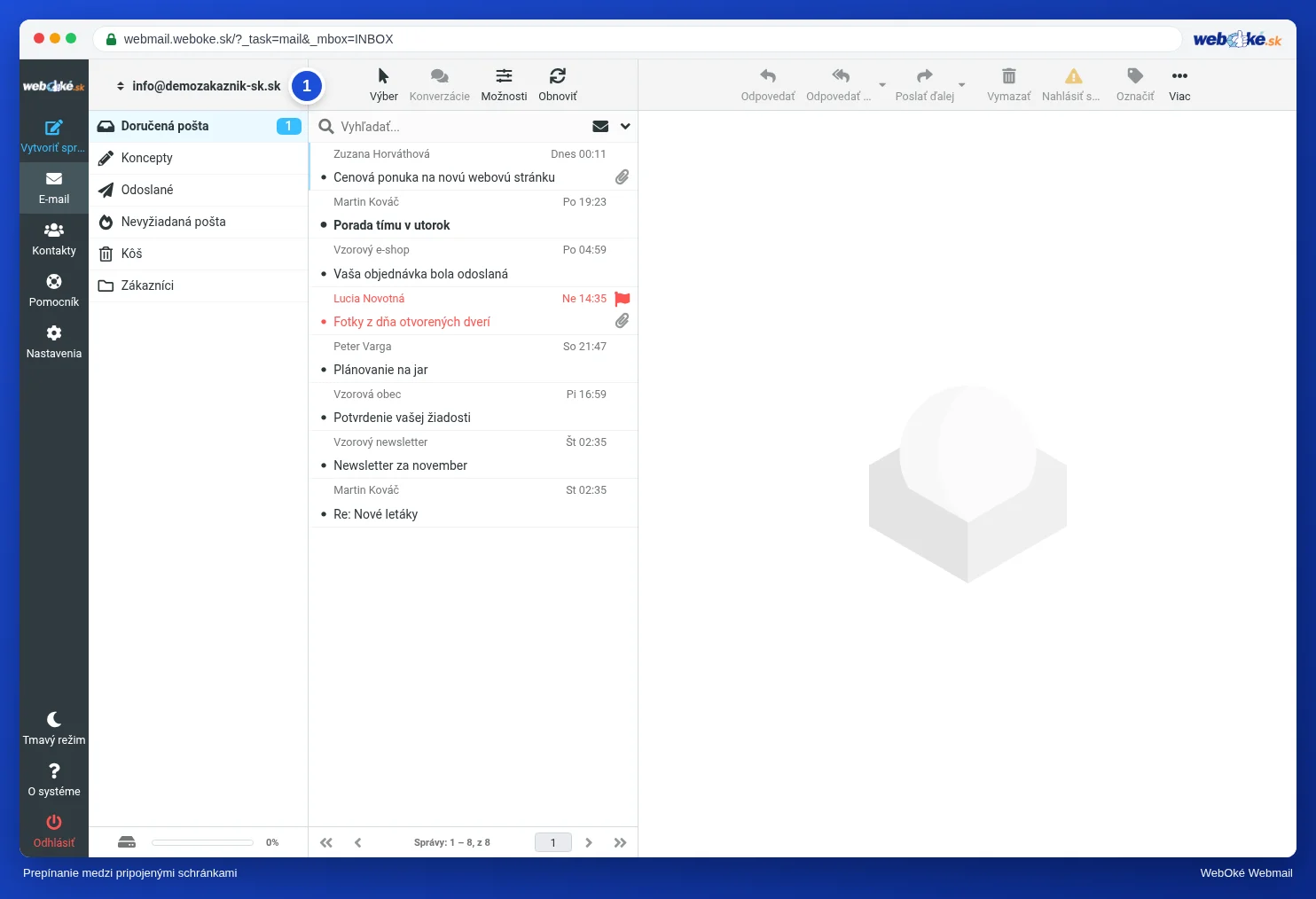
Ak máte naozaj dve schránky, každú s vlastným heslom, môžete druhú prepojiť s ďalšou identitou. Zadáte na to názov servera, adresu a heslo druhej schránky. Potom sa nad vašimi priečinkami zobrazí prepínač: jedným kliknutím ste v druhej schránke s jej vlastnými priečinkami a poštou, bez opätovného prihlásenia. Čo potom odošlete, odíde z tejto schránky a uloží sa do jej vlastného priečinka Odoslané.
Vhodné pre: niekoho, kto pravidelne pracuje v dvoch alebo troch schránkach a nechce sa stále odhlasovať. Pozor: ak neskôr zmeníte heslo prepojenej schránky, upravte ho aj pri identite. Vo webmaile WebOké môžete prepojiť len schránky, ktoré sú u WebOké.
3. Dve schránky vedľa seba v súkromnom okne
Váš prehliadač si pre každé okno pamätá, kto je prihlásený (lekcia 1.3). Ak otvoríte súkromné okno (v Chrome a Edge režim inkognito), toto okno má vlastnú, prázdnu reláciu. Môžete sa v ňom prihlásiť do druhej schránky, zatiaľ čo prvá zostane otvorená v bežnom okne. Keď súkromné okno zatvoríte, toto prihlásenie zmizne.
Vhodné pre: občasné nahliadnutie do inej schránky bez akéhokoľvek nastavovania. Nepraktické, ak to robíte každý deň.
4. Poštový program s viacerými účtami
Poštový program, ako je Thunderbird, Outlook alebo Apple Mail, zobrazuje viacero účtov vedľa seba, s jedným zoznamom neprečítanej pošty a upozorneniami na všetko. Funguje cez IMAP (lekcia 1.2), takže vidíte rovnakú poštu ako vo webmaile. Poštu môžete čítať aj bez pripojenia, napríklad vo vlaku.
Vhodné pre: toho, kto celý deň pracuje s mnohými schránkami. Pokojne ho môžete kombinovať s webmailom.
Spoločná schránka pre viacerých ľudí
Bežné usporiadanie: info@example.com je samostatná schránka a Sanne aj Daan do nej obaja nahliadajú. Funguje to dobre, ak viete, ako si to IMAP pamätá, a dohodnete si niekoľko pravidiel.
Server zdieľa príznaky: prečítané, zodpovedané, označené. Keď Daan otvorí správu, aj u Sanne sa zobrazí ako prečítaná. Keď na ňu Sanne odpovie z info@, dostane šípku zodpovedanej správy a to vidí aj Daan. Priečinok Odoslané schránky info@ ukazuje, čo bolo odoslané v mene info@, bez ohľadu na to, kto to odoslal.
Práve tu sú aj nástrahy:
- „Prečítané“ neznamená „vybavené“. Daan otvorí e-mail, vidí, že je pre Sanne, a nechá ho tak. Sanne ho vidí ako prečítaný a preskočí ho. Nikto neodpovie.
- Dvojitá odpoveď. Sanne a Daan otvoria tú istú otázku súčasne a obaja odpovedia, každý s trochu inými informáciami.
- Odpoveď z nesprávnej schránky. Daan pošle odpoveď zo svojej vlastnej schránky namiesto z info@. Odpoveď potom nie je v spoločnom priečinku Odoslané a Sanne nevie, že je už vybavená.
Niekoľko pravidiel, ktoré tomu zabránia:
- Kto si e-mail vezme na starosť, označí ho (príznakom) alebo ho presunie do priečinka „Prebieha“. Kto vidí označený e-mail, nechá ho tak.
- Odpovede idú vždy z info@, aby sa uložili v spoločnom priečinku Odoslané. Kto odpovedá zo svojej vlastnej schránky, pridá info@ do poľa Cc.
- Keď je niečo vybavené, presunie sa to pomocou Archivovať do archívu. Doručená pošta obsahuje len to, čo treba ešte urobiť (lekcia 5.2).
- Každý má v rámci info@ vlastnú identitu, napríklad „Daan | Bloemenatelier Example“, aby zákazník vedel, kto odpovedá.
Posledný bod: ak heslo k info@ zdieľate s viacerými ľuďmi, pri odchode kolegu ho musíte zmeniť a oznámiť ostatným. Pri prepojenej schránke (spôsob 2) ho potom upravte aj pri identite.
V praxi: takto to funguje vo webmaile
Ďalšiu identitu vytvoríte v časti Nastavenia > Identity > Vytvoriť. Tam nájdete aj časť Prepojiť inú schránku s voľbou Zapnúť a údajmi druhej schránky. Po uložení prepínate pomocou prepínača nad vašimi priečinkami. Forwarder a novú schránku vytvoríte v ovládacom paneli vášho hostingu (u WebOké je to DirectAdmin). Súkromné okno otvoríte klávesmi Ctrl+Shift+N (Chrome, Edge) alebo Ctrl+Shift+P (Firefox). Jednotlivé kroky popisuje príručka k Roundcube. V inom webmaile to funguje podobne; Gmail a Outlook.com majú napríklad vlastné spôsoby, ako pridať druhý účet.
Zhrnutie
- Schránka má vlastné úložisko a heslo; forwarder je len adresa, ktorá poštu presmerúva.
- Ďalšia identita s forwarderom: jedna osoba, viac adries, všetko na jednom mieste.
- Prepojenie inej schránky: prepínanie medzi skutočnými schránkami bez opätovného prihlásenia.
- Súkromné okno na občasné použitie, poštový program pre toho, kto celý deň pracuje s mnohými schránkami.
- V spoločnej schránke zdieľajú všetci používatelia príznaky; dohodnite sa, kto si čo vezme na starosť, a odpovedajte zo spoločnej adresy.
Kvíz
Úloha
Úloha A4.3: Ktorý spôsob je vhodný? Prečítajte si štyri situácie a pre každú vyberte najlepší spôsob: „ďalšia identita s forwarderom“, „prepojenie inej schránky“, „súkromné okno“ alebo „poštový program“. (1) Sanne chce posielať poštu aj ako bestellingen@example.com; táto adresa nemá vlastnú schránku a všetka pošta pre ňu môže pokojne prichádzať do jej vlastnej Doručenej pošty. (2) Daan má vlastnú schránku a spravuje aj schránku boekhouding@example.com, ktorá má vlastné heslo a je u toho istého poskytovateľa; pracuje vo webmaile a chce medzi nimi viackrát denne prepínať jedným kliknutím bez opätovného prihlásenia. (3) Sanne chce na svojom notebooku raz nakrátko nahliadnuť do schránky stážistu popri svojej vlastnej schránke, bez akéhokoľvek nastavovania, a notebook si potom nemá nič pamätať. (4) Daan celý deň pracuje so štyrmi schránkami, chce pri všetkých štyroch upozornenia na novú poštu a chce si poštu čítať vo vlaku bez pripojenia. Pre každú situáciu vyberiete možnosť z výberových polí; program ju porovná s kľúčom a pri každej situácii vysvetlí prečo.
Ďalšie čítanie
Kde sú uvedené kroky vo webmaile, platia pre webmail WebOké; v inom webmaile to funguje podobne.
- Roundcube Webmail 5.3: Odosielanie z inej adresy
- Roundcube Webmail 5.4: Používanie viacerých schránok
- Odosielanie e-mailov z viacerých aliasov, chyba: Account xxx can not send emails from
- Vytvorenie novej e-mailovej adresy/schránky
- Presmerovanie e-mailu na inú adresu (presmerovania, catch-all sa neodporúča)
- Bezplatný kurz E-mail v poriadku: nastavenie a správne doručovanie 3.3: Aliasy, presmerovanie a doménový kôš: šikovné, ale rizikové
- IMAP alebo POP3: aký je rozdiel a ktorý si vybrať?