
Modul 5 · 5.3
Vyhľadávanie ako profesionál
Modul 5: Triedenie a vyhľadávanie · Čas čítania: 9 minút
Cieľ lekcie: Po tejto lekcii budete vedieť pre každé hľadanie zvoliť správne pole, typ, dátum a rozsah vyhľadávania a pochopíte, prečo webmail niekedy niečo nenájde.
Kľúčové pojmy: vyhľadávacie pole, možnosti vyhľadávania, Rozsah, Celá správa, Typ, IMAP SEARCH, vymazanie vyhľadávania
Vyhľadáva sa na serveri
Keď vo webmaile vyhľadávate, vašu poštu neprehľadáva prehliadač, ale poštový server. Webmail pošle cez IMAP serveru príkaz na vyhľadávanie (IMAP SEARCH), napríklad: „daj mi správy v priečinku Doručená pošta, ktorých odosielateľ obsahuje ahmed“. Server vráti čísla správ, ktoré vyhovujú, a webmail ich zobrazí.
To vysvetľuje niekoľko vecí:
- Vyhľadávanie je na starom notebooku rovnako rýchle ako na výkonnom počítači, pretože prácu vykonáva server.
- Prehľadávate všetko, čo je uložené na serveri, aj správy spred rokov, ktoré už váš poštový program nestiahol.
- Čo server nevidí ako text, to nenájde. Text v prílohe, napríklad v PDF alebo v súbore Word, sa neprehľadáva. Slovo, ktoré je iba v cenovej ponuke v prílohe, teda nenájdete. Hľadajte potom podľa odosielateľa, predmetu alebo obdobia.
Kde hľadáte: polia
Štandardne webmail hľadá v predmete a v odosielateľovi. Šípkou vo vyhľadávacom poli otvoríte možnosti vyhľadávania a sami zvolíte, kde sa má webmail pozerať. Môžete zapnúť viac polí naraz; správa sa potom počíta ako výsledok, ak sa slovo nachádza aspoň v jednom z týchto polí.
| Pole | Kde webmail hľadá | Príklad |
|---|---|---|
| Predmet | hlavička Subject | „ponuka“ |
| Odosielateľ | hlavička From, meno aj adresa | „ahmed“ alebo „example.net“ |
| Príjemca | hlavička To | adresa dodávateľa, ktorému ste písali |
| Kópia | hlavička Cc | niekto, kto správu dostal na vedomie |
| Skrytá kópia | hlavička Bcc (iba vo vašej vlastnej odoslanej pošte) | komu ste správu poslali skryto |
| Telo | text správy | slovo zo samotného e-mailu |
| Celá správa | hlavičky a text spolu | keď neviete, kde sa slovo nachádza |
K dispozícii sú aj polia Odpovedať na a Preposlať na pre hlavičky s týmto názvom. Tie potrebujete len zriedka.
Prečo nehľadať vždy v poli Celá správa? Pretože dostanete oveľa viac výsledkov. Ak hľadáte „example.net“ v celej správe, nájdete nielen poštu od Ahmeda, ale každý e-mail, v ktorom sa táto doména niekde vyskytuje: v podpise, v preposlanej správe, v hlavičke od servera. Čím konkrétnejšie pole, tým kratší zoznam.
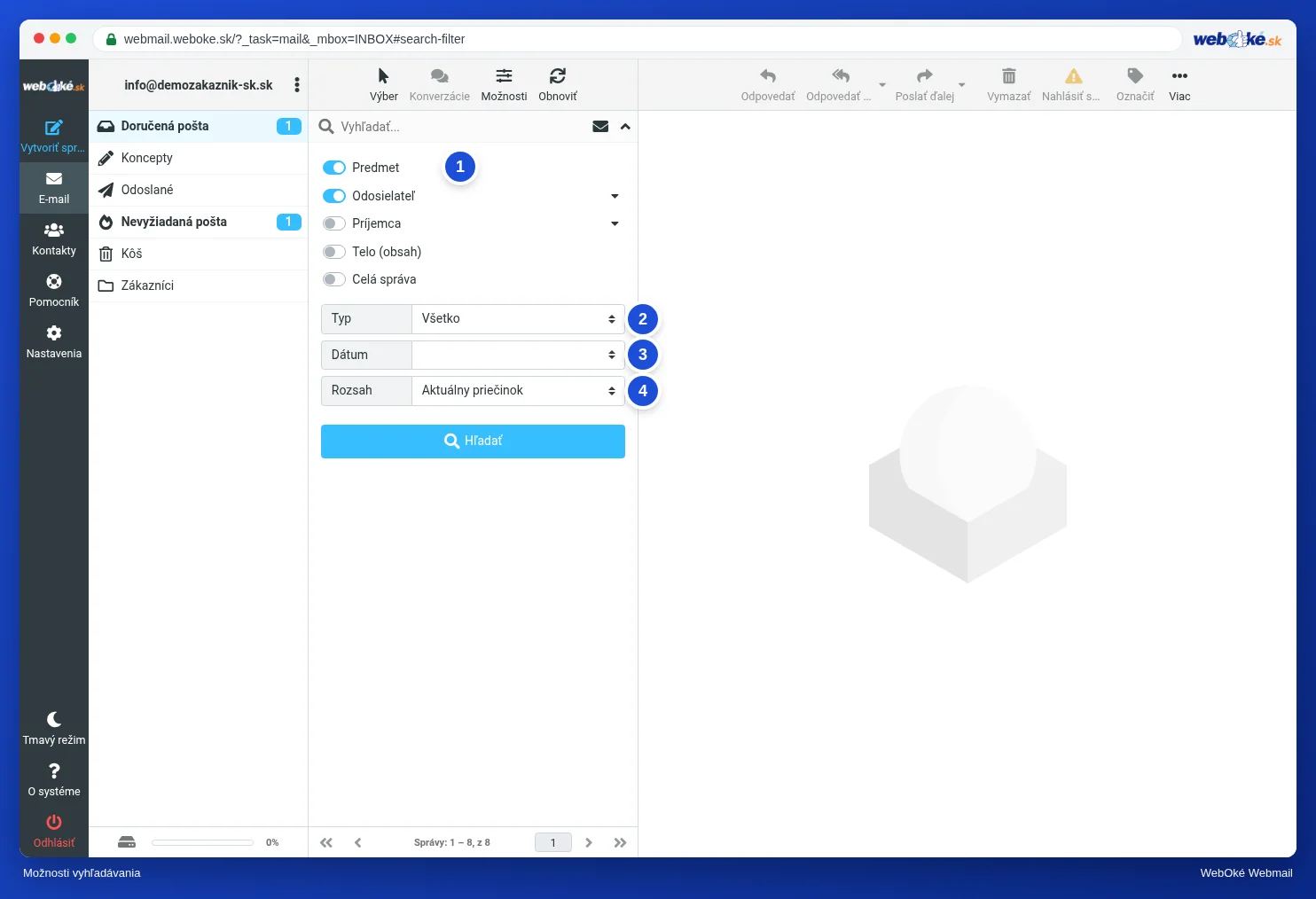
Typ a dátum: ďalšie zúženie zoznamu
Pomocou voľby Typ určíte, aké správy chcete vidieť: Všetko, Neprečítané, Označené príznakom, Bez odpovede, Vymazané, Nevymazané, S prílohou alebo Priorita. Funguje to aj bez hľadaného slova. Ak v priečinku Odoslané zvolíte iba Typ S prílohou, uvidíte všetko, čo ste odoslali s prílohou.
Pomocou voľby Dátum zvolíte obdobie: novšie alebo staršie ako týždeň, mesiac alebo rok. „Staršie ako rok“ sa hodí pri upratovaní (lekcia 5.4), „nie staršie ako mesiac“, keď viete, že to bolo nedávno.
Typ, dátum a hľadané slovo fungujú spoločne. Každé ďalšie kritérium zoznam skráti.
Rozsah: v ktorých priečinkoch
Rozsah určuje, v ktorých priečinkoch server hľadá:
- Aktuálny priečinok: iba priečinok, ktorý máte otvorený. Najrýchlejšie a najužšie.
- Tento a podpriečinky: otvorený priečinok a všetky priečinky pod ním. Hodí sa, ak máte priečinok Klienti s podpriečinkom pre každého klienta alebo archív rozdelený podľa rokov.
- Všetky priečinky: každý priečinok vo vašej schránke, aj Odoslané, Nevyžiadaná pošta a Kôš.
Ak hľadáte vo viacerých priečinkoch naraz, pri každej správe vidíte aj priečinok, v ktorom je uložená. Hneď tak zistíte, kam sa správa dostala, napríklad vďaka filtru.
Dajte si pozor na dve veci. Rozsah je relatívny: „Tento a podpriečinky“ znamená niečo iné, keď ste v priečinku Doručená pošta, a niečo iné, keď ste v priečinku Klienti. A správa, ktorú ste sami odoslali, je v priečinku Odoslané, nie v priečinku Doručená pošta. Ak hľadáte e-mail, ktorý ste niekomu poslali, správnou voľbou je pole Príjemca a rozsah, ktorý zahŕňa priečinok Odoslané.
Postup v troch krokoch
Ak niečo hľadáte a neviete, kde začať, postupujte od úzkeho k širokému:
- Čo viete naisto? Odosielateľa, slovo z predmetu, približne kedy. Zvoľte pole, ktoré tomu zodpovedá.
- Kde to pravdepodobne je? Zvoľte najmenší rozsah, ktorý určite postačí.
- Nič sa nenašlo? Rozširujte krok za krokom: pridajte Telo, potom Všetky priečinky a až potom Celá správa. Pozrite sa aj do priečinkov Nevyžiadaná pošta a Kôš; s voľbou Všetky priečinky ich prehľadáte automaticky.
Ak si nie ste istí celým menom, hľadajte podľa jeho časti: samotné priezvisko „Vries“ nájde aj „Sanne de Vries“. Na veľkých a malých písmenách nezáleží.
Po vyhľadávaní nezabudnite vyhľadávanie vymazať krížikom vo vyhľadávacom poli. Inak zostane zoznam filtrovaný a budete si myslieť, že vám chýba pošta. Zvolené možnosti navyše zostanú nastavené aj pre ďalšie vyhľadávanie. Ak vás prekvapí, že bežné vyhľadávanie zrazu hľadá vo všetkých priečinkoch, často ste to tak nastavili minule a zabudli na to.
Vyhľadávanie v adresári
Adresár má vlastné vyhľadávacie pole. Tam hľadáte podľa mena alebo adresy a pomocou tlačidla Vyhľadať hore podrobnejšie, napríklad podľa organizácie. Je to nezávislé od vyhľadávania v pošte. Adresáru sa podrobnejšie venuje modul 7.
V praxi: takto to funguje vo webmaile
Vyhľadávacie pole je nad zoznamom správ; šípka v jeho pravej časti otvorí možnosti vyhľadávania s poliami, voľbami Typ, Dátum a Rozsah. Obálka vo vyhľadávacom poli jedným kliknutím zobrazí iba neprečítané správy. Postup nájdete v Príručke Roundcube v časti Vyhľadávanie v pošte. V iných webmailoch to funguje podobne: Gmail a Outlook.com majú vyhľadávací riadok s rozšírenými možnosťami a Gmail pozná vyhľadávacie výrazy ako from: a has:attachment.
Zhrnutie
- Vyhľadáva sa na poštovom serveri (IMAP SEARCH); text v prílohách sa neprehľadáva.
- Zvoľte čo najkonkrétnejšie pole: Odosielateľ, Príjemca alebo Predmet dávajú menej šumu ako Celá správa.
- Typ a Dátum zoznam skrátia, aj bez hľadaného slova.
- Rozsah: Aktuálny priečinok, Tento a podpriečinky alebo Všetky priečinky. Vaša vlastná odoslaná pošta je v priečinku Odoslané.
- Postupujte od úzkeho k širokému a po skončení vyhľadávanie vymažte.
Kvíz
Úloha
Úloha A5.3: Ktoré vyhľadávanie? Sanne má vo svojej schránke priečinky Doručená pošta, Odoslané, Nevyžiadaná pošta, Kôš, priečinok Klienti s podpriečinkom pre každého klienta a archív rozdelený podľa rokov. Pri každej otázke zvoľte Rozsah (Aktuálny priečinok, Tento a podpriečinky alebo Všetky priečinky) a vyhľadávacie pole (Predmet, Odosielateľ, Príjemca, Telo alebo Celá správa). Vždy zvoľte najmenší rozsah a najkonkrétnejšie pole, ktoré určite fungujú. 1. Sanne má otvorený priečinok Doručená pošta. Vie naisto, že e-mail od ahmed@example.net tam ešte je, ale netuší, aký mal predmet. 2. Sanne hľadá e-mail, ktorý sama poslala na levering@example.org. Nevie, či je ešte v priečinku Odoslané, alebo už v niektorom z priečinkov archívu. 3. Sanne má otvorený priečinok Klienti. Vie, že jeden klient kedysi napísal slovo „rozenboog“ do textu svojho e-mailu, ale nie do predmetu, a už si nepamätá, ktorý klient to bol. Program pri každej otázke porovná váš rozsah a vaše pole s kľúčom odpovedí a pri každej chybe uvedie vysvetlenie.
Ďalšie čítanie
Kde sú uvedené kroky vo webmaile, platia pre webmail WebOké; v iných webmailoch to funguje podobne.
- Roundcube Webmail 9.1: Vyhľadávanie v pošte
- Roundcube Webmail 8.1: Pridanie a vyhľadanie kontaktov
- Obnovenie poštovej schránky alebo odstránených e-mailov zo zálohy
- RFC 9051, IMAP verzia 4rev2, s príkazom SEARCH (v angličtine): https://www.rfc-editor.org/rfc/rfc9051