
Modul 4 · 4.1
Identity: kto ste ako odosielateľ
Modul 4: Vy ako odosielateľ · Čas čítania: 11 minút
Cieľ lekcie: Po tejto lekcii dokážete nastaviť identitu tak, aby príjemcovia hneď videli, kto píše. Budete vedieť, čo robí každé pole v hlavičkách, a pochopíte, prečo smiete odosielať len z určitých adries.
Kľúčové pojmy: identita, zobrazované meno, From, Organization, Odpovedať na (Reply-To), skrytá kópia (Bcc), štandardná identita, kontrola odosielateľa, presmerovanie (forwarder), SPF, DMARC
Čo o vás vidí príjemca
Keď Ahmed dostane e-mail od Sanne, vo svojom zozname správ uvidí najprv jedinú vec: meno odosielateľa. Toto meno pochádza z hlavičky From, ktorá sa skladá z dvoch častí:
From: Sanne de Vries | Bloemenatelier Example <sanne@example.com>Časť medzi lomenými zátvorkami je adresa. Časť pred ňou je zobrazované meno. Väčšina poštových programov ukazuje v zozname iba zobrazované meno. Ak chýba, uvidíte len adresu alebo len časť pred znakom @. E-mail od "info" nikomu nič nepovie. E-mail od "Sanne de Vries | Bloemenatelier Example" áno.
Vo webmaile sa tento celok z mena, adresy a niekoľkých ďalších nastavení nazýva identita. Máte aspoň jednu: tú pre adresu, ktorou sa prihlasujete. Môžete si ich vytvoriť viac, napríklad pre druhú adresu (lekcia 4.3).
Dobré zobrazované meno:
- je vaše vlastné meno, názov vašej organizácie alebo ich kombinácia: "Sanne de Vries | Bloemenatelier Example" alebo "Bloemenatelier Example";
- nie je e-mailová adresa. Zobrazované meno ako "sanne@example.com" pôsobí podozrivo, pretože presne toto robia podvodníci: ako meno ukazujú adresu, ktorá nesedí so skutočnou adresou;
- je pre príjemcu rozpoznateľné. Ak píšete zákazníkom, často skôr spoznajú obchod ako vaše krstné meno.
Pamätajte si z lekcie 2.2: ktokoľvek môže vyplniť akékoľvek zobrazované meno. Preto meno nič nehovorí o pravosti. Pre vašu vlastnú poštu je to však prvá vec, na ktorej záleží.
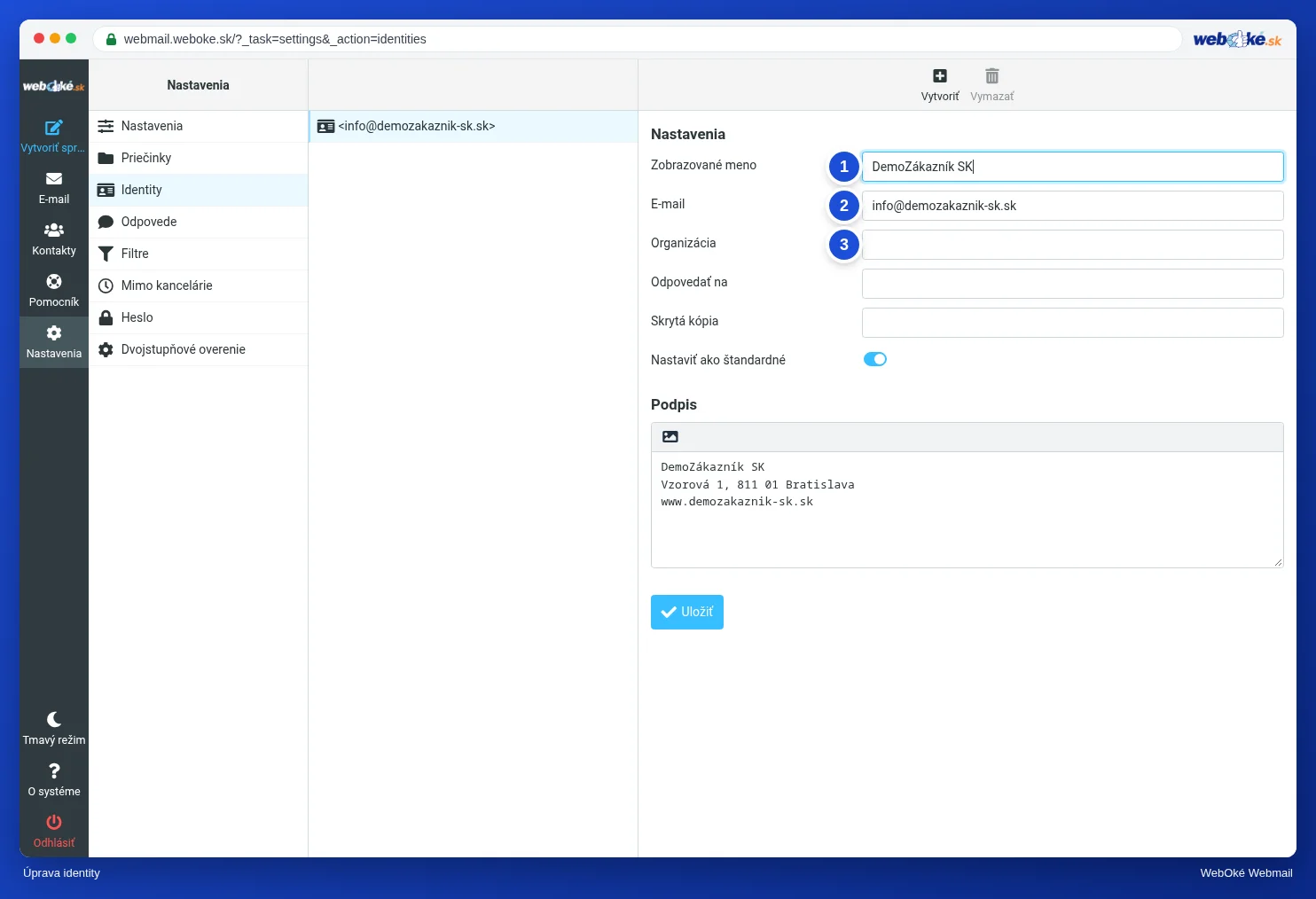
Ďalšie polia identity
Identita má viac polí než len meno a adresu. Každé pole sa stane hlavičkou vo vašej správe alebo niečo vykoná pri odosielaní.
- Organizácia sa stane hlavičkou Organization. Niektoré programy ju zobrazujú pri odosielateľovi. Hodí sa, ak je vaším zobrazovaným menom len vaše vlastné meno. Nie je povinná.
- Odpovedať na sa stane hlavičkou Reply-To (lekcia 3.1). Ak sem zadáte info@example.com, každá odpoveď na e-mail z tejto identity pôjde na info@. Zvyčajne toto pole necháte prázdne: odpovede by sa mali vracať k tomu, kto písal. Zabudnuté pevné nastavenie Odpovedať na je klasickou príčinou situácie "nikdy som nedostal odpoveď".
- Skrytá kópia posiela každú správu, ktorú odošlete, aj ako skrytú kópiu na pevnú adresu. Napríklad preto, aby kolega videl všetky cenové ponuky. Príjemcovia túto adresu nevidia. Zamyslite sa však: vie kolega, že dostáva všetko, a je to potrebné?
- Nastaviť ako štandardné určuje, ktorú identitu webmail zvolí, keď začnete novú správu. Pri odpovediach webmail zvyčajne zvolí identitu adresy, na ktorú e-mail prišiel.
- Podpis je váš podpis pod správou (lekcia 4.2).
Kontrola odosielateľa: prečo nesmiete zadať čokoľvek
V poli E-mail v identite môžete v zásade napísať akúkoľvek adresu. Server však správu odmietne, ak odosielate z adresy, ktorá k vám nepatrí. Nazýva sa to kontrola odosielateľa. Bez tejto kontroly by každý, kto sa prihlási do schránky na tom istom serveri, mohol posielať poštu v mene niekoho iného: sused na serveri alebo útočník v jedinej ukradnutej schránke, ktorý by potom v mene celej organizácie rozosielal phishing.
Vo WebOké smiete odosielať:
- z adresy, ktorou ste sa prihlásili;
- z adresy, ktorá presmerúva do vašej schránky, teda z presmerovania (forwarder), na tom istom serveri.
Chce Sanne, prihlásená ako sanne@example.com, posielať e-maily aj ako bestellingen@example.com? Potom vytvorí z bestellingen@ presmerovanie na sanne@ a ďalšiu identitu s touto adresou. Bez presmerovania dostane hlásenie ako "Account ... can not send emails from ...". Iní poskytovatelia majú podobné pravidlá, aj keď sa volajú inak (napríklad "odosielať ako" alebo "send as").
Prečo nie adresa Gmail cez iný server
Častá otázka: "Môžem si vo webmaile vytvoriť identitu s mojou adresou Gmail?" Odpoveď je nie, a nie je to len pravidlo WebOké. Doména gmail.com patrí spoločnosti Google. Google zverejňuje v DNS, ktoré servery smú posielať poštu za túto doménu (SPF), podpisuje svoju vlastnú poštu (DKIM) a žiada príjemcov, aby poštu, ktorá nesedí, odmietli alebo presunuli do spamu (DMARC). E-mail s adresou Gmail v poli From, ktorý prichádza z iného servera, týmto pravidlám nezodpovedá. V lepšom prípade skončí v spame, v horšom vôbec nedorazí. To isté platí pre každú inú doménu s prísnou politikou DMARC, aj pre vašu vlastnú doménu, ak ste ju správne nastavili. Kurz E-mail v poriadku vysvetľuje SPF, DKIM a DMARC.
Ak chcete posielať poštu z adresy iného poskytovateľa, urobte to priamo cez tohto poskytovateľa.
Príklad: tri identity v jednej schránke
Sanne sa prihlasuje ako sanne@example.com. Má tri identity:
- Sanne de Vries | Bloemenatelier Example s adresou sanne@example.com: štandardná, na osobnú komunikáciu so zákazníkmi.
- Bloemenatelier Example s adresou bestellingen@example.com: na potvrdenia objednávok. bestellingen@ je presmerovanie na sanne@.
- Bloemenatelier Example s adresou info@example.com: na všeobecné otázky. Aj info@ je presmerovanie na sanne@.
Pri identite bestellingen@ nechala pole Odpovedať na prázdne, aby zákazníci jednoducho odpovedali na bestellingen@ a tieto odpovede k nej prišli cez presmerovanie. Pole Organizácia vyplnila všade hodnotou "Bloemenatelier Example".
Keď sa pozriete na hlavičky e-mailu z druhej identity, uvidíte:
From: Bloemenatelier Example <bestellingen@example.com>
Organization: Bloemenatelier Example
V správe, ktorú dostane Ahmed, nie je žiadna hlavička Bcc, ani keď má Sanne nastavenú skrytú kópiu. Tá ide iba cez obálku.
Úskalia
- Iba adresa, žiadne meno. Váš e-mail sa v zozname zobrazí ako "info" alebo "sanne". Je menej rozpoznateľný a niekedy skôr skončí v spame.
- Zobrazované meno, ktoré vyzerá ako adresa. Spamové filtre aj ostražití príjemcovia tomu nedôverujú.
- Zabudnuté pole Odpovedať na. Odpovede chodia na adresu, ktorú nikto nesleduje.
- Identita pre adresu bez presmerovania. Odoslanie zlyhá s hlásením o adrese.
- Nesprávna identita pri novej správe. Pred odoslaním sa pozrite na pole Odosielateľ, najmä ak máte viac identít.
V praxi: takto to funguje vo webmaile
Identity spravujete v časti Nastavenia > Identity. Kliknite na svoju adresu a vyplňte Zobrazované meno, Organizácia, Odpovedať na, Skrytá kópia a Podpis, alebo kliknite na Vytvoriť pre ďalšiu identitu. Pri písaní zvolíte v poli Odosielateľ, ktorú identitu použijete. Presmerovanie vytvoríte v ovládacom paneli vášho hostingu (vo WebOké je to DirectAdmin). Postup popisuje príručka Roundcube. V iných webmailoch to funguje podobne; v Gmaile sa to napríklad volá "Odosielať poštu ako".
Zhrnutie
- Zobrazované meno je to, čo príjemcovia vidia vo svojom zozname: urobte ho rozpoznateľným a nepoužívajte e-mailovú adresu.
- Organizácia sa stane hlavičkou Organization, Odpovedať na sa stane hlavičkou Reply-To; pole Odpovedať na zvyčajne nechajte prázdne.
- Skrytá kópia v identite posiela každú správu nepozorovane na pevnú adresu.
- Server vám dovolí odosielať len z vlastnej adresy alebo z presmerovania do vašej schránky na tom istom serveri.
- Adresu iného poskytovateľa (napríklad Gmail) nemôžete používať cez vlastný server: SPF a DMARC spôsobia, že to zlyhá.
Kvíz
Úloha
Úloha A4.1: Kontrola vášho odosielateľa. V časti Nastavenia > Identity si nastavte identitu: jasné Zobrazované meno a podľa želania aj Organizácia. Potom pošlite e-mail sami sebe s predmetom WMC A4.1. Otvorte prijatý e-mail, zvoľte Viac > Export (dostanete súbor .eml) a tento súbor nahrajte. Program súbor číta iba v pamäti a nič neukladá. Kontroluje: predmet obsahuje A4.1; pole From má zobrazované meno, ktoré nie je e-mailovou adresou a nezhoduje sa s časťou pred znakom @; doména v poli From nie je vzorová doména ako example.com; v správe nie je viditeľná žiadna hlavička Bcc; hlavička Organization je vyplnená (odporúčanie, oranžová, ak je prázdna); a ukáže, čo je v hlavičke Reply-To (pre informáciu, aby ste videli, či ste nezabudli na pole Odpovedať na). Pri každom riadku dostanete zelenú, oranžovú alebo červenú s vysvetlením.
Ďalšie čítanie
Kde sú uvedené kroky vo webmaile, platia pre webmail WebOké; v iných webmailoch to funguje podobne.
- Roundcube Webmail 5.1: Vaše meno ako odosielateľa
- Roundcube Webmail 5.3: Odosielanie z inej adresy
- Odosielanie e-mailov z viacerých aliasov, chyba: Account xxx can not send emails from
- Chybové hlásenia vyriešené 1.8: Account ... can not send emails from ...
- Bezplatný kurz E-mail v poriadku: nastavenie a správne doručovanie 4.1: Prečo pošta skončí v spame
- Bezplatný kurz Bezpečne online pre podnikateľov 3.3: Čítanie odosielateľa a hlavičiek