
Modul 6 · 6.2
Navrhovanie a testovanie filtrov
Modul 6: Automaticky: filtre a neprítomnosť · Čas čítania: 9 minút
Cieľ lekcie: Po tejto lekcii dokážete premeniť svoju požiadavku na filter, ktorý robí presne to, čo zamýšľate, vyhnete sa známym chybám a filter otestujete skôr, než sa naň spoľahnete.
Kľúčové pojmy: výber hlavičky, From, To, List-Id, Subject, príliš široký filter, poradie, presmerovanie, Vytvoriť filter, testovací e-mail, Stiahnuť
Od požiadavky k pravidlu
Dobrý filter sa začína vetou v bežnom jazyku: "Všetka pošta od veľkoobchodu má ísť do priečinka Dodávatelia." Potom si položte tri otázky:
- Podľa čoho tento e-mail spoľahlivo rozpoznáte? Nie podľa toho, že "zvyčajne ide o objednávky", ale podľa niečoho, čo je v hlavičkách vždy: adresy, domény alebo hlavičky, ktorú má len tento e-mail.
- Čo sa má stať? Presunúť, kopírovať, presmerovať, vymazať? A má sa skript potom zastaviť?
- Čoho sa filter nesmie dotknúť? Myslite na e-maily, ktoré sa tým hľadaným podobajú. Práve tam filtre zlyhávajú.
Podľa ktorej hlavičky filtrovať
Výber hlavičky určuje, aký spoľahlivý bude váš filter.
- From (Od) pre poštu od osoby alebo firmy. Filtrujte podľa adresy alebo domény:
@example.netzachytí každého z danej firmy. Nefiltrujte podľa zobrazovaného mena: ktokoľvek môže vyplniť akékoľvek meno (lekcia 2.2). - To (Komu) pre poštu, ktorá prichádza cez inú adresu. Ak sa adresa info@example.com presmerúva do schránky Sanne, rozpozná Sanne tieto e-maily podľa info@ v hlavičke To. Pozor: e-mail, ktorý niekto poslal ako skrytú kópiu (Bcc), túto adresu v hlavičke To nemá.
- List-Id pre newslettery a e-mailové konferencie. Korektní odosielatelia túto hlavičku pridávajú (RFC 2919), s pevným kódom pre každý zoznam. Je to spoľahlivejšie ako adresa odosielateľa, ktorá sa pri newsletteroch niekedy mení.
- Subject (Predmet) len vtedy, keď je predmet pevne daný, napríklad pri automatických hláseniach systému. Inak je predmet najmenej spoľahlivá voľba: ktokoľvek doň môže napísať čokoľvek.
Filter pre newslettery jedného veľkoobchodu vyzerá v jazyku Sieve takto:
# rule:[Groothandel]
if header :contains "List-Id" "nieuws.example.org"
{
	fileinto "INBOX.Leveranciers";
	stop;
}
Štyri pasce
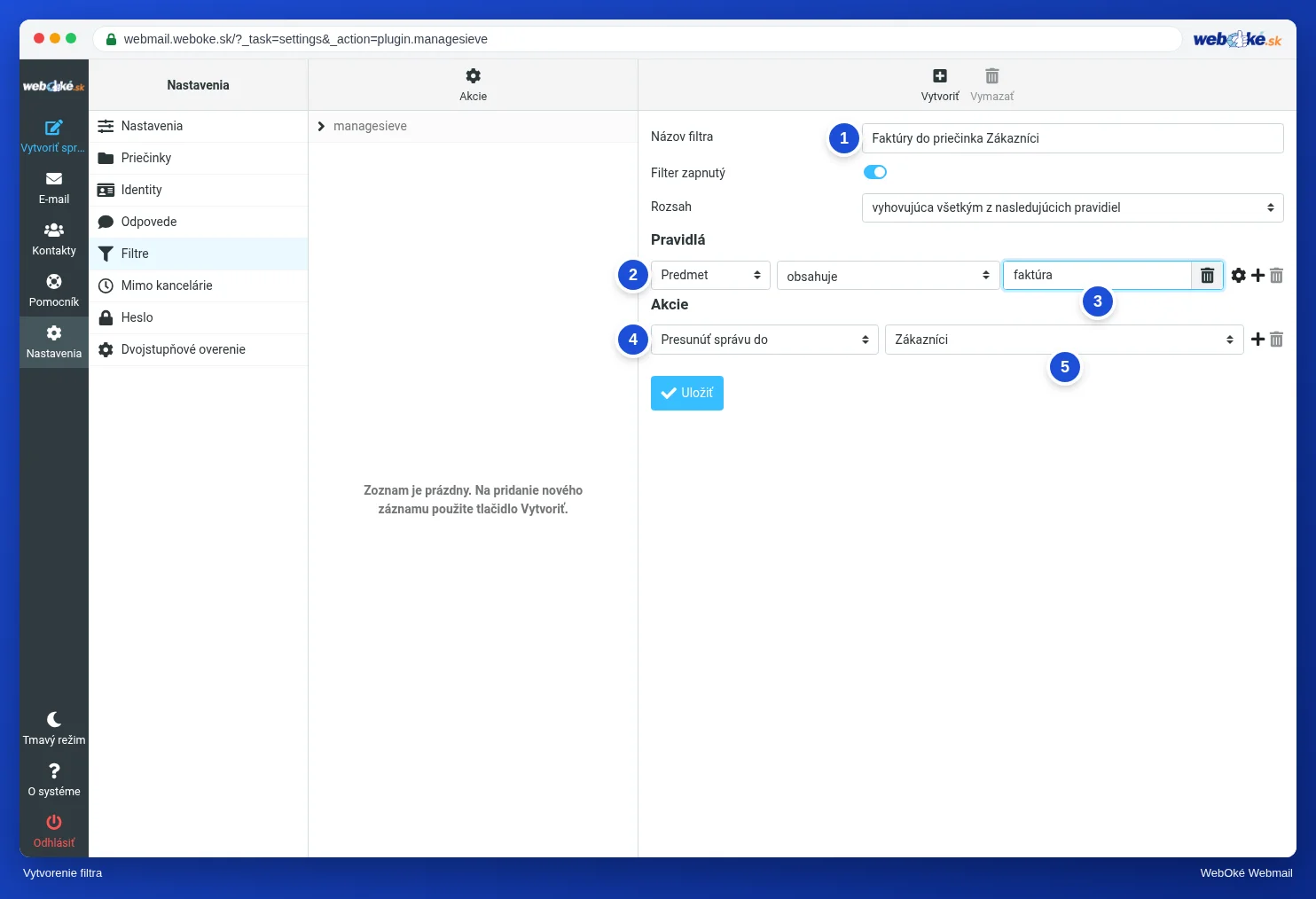
1. Príliš široký filter. "Predmet obsahuje factuur" vyzerá praktne, ale zachytí aj phishing s predmetom "Uw openstaande factuur", ktorý spamový filter tesne nezastavil. Takýto e-mail sa potom úhľadne ocitne medzi vašimi skutočnými faktúrami, kde sa naň pozeráte menej kriticky. Filter zúžte: "Od obsahuje @example.net a Predmet obsahuje factuur", s rozsahom "vyhovujúca všetkým z nasledujúcich pravidiel".
2. Poradie. Filtre sa vykonávajú zhora nadol (lekcia 6.1). Široký filter so stop na začiatku môže vyradiť konkrétny filter pod ním. Konkrétny filter preto dajte navrch: najprv "newsletter od veľkoobchodu", až potom "všetko od example.org".
3. Veľké písmená a medzery. Podmienka obsahuje nerozlišuje veľké a malé písmená, takže nad tým nemusíte premýšľať. Medzera navyše alebo preklep v texte však spôsobí, že filter zlyhá. "factuur " s medzerou na konci nenájde "factuur.".
4. Priečinok, ktorý sa neskôr zmení. Filter odkazuje na úplný názov priečinka. Ak priečinok premenujete alebo ho presuniete pod iný priečinok, názov vo filtri už nesedí. Po každej zmene priečinkov preto skontrolujte svoje filtre.
Presmerovanie na externú adresu
Akciou Presmerovať správu na môžete posielať poštu na inú adresu, napríklad na adresu v Gmaile. Má to dve nevýhody.
Po prvé, presmerujete aj spam, ktorý spamový filter nezastavil. Prijímajúca služba vidí váš poštový server ako server, ktorý tento spam doručuje. To môže poškodiť povesť vášho servera, a tým aj doručovanie všetkej vašej bežnej pošty.
Po druhé, kontroly odosielateľa už nesedia. Presmerovaný e-mail od ahmed@example.net prichádza do Gmailu z vášho servera. Záznam SPF domény example.net váš server neuvádza, takže kontrola zlyhá. Správa preto môže skončiť v spame alebo byť odmietnutá. Kurz E-mail v poriadku podrobne vysvetľuje SPF a DMARC.
Presmerúvajte preto len na adresy, ktoré sami spravujete, a radšej pomocou presmerovacej adresy (forwarder) v ovládacom paneli než filtrom.
Vytvorenie filtra zo správy
Najrýchlejšie vytvoríte filter z e-mailu, ktorý chcete nechať triediť. Otvorte správu a zvoľte Viac > Vytvoriť filter. Webmail predvyplní odosielateľa a predmet. Odstráňte, čo nepotrebujete: zvyčajne stačí odosielateľ a predmet filter naopak príliš zúži.
Testovanie skôr, než sa naň spoľahnete
Filter, ktorý potichu zlyháva, odhalíte až vtedy, keď vám ujde dôležitý e-mail. Preto vždy testujte:
- Testovací e-mail sebe samým. Vaša vlastná pošta ide cez poštový server do vašej schránky, takže filtre sa vykonajú. Napíšte slovo do predmetu a skontrolujte, či je správa v správnom priečinku.
- Otestujte aj to, čo sa zachytiť nemá. Pošlite e-mail bez daného slova a skontrolujte, či zostane v priečinku Doručená pošta. Vyskúšajte aj veľké písmená.
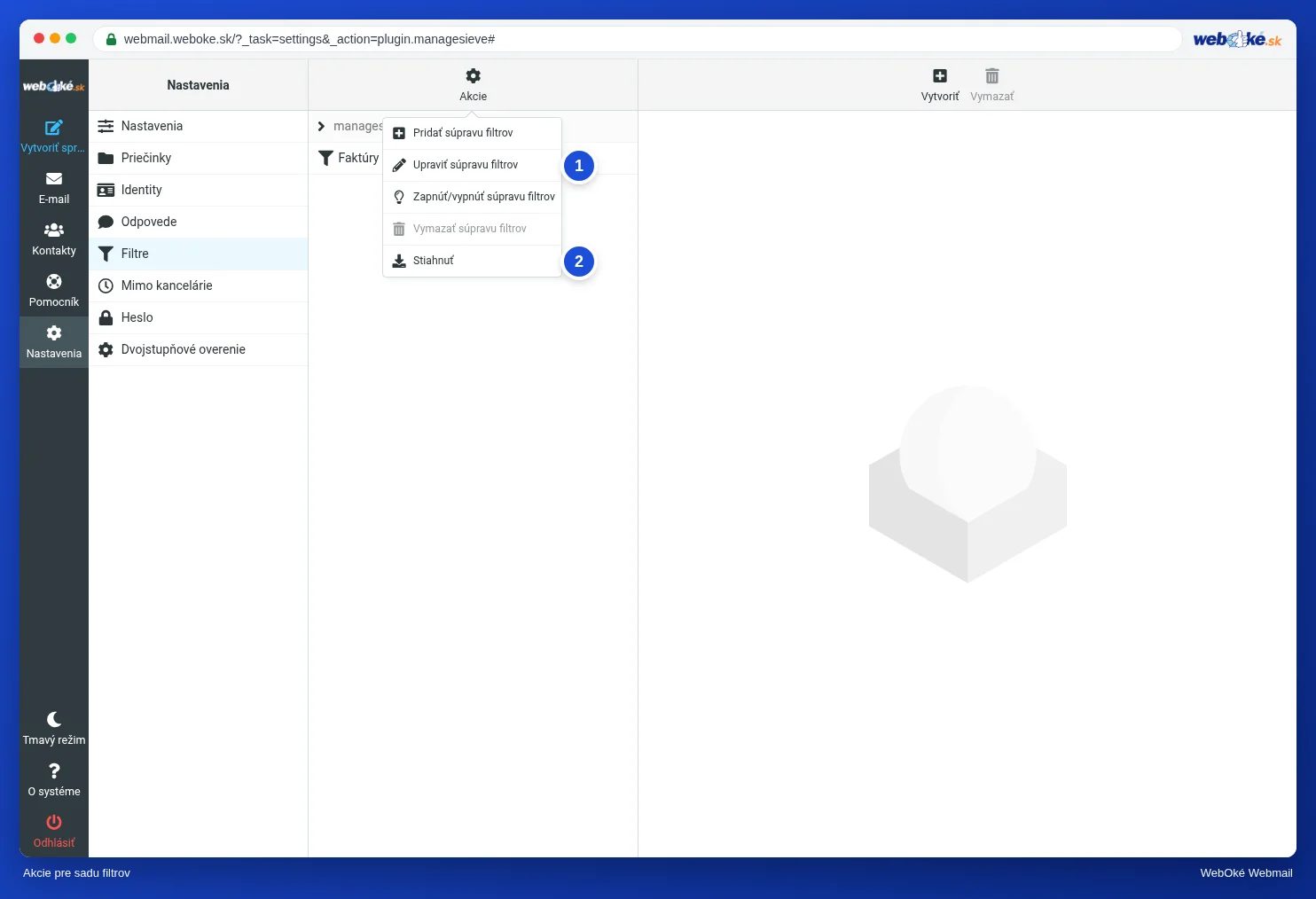
- Prečítajte si skript. Cez Filtre > Akcie > Upraviť súpravu filtrov uvidíte, čo webmail skutočne uložil. Ak je tam
if false, filter je vypnutý. - Uložte si kópiu. Cez Filtre > Akcie > Stiahnuť získate celý skript ako súbor. Hodí sa ako záloha a na porovnanie, keď niečo zrazu funguje inak.
Filter pre jednu schránku alebo pre celú doménu
Filtre vo webmaile platia pre jednu schránku. Ak chcete zablokovať odosielateľa pre všetky schránky svojej domény alebo sprísniť spamový filter, urobíte to v ovládacom paneli svojho hostingu. Vo WebOké je to DirectAdmin, okrem iného so sekciou SPAM filtre. Nenastavujte to isté na dvoch miestach: neskôr by ste už nevedeli, ktoré pravidlo správu zastavilo.
V praxi: takto to funguje vo webmaile
Filtre vytvárate v Nastavenia > Filtre tlačidlom Vytvoriť alebo zo správy cez Viac > Vytvoriť filter. Skript si pozriete v Filtre > Akcie > Upraviť súpravu filtrov a Stiahnuť vám dá kópiu. Príručka k Roundcube obsahuje postup aj tabuľku užitočných filtrov. V iných webmailoch to funguje podobne: Gmail vytvára filtre z vyhľadávania, Outlook.com má pravidlá s podmienkami a akciami.
Zhrnutie
- Začnite vetou v bežnom jazyku a zamyslite sa, podľa čoho e-mail spoľahlivo rozpoznáte a čoho sa filter nesmie dotknúť.
- Filtrujte podľa adresy, domény, To alebo List-Id; predmet je najmenej spoľahlivý.
- Pasce: príliš široký filter, nesprávne poradie, preklepy a medzery, premenovaný priečinok.
- Presmerovanie na externú adresu presmeruje aj spam a spôsobí zlyhanie SPF; presmerúvajte len na adresy, ktoré sami spravujete.
- Testujte e-mailom sebe samým, aj to, čoho sa filter nesmie dotknúť, a uložte si kópiu cez Stiahnuť.
Kvíz
Úloha
Úloha A6.2: Kontrola vášho vlastného filtra. Vo svojej schránke vytvorte filter, ktorý presúva e-maily so zvoleným slovom v predmete do zvoleného priečinka. Na stránke vyplňte slovo a názov priečinka. Potom vložte svoju súpravu filtrov (Nastavenia > Filtre > Akcie > Upraviť súpravu filtrov, označiť všetko a skopírovať) alebo nahrajte súbor, ktorý získate cez Stiahnuť. Program načíta skript Sieve do pamäte (nič sa neukladá) a prehrá tri skúšobné správy: správu s vaším slovom v predmete (musí ísť do vášho priečinka), správu bez daného slova (musí zostať v priečinku Doručená pošta) a správu s vaším slovom veľkými písmenami (musí tiež ísť do vášho priečinka). Výsledok je zelený, ak sú všetky tri v poriadku. Upozornenie dostanete, ak je filter vypnutý, ak názov priečinka v skripte nezodpovedá tomu, čo ste vyplnili, alebo ak skript presmerúva poštu na adresu mimo vašej vlastnej domény.
Ďalšie čítanie
Postupy vo webmaile platia pre webmail WebOké; v iných webmailoch to funguje podobne.
- Roundcube Webmail 7.1: Vytvorenie filtra
- Roundcube Webmail 7.2: Príklady užitočných filtrov
- Pravidlá pre e-maily na strane servera (filtre na serveri)
- Presmerovanie e-mailu na inú adresu (presmerovania, catch-all sa neodporúča)
- Bezplatný kurz E-mail v poriadku: nastavenie a správne doručovanie 3.3: Aliasy, presmerovanie a doménový kôš: šikovné, ale rizikové
- Bezplatný kurz E-mail v poriadku: nastavenie a správne doručovanie 4.1: Prečo pošta skončí v spame
- RFC 2919, List-Id (v angličtine): https://www.rfc-editor.org/rfc/rfc2919
- Je filters als Sieve-script bekijken, downloaden en terugzetten