
Kapitola 13 · 13.1
Office-licencie: objednávanie a priraďovanie používateľom
Každý, kto chce vo vašom WebOké Nextcloud pracovať s Euro-Office, potrebuje licenciu Office Suite. Licenciu kupujete na jedného používateľa. Vďaka tomu platíte iba za ľudí, ktorí office naozaj používajú. Tento článok je určený pre administrátora, teda osobu, ktorá spravuje balík Nextcloud v Mijn WebOké.
Koľko licencií máte?
- Prihláste sa na mijn.weboke.nl a prejdite na Moje produkty.
- Pri svojom balíku Nextcloud kliknite na Administrácia.
- Hore pri položke Licencie Office Suite uvidíte, koľko licencií máte a koľko sa ich používa, napríklad 3 z 5. Vedľa toho vidíte aj počet používateľov Nextcloud a veľkosť úložiska.
Objednanie ďalších licencií
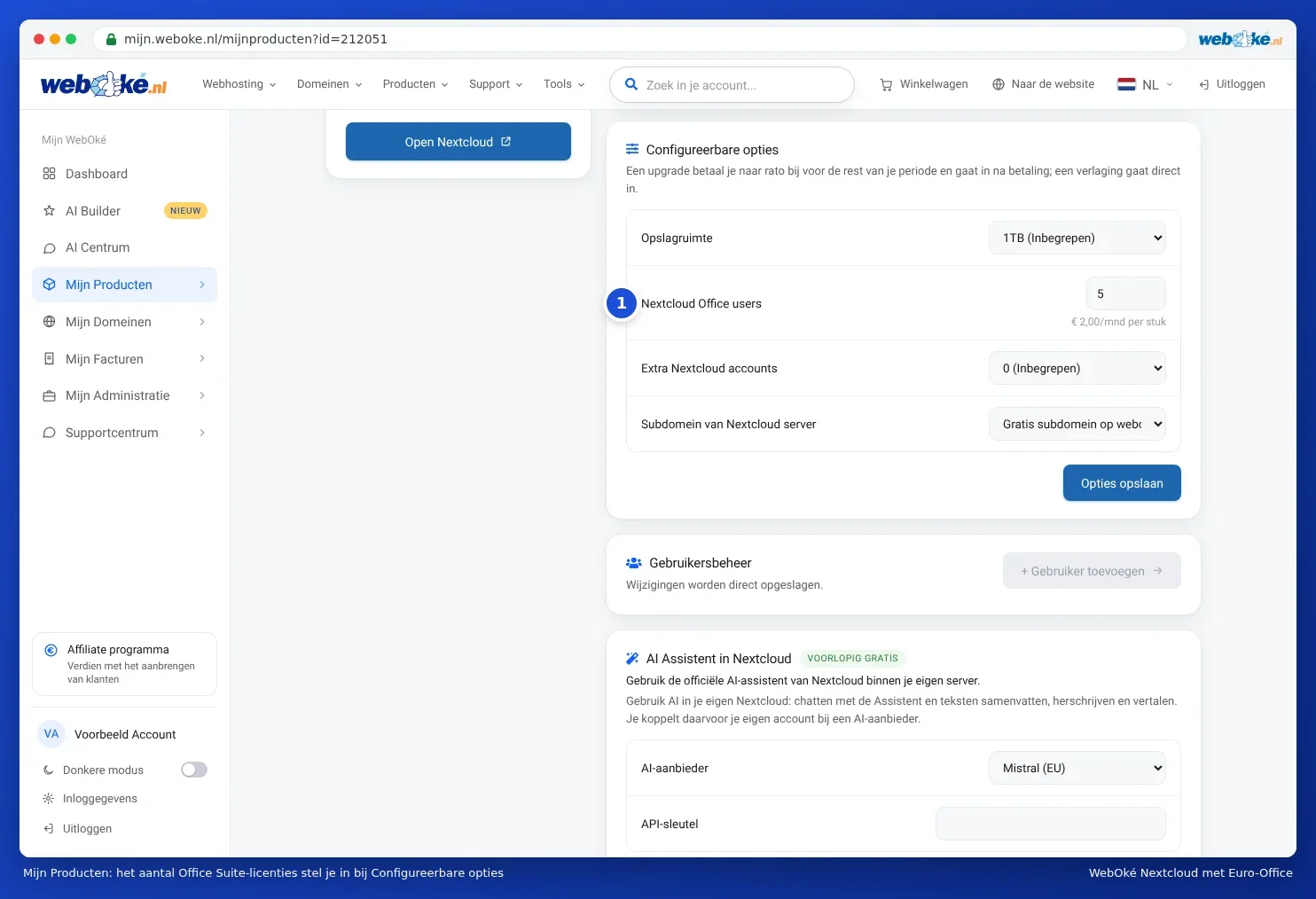
- Na tej istej stránke prejdite na Konfigurovateľné možnosti.
- Pri položke Nextcloud Office users (1) nastavte počet licencií Office na počet, ktorý potrebujete. Jedna licencia je určená pre jedného používateľa.
- Kliknite na Uložiť možnosti.
- Zobrazí sa suma, ktorú doplatíte za zvyšok trvania vášho balíka, bez DPH a s DPH. Keďže doplácate iba do nasledujúceho dátumu obnovenia, táto suma je zvyčajne nižšia než cena za celý rok.
- Kliknite na Potvrdiť a zaplatiť a uhraďte faktúru.
Po zaplatení sú nové licencie okamžite k dispozícii. Od ďalšieho predĺženia budú zahrnuté v cene vášho balíka. Cenu za licenciu nájdete pri balíkoch Nextcloud na našej webovej stránke.
Priradenie licencie používateľovi
- Na stránke administrácie vášho balíka Nextcloud prejdite nadol na Správa používateľov.
- Pri danom používateľovi zapnite prepínač v stĺpci Office Suite.
Zmena sa uloží okamžite. Používateľ môže hneď otvárať dokumenty, zošity a prezentácie v Euro-Office. Ak je používateľ už prihlásený a ešte nič nevidí, nech si znova načíta stránku Nextcloud.
Vytvárate nového používateľa pomocou Pridať používateľa? Potom rovno zaškrtnite Prideliť licenciu Office Suite. Viac o používateľoch sa dočítate v Spravovanie používateľov a skupín pre Office.
Všetky licencie sa používajú?
V takom prípade sa zobrazí hlásenie s vaším počtom licencií: Všetky licencie Office Suite ({limiet}) sa používajú. Zvýšte počet v časti Konfigurovateľné možnosti alebo vypnite Office inému používateľovi. Máte potom dve možnosti:
- Presunúť licenciu. Vypnite Office niekomu, kto ho už nepoužíva. Táto licencia sa tak uvoľní pre iného používateľa.
- Objednať ďalšie licencie, podľa postupu uvedeného vyššie.
Menej licencií
Potrebujete menej licencií? Najprv vypnite Office používateľom, ktorí ho už nepotrebujú, a potom znížte počet v časti Konfigurovateľné možnosti. Zníženie sa prejaví okamžite a do ceny sa premietne od nasledujúceho predĺženia.
Tip: používateľ bez licencie Office Suite môže v Nextcloud bežne nahrávať, sťahovať a zdieľať súbory. Iba úprava v Euro-Office je vyhradená pre používateľov s licenciou. Jednoduchú poznámku pomocou Textový dokument v menu Nový je však možné vytvoriť aj bez licencie.