
Kapitola 15 · 15.29
Otáčanie, odstraňovanie alebo spájanie pdf stránok
Naskenovaná príloha je hore nohami, nachádza sa v nej prázdna stránka, alebo musíte tri pdf súbory spojiť do jedného súboru a poslať ho obci či hypotekárnemu poradcovi. Veľa z toho zvládne Euro-Office.
Otočenie alebo odstránenie stránky
- Otvorte pdf súbor a vpravo hore zvoľte Upraviť.
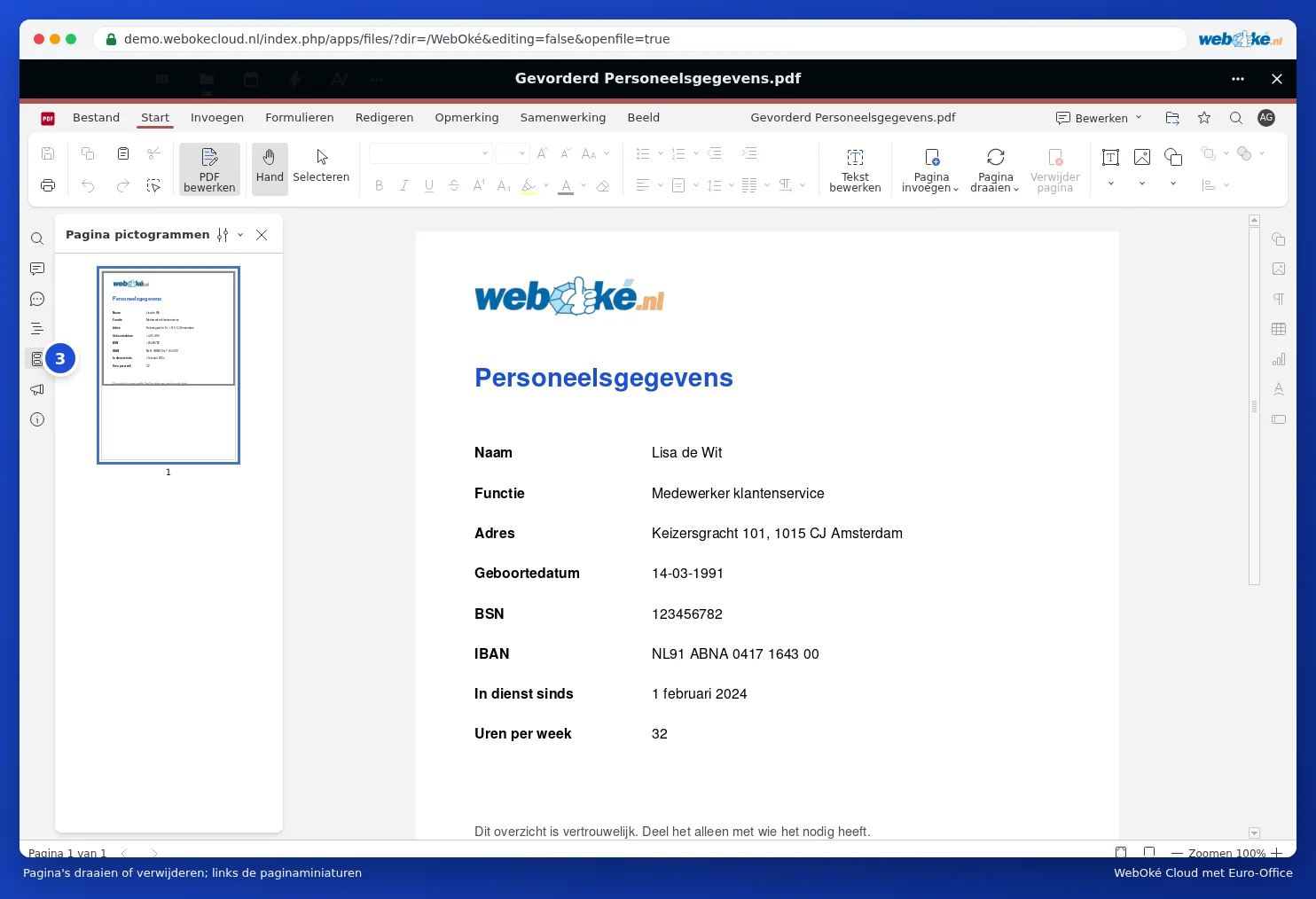
- Vľavo otvorte náhľady stránok (3) pomocou tlačidla Náhľady stránok a kliknite na stránku. Pomocou Ctrl alebo Shift môžete vybrať viacero stránok.
- Na karte Hlavná stránka kliknite na Otočiť stránku alebo Odstrániť stránku. Ak kliknete pravým tlačidlom myši na náhľad, nájdete tam aj možnosti Odstrániť stránku, Otočiť proti smeru hodinových ručičiek a Otočiť v smere hodinových ručičiek.
- Ak chcete zmeniť poradie stránok, presuňte náhľad na iné miesto.
Spájanie pdf súborov
Euro-Office nemá tlačidlo na spájanie súborov. Napriek tomu to funguje takto:
- Otvorte druhý pdf súbor v režime úprav, vľavo vyberte náhľady stránok, ktoré chcete použiť, a skopírujte ich pomocou Ctrl + C.
- Otvorte prvý pdf súbor v režime úprav, kliknite na náhľad stránky, za ktorú majú byť nové stránky vložené, a vložte ich pomocou Ctrl + V.
- Výsledok uložte pod novým názvom cez Súbor, Uložiť kópiu ako.
Úskalia
- Nedarí sa vám vložiť stránky do vášho pdf súboru, napríklad pri zabezpečenom pdf súbore? V takom prípade vytlačte pdf súbory spolu do jedného pdf súboru priamo z počítača, alebo použite funkciu spájania v pdf programe vo vašom počítači.
- Pri veľmi veľkých skenoch (veľa stránok s fotografiami) môže byť spracovanie pomalšie. V takom prípade pracujte s menšími časťami.
- Pdf formuláre s vyplniteľnými poľami: po spojení polia niekedy prestanú fungovať. Formulár najprv vyplňte.
Viac o úpravách pdf súborov si prečítate v Úprava PDF.