
Kapitola 9 · 9.1
Zdieľanie dokumentu s kolegom
Chcete spoločne s kolegom pracovať na dokumente? Zdieľajte súbor s ním alebo s ňou. Váš kolega má vo vašom WebOké Nextcloud vlastný účet a súbor potom uvidí vo svojich vlastných súboroch.
Zdieľanie zo sekcie Súbory
- Prejdite vo svojom WebOké Nextcloud do sekcie Súbory a vyhľadajte dokument.
- Kliknite vedľa názvu na ikonu zdieľania, postavičku s plusom (1). Vpravo sa otvorí bočný panel s kartou Zdieľanie.
- V časti Interné zdieľania (2) zdieľate s kolegami, ktorí majú účet vo vašom Nextcloude. V časti Externé zdieľania (3) zdieľate s ľuďmi mimo neho a pomocou Vytvoriť verejný odkaz (4) vytvoríte odkaz, ktorý môže otvoriť ktokoľvek.

- Kliknite do poľa pod Interné zdieľania a napíšte prvé písmená mena svojho kolegu. Vyberte ho alebo ju zo zoznamu (1).
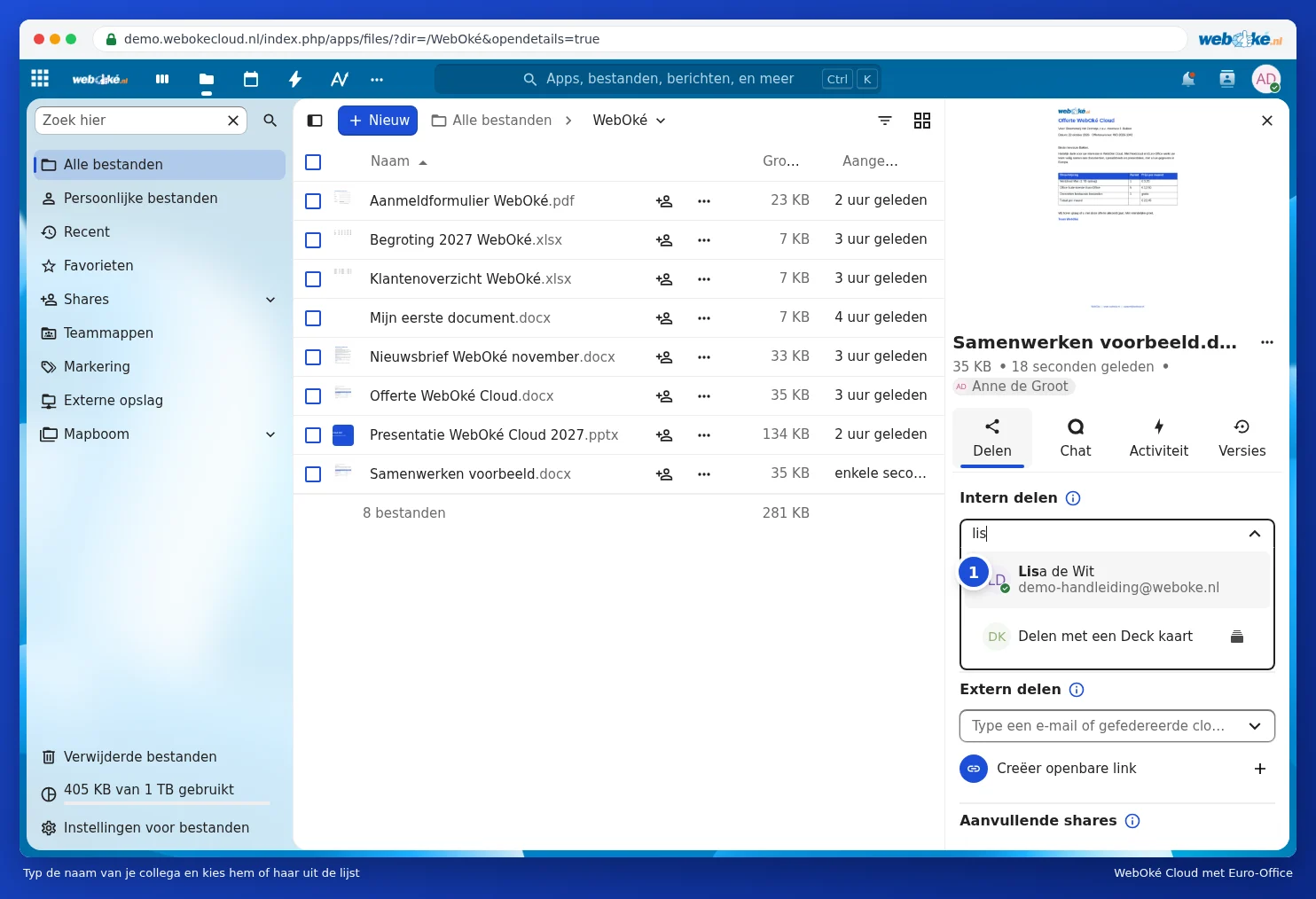
- Vyberte, čo váš kolega môže: Iba pre čítanie (1) alebo Povoliť úpravy (2). Ak chcete na dokumente pracovať spoločne, zvoľte Povoliť úpravy.
- Kliknite na Uložiť zdieľanie (4).

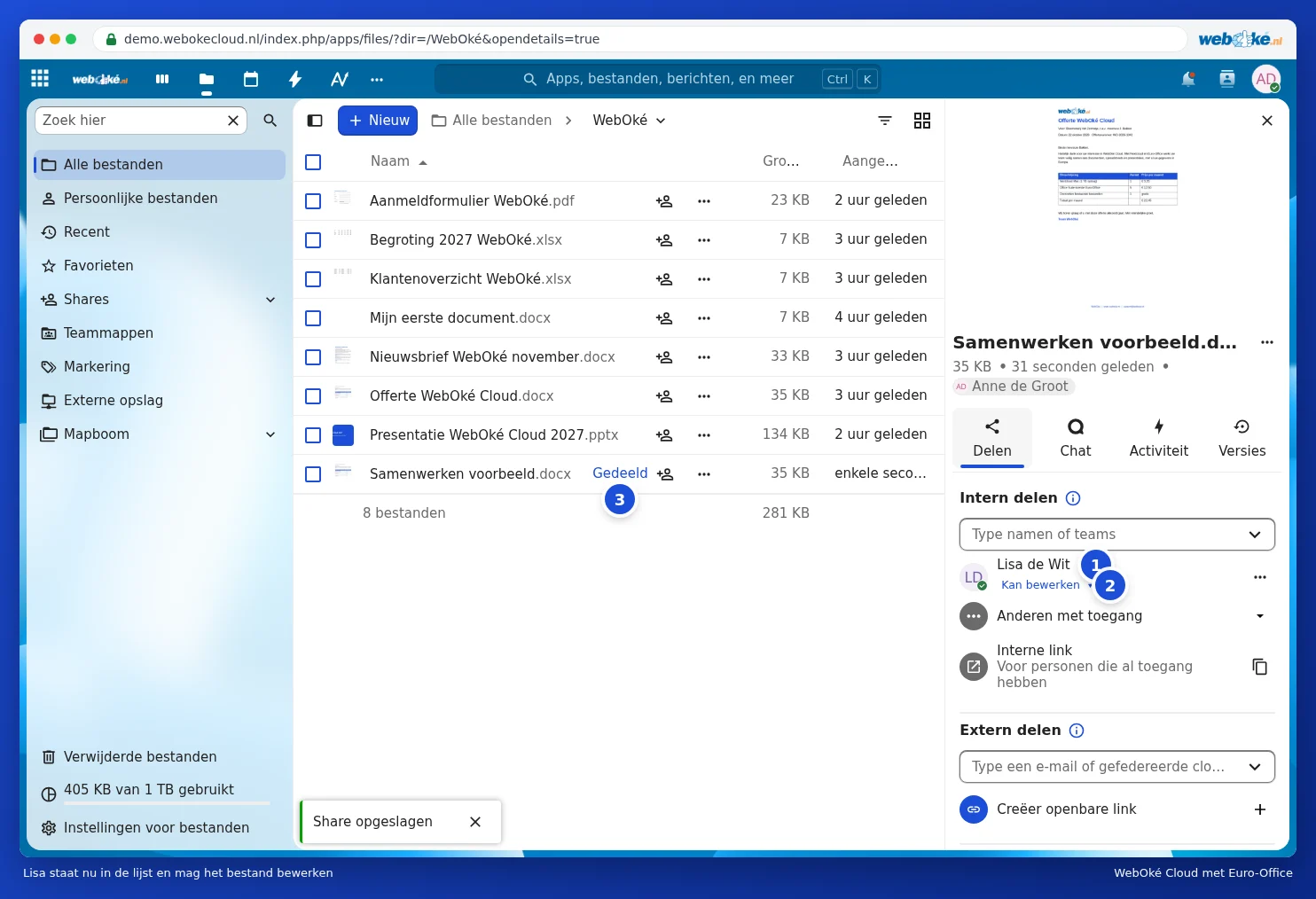
Váš kolega sa teraz nachádza v zozname (1), pod tým je uvedené, čo môže robiť (2). Kliknutím na to môžete práva neskôr zmeniť. V zozname súborov pri dokumente vidíte, že je zdieľaný (3).
Ďalšie nastavenia
Pred uložením kliknite na Pokročilé nastavenia (3 na obrázku s právami). Tam nastavíte dátum platnosti (1): po tomto dátume sa váš kolega k súboru už nedostane. Môžete pridať aj poznámku (2), napríklad "Môžete skontrolovať ceny?", a zvoliť, či váš kolega môže súbor sťahovať a synchronizovať.

Zdieľanie z editora
Máte dokument už otvorený? Kliknite vpravo hore na Zdieľať (1). Rovnaké tlačidlo sa nachádza aj na karte Spolupráca.
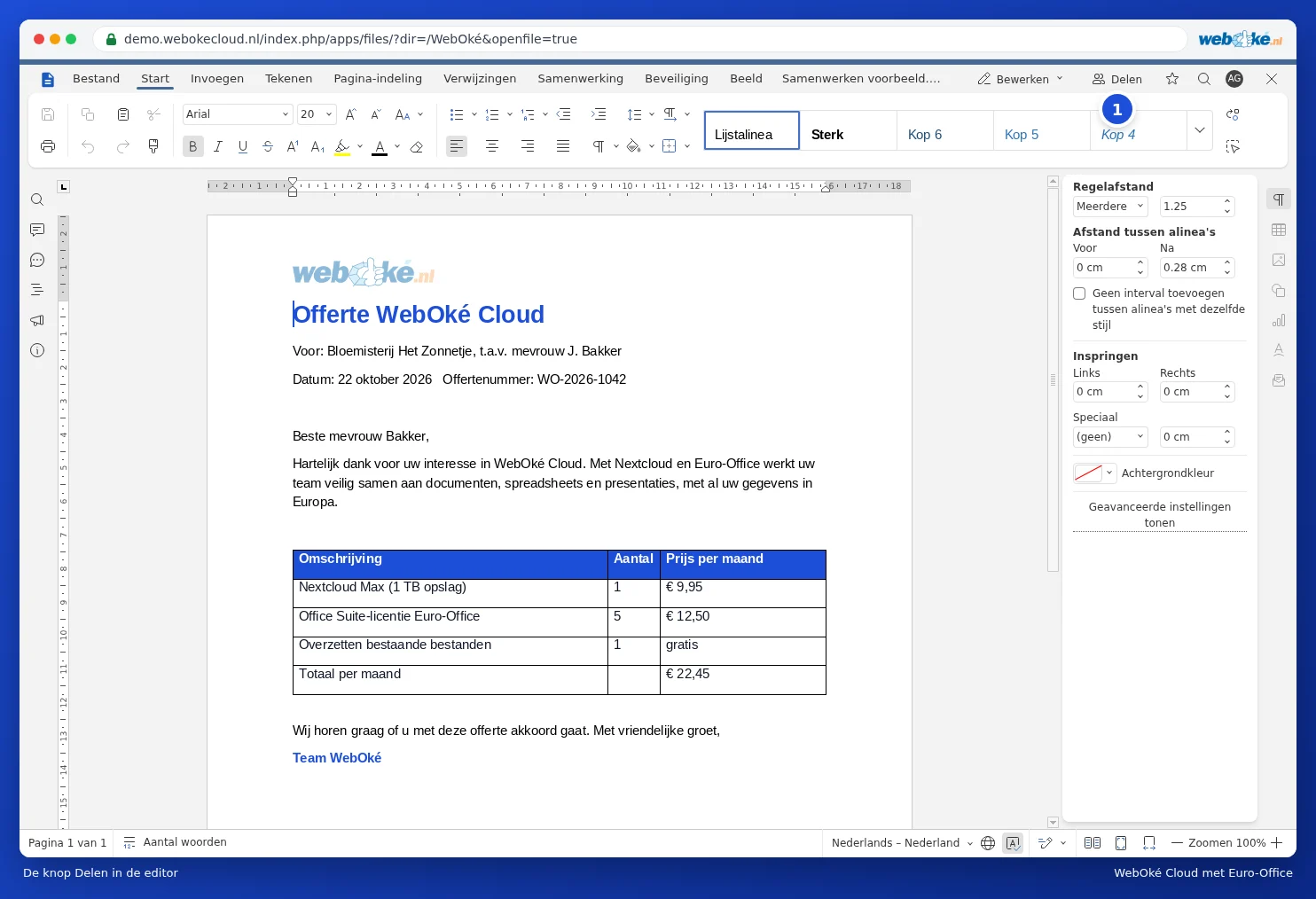
Vedľa vášho dokumentu sa potom otvorí rovnaký bočný panel zdieľania ako v sekcii Súbory. Zdieľate teda bez zatvorenia dokumentu.

Zneprístupnenie zdieľania
Nechcete už ďalej zdieľať? Kliknite v bočnom paneli zdieľania na tri bodky vedľa mena svojho kolegu a vyberte Zneprístupniť. Váš kolega potom súbor už neuvidí.
Tip: zdieľate často s rovnakou skupinou kolegov? Zdieľajte radšej celý priečinok, alebo použite tímový priečinok. Všetko, čo do takého priečinka umiestnite, je automaticky dostupné pre všetkých.