
Kapitola 15 · 15.1
Celkový prehľad z viacerých hárkov: výdavky, príjmy a zostatok
Pozrieť si krátke video
Mnoho ľudí si vedie výdavky a príjmy na samostatných hárkoch. To je v poriadku, pretože tak zostane každý zoznam prehľadný. Potom však chcete na jednom mieste vidieť, koľko peňazí prišlo, koľko odišlo a koľko vám zostáva. To docielite tretím hárkom, ktorý načíta súčty z ostatných hárkov. Ak neskôr zmeníte sumu, prehľad sa okamžite aktualizuje.
Ako príklad použijeme ročné čísla kvetinárstva Bloemisterij Het Zonnetje, klienta WebOké, s tromi hárkami: Výdavky, Príjmy a Prehľad.
Krok 1: hárok Výdavky
- Vytvorte novú tabuľku a prvý hárok pomenujte Výdavky: kliknite pravým tlačidlom myši na kartu dole a zvoľte Premenovať (pozrite Správa listov).
- Do bunky A2 napíšte Položka a do B2 Suma. Pod to, do buniek A3 až B11, zapíšte svoje výdavky: nájom, energie, nákup, poistenie, váš WebOké Nextcloud a podobne.
- Do A12 napíšte Celkovo a do B12 vzorec =SUM(B3:B11).

Tip: nechajte nad riadkom s celkovým súčtom niekoľko prázdnych riadkov. Ak neskôr pridáte položku do niektorého z prázdnych riadkov, funkcia SUM ju automaticky zarátava. Ak vložíte celý riadok v rámci rozsahu, rozsah sa automaticky rozšíri.
Krok 2: hárok Príjmy
Dole kliknite na znamienko plus pre nový hárok a pomenujte ho Príjmy. Upravte ho presne rovnako ako hárok Výdavky: položky v bunkách A3 až A11, sumy v stĺpci B a v bunke B12 opäť =SUM(B3:B11). Rovnaká štruktúra neskôr uľahčí prehľad: súčet je na oboch hárkoch v bunke B12.
Krok 3: hárok Prehľad
- Vytvorte tretí hárok a pomenujte ho Prehľad.
- Do A3 napíšte Príjmy, do A4 Výdavky a do A5 Zostatok.
- Do B3 napíšte vzorec =Príjmy!B12. To znamená: hodnota z bunky B12 hárka Príjmy. Výkričník oddeľuje názov hárka od bunky.
- Do B4 napíšte =Výdavky!B12.
- Do B5 napíšte =B3-B4: príjmy mínus výdavky.
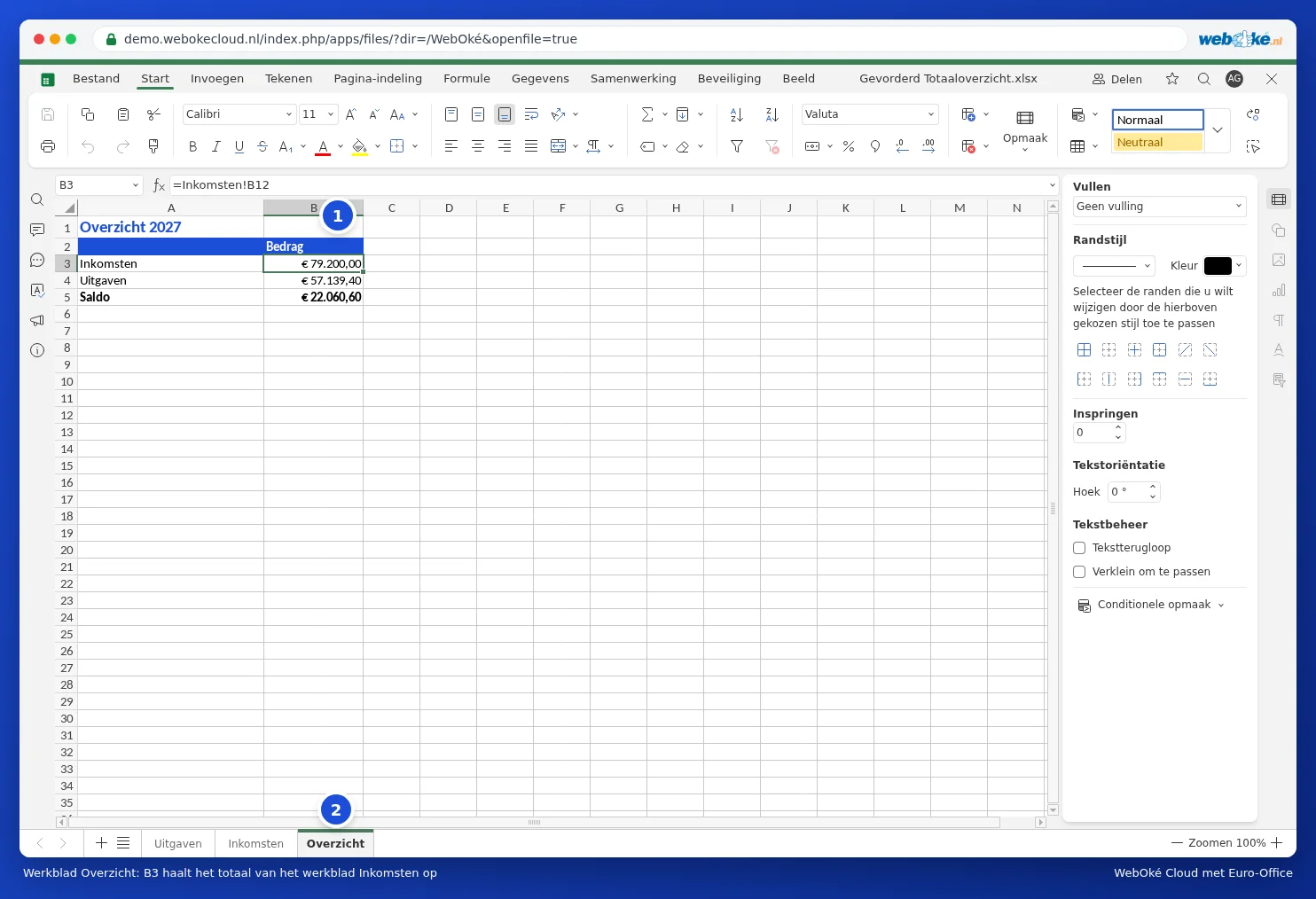
Odkaz nemusíte písať ručne. Do B3 napíšte znamienko rovná sa, dole kliknite na hárok Príjmy, kliknite na bunku B12 a stlačte Enter. Euro-Office potom sám vloží odkaz do vzorca a vráti vás späť na prehľad.

Názvy s medzerou
Ak sa hárok volá Výdavky 2027, teda s medzerou, názov uveďte v jednoduchých úvodzovkách: ='Výdavky 2027'!B12. Bez medzery môžete použiť úvodzovky tiež (='Výdavky'!B12); Euro-Office ich potom sám odstráni. Ak bunku vyberiete kliknutím namiesto písania, Euro-Office úvodzovky automaticky nastaví správne.
Rozšírenie: podľa mesiaca alebo podľa kategórie
- Percentuálny podiel: do C4 napíšte =B4/B3 a nastavte bunke formát Percentuálny podiel. Potom uvidíte, aká časť vašich príjmov ide na výdavky.
- Podľa kategórie: na hárku Výdavky zadajte do stĺpca C kategóriu (napríklad Bývanie, Nákup, Auto). Na prehľade vzorec =SUMIF(Výdavky!C3:C11;"Nákup";Výdavky!B3:B11) sčíta iba nákup.
- Rovnaká bunka na viacerých hárkoch: ak máte dvanásť hárkov Január až December, každý so súčtom v bunke B12, vzorec =SUM(Január:December!B12) ich sčíta naraz. Hárky však musia byť usporiadané vedľa seba v tomto poradí.
Úskalia
- #REF! v prehľade: odstránili ste hárok alebo riadok, na ktorý vzorec odkazoval. Odkaz nastavte znova.
- Premenovaný hárok? Žiadny problém: Euro-Office automaticky upraví vzorce v prehľade.
- Posunutý súčet? Ak vložíte riadok nad riadok so súčtom, súčet sa presunie do B13 a odkaz v prehľade sa posunie spolu s ním. Ak odkaz zadávate znova ručne, skontrolujte, kde sa súčet práve nachádza.
- Suma sa nezaráta? Ak je suma v bunke zarovnaná vľavo, ide o text. Pozrite Formátovanie čísel, dátumov a meny.
Tip: ak na tomto súbore pracujete s viacerými ľuďmi, zabezpečte vzorce v prehľade, aby ich nikto omylom neprepísal. Pozrite Ochrana vzorcov v zdieľanej tabuľke.