
Kapitola 8 · 8.3
Vkladanie komentárov a označenie niekoho
Pozrieť si krátke video
Pomocou komentára môžete pri kúsku textu umiestniť otázku alebo poznámku bez toho, aby ste menili samotný text. Ideálne na poskytnutie spätnej väzby alebo na otázku pre kolegu.
Pridanie komentára
- Označte text, ktorého sa komentár týka.
- Prejdite na kartu Spolupráca a kliknite na Pridať komentár (1). Môžete tiež kliknúť pravým tlačidlom myši do textu a vybrať Pridať komentár.
- Napíšte komentár do poľa a kliknite na Pridať (2).
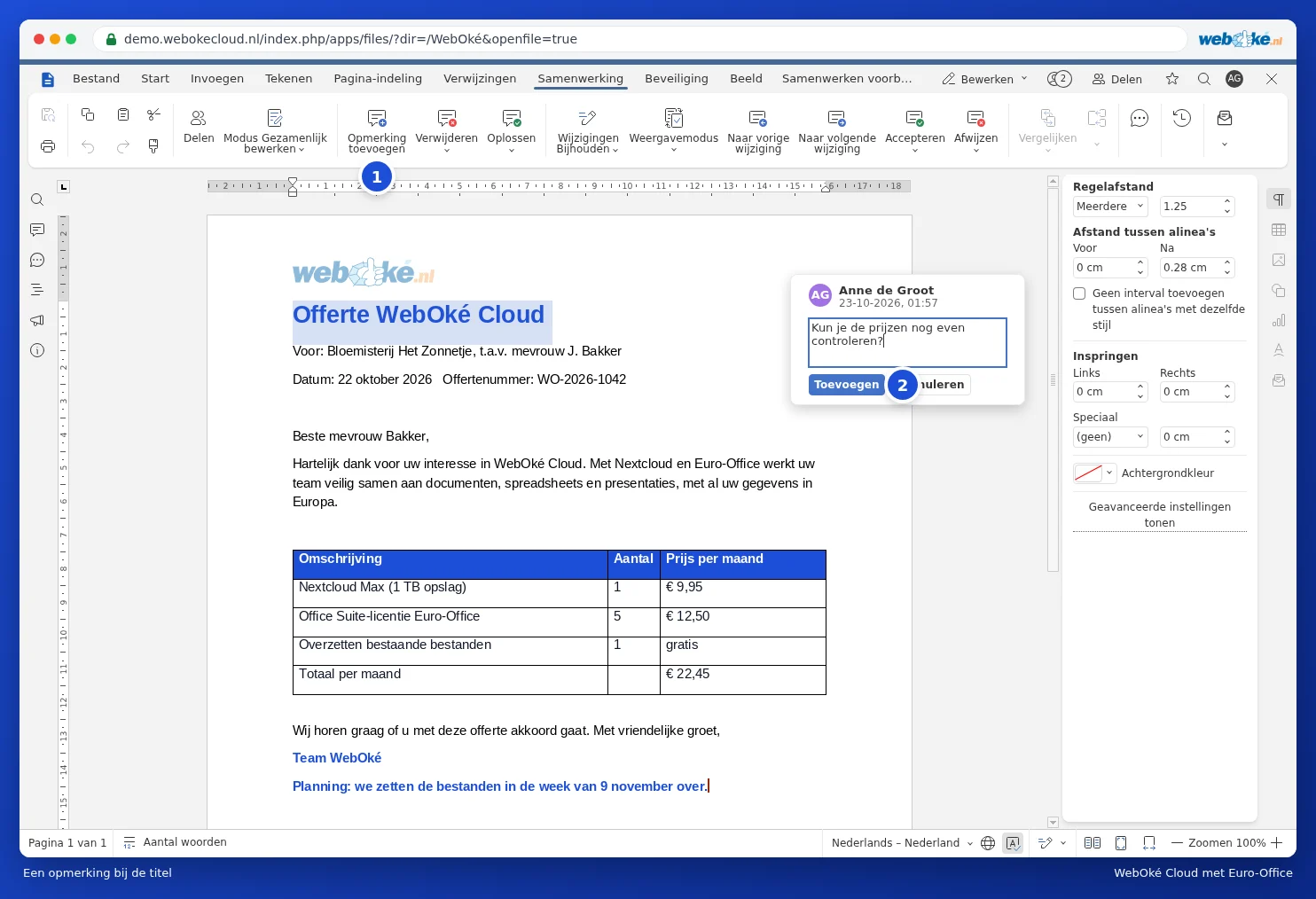
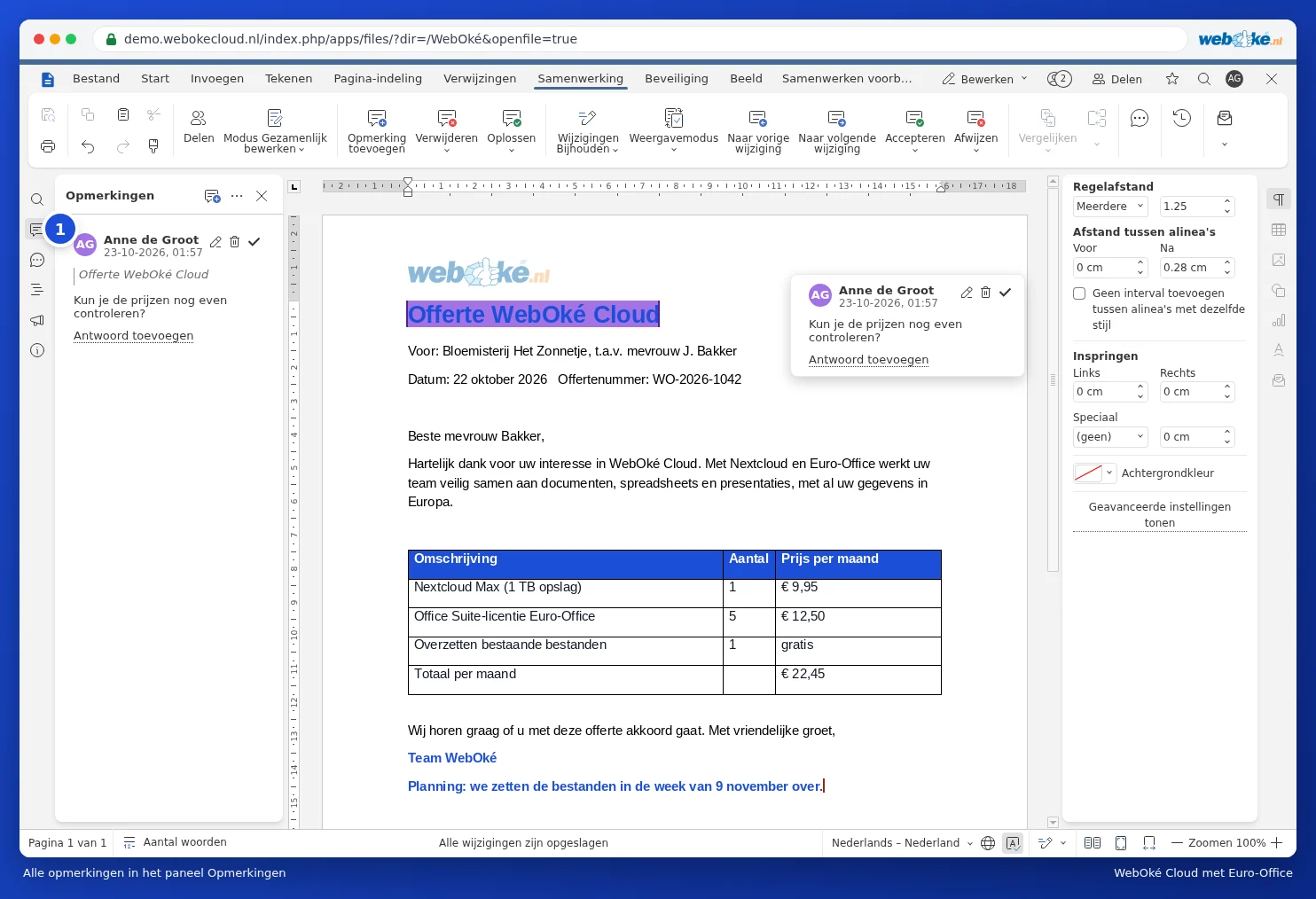
Text s komentárom získa farebné pozadie. Kliknutím naň si komentár prečítate. Všetky komentáre spolu nájdete v paneli Komentáre: kliknite vľavo na tlačidlo s ikonou bubliny (1).
Označenie niekoho pomocou @
Chcete, aby kolega videl váš komentár? Kliknite na Pridať komentár (1) a v komentári napíšte @ a prvé písmená mena. Vyberte kolegu zo zoznamu (2). Po pridaní komentára dostane kolega upozornenie, aby vedel, že ho čaká otázka.

Upozornenie: ak označíte niekoho, kto ešte nemá oprávnenie otvoriť dokument, Euro-Office upozorní, že táto osoba týmto označením získa prístup k dokumentu. Preto si overte, či je to naozaj zámer.
Odpovedanie a riešenie
- Kliknite v komentári na Pridať odpoveď, ak chcete reagovať. Takto vznikne diskusia pri danom texte.
- Je bod vyriešený? Kliknite na Vyriešiť. Komentár zostane zachovaný, ale už nebude nápadný.
- Pomocou tlačidla Vyriešiť na karte Spolupráca vyriešite naraz všetky svoje komentáre alebo úplne všetky komentáre.
- Pomocou tlačidla Odstrániť na karte Spolupráca vyberiete možnosť Odstrániť aktuálne komentáre, Odstrániť moje komentáre alebo Odstrániť všetky komentáre.
Tip: posielate dokument klientovi? Najprv odstráňte všetky komentáre, alebo pošlite pdf (pozrite Tlač a uloženie ako PDF).