
Kapitola 8 · 8.6
História verzií: obnovenie staršej verzie
Vaše WebOké Nextcloud uchováva staršie verzie vašich dokumentov. Omylom ste vymazali kus textu, alebo kolega všetko poprehadzoval? Potom jednoducho obnovíte predchádzajúcu verziu.
Zobrazenie staršej verzie v editore
- Otvorte dokument a prejdite na kartu Spolupráca. Kliknite na tlačidlo s hodinkami, História verzií. Dá sa to aj cez Súbor a potom História verzií.
- Vľavo sa zobrazí zoznam verzií (2) s dátumom, časom a číslom verzie. Pod verziou vidíte, kto v nej vykonal zmeny, napríklad Lisa a Anne.
- Kliknutím na verziu ju zobrazíte. Zmeny v danej verzii sú farebne odlíšené, každá osoba má vlastnú farbu.

Obnovenie verzie
- V zozname kliknite na verziu, ktorú chcete obnoviť.
- Pod danou verziou kliknite na Obnoviť (1).
- Stará verzia sa stane novou, aktuálnou verziou. Verzia, ktorú nahrádzate, zostáva naďalej v zozname. Nič sa teda nestratí.
História verzií sa zatvorí krížikom v hornej časti zoznamu, aby ste mohli pokračovať v práci.
Verzie priamo v Nextcloud
Verziu môžete obnoviť aj bez editora. V sekcii Súbory prejdite na daný súbor, otvorte bočný panel kliknutím na ikonu zdieľania vedľa názvu a vyberte kartu Verzie (1). Hore sa nachádza Aktuálna verzia, pod ňou staršie verzie s ich časom a veľkosťou.
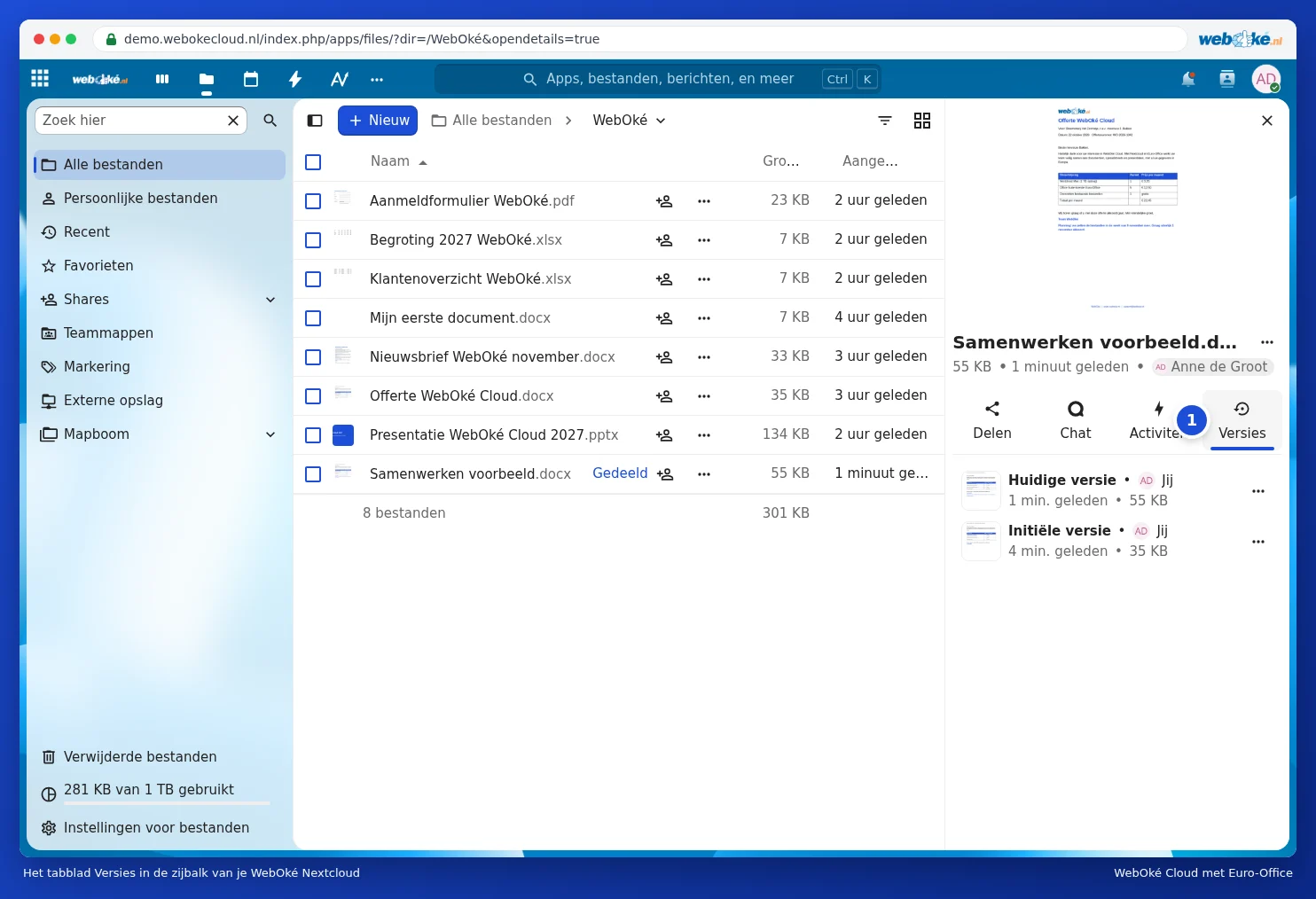
Kliknite na tri bodky vedľa staršej verzie. Vyberte Obnoviť verziu (1), ak ju chcete obnoviť. Pomocou Stiahnuť verziu si ju stiahnete do počítača bez akejkoľvek zmeny a pomocou Pomenovať túto verziu dáte dôležitej verzii rozpoznateľný názov, napríklad „Odoslané klientovi“.

Upozornenie: nová verzia vznikne až vtedy, keď všetci zatvoria dokument. Ak pracujete celý deň v tom istom dokumente, dnešné zmeny sa ako verzia zobrazia až po jeho zatvorení. Ako dlho sa staré verzie uchovávajú, závisí od vášho úložného priestoru.