
Kapitola 19 · 19.2
Automatický výpočet súčtu vo formulári PDF
Objednávkový formulár, vyúčtovanie výdavkov alebo žiadosť o cenovú ponuku sú naozaj praktické až vtedy, keď formulár počíta sám: množstvo krát cena v každom riadku a dole celkový súčet. V Adobe Acrobat takýto výpočet vložíte priamo do formulára. Ako je to v Euro-Office?
Stručná odpoveď: Euro-Office vykoná výpočty, ktoré už formulár PDF obsahuje, ale v Euro-Office nemôžete k poľu pridať vlastný výpočet. Ďalej sa dozviete, čo to znamená v praxi a aký postup zvoliť.
Formulár, ktorý už počíta: stačí ho vyplniť
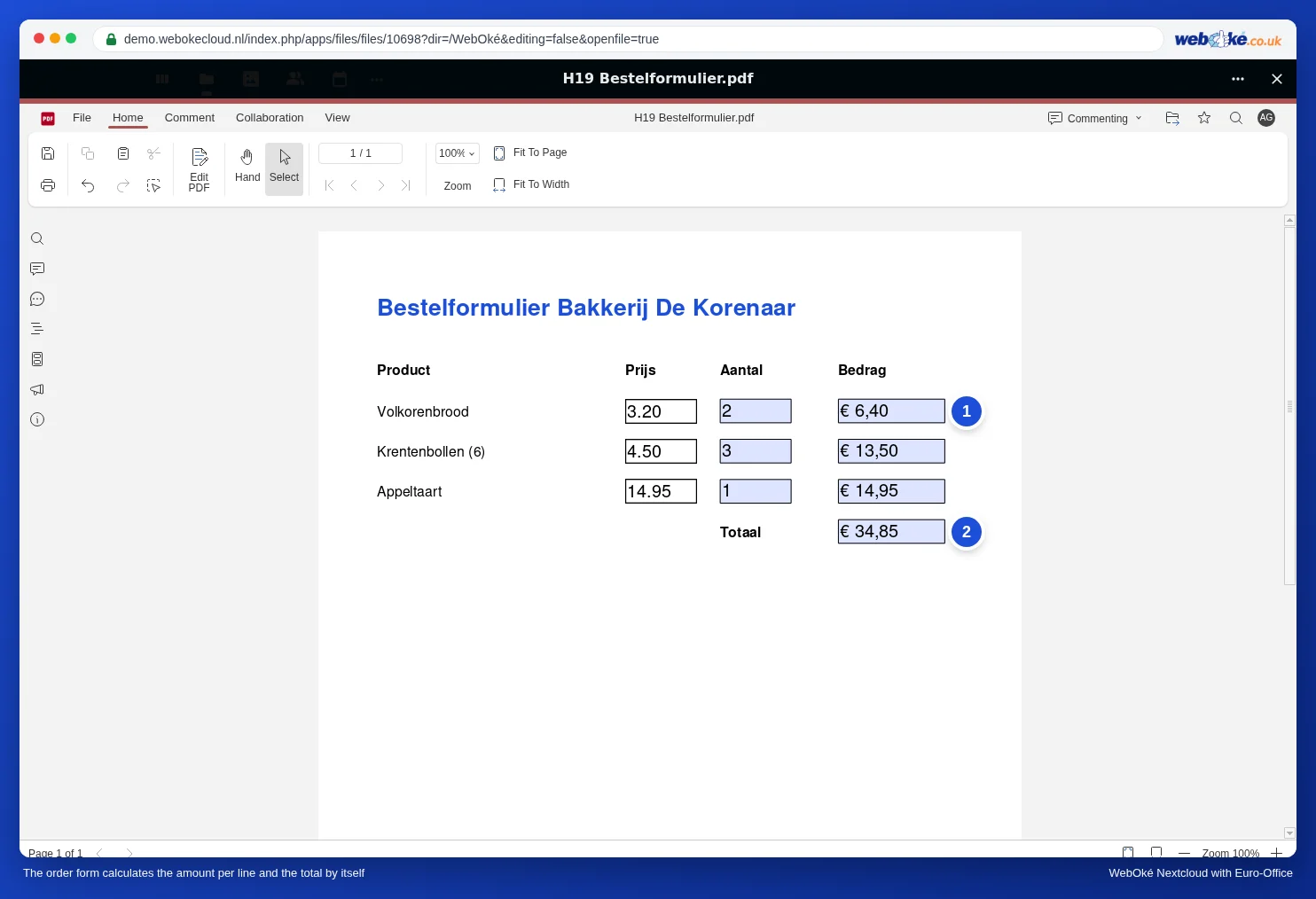
Pekáreň De Korenaar má objednávkový formulár, ktorý bol kedysi vytvorený v Acrobate. Každý riadok obsahuje cenu, množstvo a sumu; dole je celkový súčet.
- Otvorte formulár vo svojom WebOké Nextcloud.
- Do poľa Číslo zadajte číslo a stlačte Tab.
- Suma daného riadka (1) a celkový súčet (2) sa ihneď prepočítajú.
Upozornenie: Euro-Office automaticky neukladá to, čo do PDF vyplníte alebo v ňom zmeníte. Pred zatvorením PDF stlačte Ctrl + S alebo kliknite vľavo hore na Uložiť. Ak súbor zatvoríte bez uloženia, vaša práca sa stratí. V našom teste (november 2026) boli vyplnené hodnoty po uložení a zatvorení do niekoľkých sekúnd v súbore vo vašom WebOké Nextcloud (pozrite Vyplnenie formulára PDF). Pokojne potom PDF otvorte znova a skontrolujte, či je všetko uložené.
Vlastný počítajúci formulár: zvoľte tabuľku
V Nastavenia formulára v Euro-Office nájdete pri textovom poli síce Formát, napríklad Číslo alebo Percentuálny podiel, ale žiadne nastavenie, ktoré by pole sčítalo alebo násobilo. Ak chcete vytvoriť vlastný formulár, ktorý počíta, najlepšou voľbou je tabuľka:
- Vytvorte novú tabuľku so stĺpcami Produkt, Cena, Číslo a Suma.
- Do stĺpca Suma vložte vzorec, napríklad =B3*C3, a dole =SUM(D3:D10).
- Zamknite všetko okrem stĺpca Číslo, aby osoba, ktorá formulár vypĺňa, mohla meniť iba množstvá. Ako na to, sa dočítate v Ochrana vzorcov v zdieľanej tabuľke.
- Tabuľku zdieľajte alebo nechajte každého zákazníka vyplniť vlastnú kópiu (pozrite Zdieľanie formulára tak, aby každý vyplnil vlastný exemplár).
Má byť výsledkom predsa len PDF, napríklad ako príloha k faktúre? Stiahnite potom vyplnenú tabuľku ako PDF (pozrite Stiahnutie ako docx, xlsx, pptx, odt alebo pdf).
Alebo: nechajte súčet zadať ručne, ale kontrolujte vstup
Ak zostáva formulár PDF bez výpočtu, nechajte osobu, ktorá ho vypĺňa, zadať celkový súčet ručne a pole nastavte prísne: pri poli zvoľte Formát a potom Číslo, aby sa doň dalo zadať iba číslo. Ako kontrolovať vstup, sa dočítate v Kontrola údajov vo formulári: PSČ, IBAN, telefónne číslo a dátum.
Na čo si dať pozor
- Nemeňte nič na počítacích poliach existujúceho formulára, ak neviete, ako boli vytvorené. Ak odstránite pole, z ktorého sa súčet počíta, alebo mu dáte iný Názov, súčet už nebude správny a v Euro-Office výpočet obnoviť nemôžete.
- Zadávajte iba číslo do poľa, s ktorým sa počíta, napríklad 2 pri poli Číslo. Znak eura a desatinné miesta doplní formulár sám, ako vidíte v príklade pri Sume.
- Cez verejný odkaz sa nepočíta: návštevník bez účtu otvorí PDF v prehliadači PDF v Nextcloud, nie v Euro-Office (pozrite Zdieľanie formulára tak, aby každý vyplnil vlastný exemplár). V našom teste tam sumy a celkový súčet zostali prázdne. Nechajte vtedy osobu, ktorá formulár vypĺňa, skontrolovať súčet sama, alebo zvoľte tabuľku.
- Skontrolujte celkový súčet pred odoslaním objednávky alebo vyúčtovania. Formulár od niekoho iného môže obsahovať chyby.