
Kapitola 19 · 19.6
PDF formulár od úradu alebo z Acrobatu nefunguje správne
Dostanete vyplniteľný formulár od obce, poisťovne alebo dodávateľa. V Euro-Office však nevidíte žiadne polia na vyplnenie, vidíte len text „Please wait...“ alebo hlásenie, že potrebujete inú čítačku PDF, prípadne súčet, ktorý sa v Acrobate spočíta sám, nerobí nič. Čím to je a čo s tým môžete urobiť?
Tri druhy PDF formulárov
| Druh | Ako ho rozpoznáte? | Funguje v Euro-Office? |
|---|---|---|
| Bežný vyplniteľný formulár (AcroForm) | Vidíte svetlo zafarbené políčka, do ktorých môžete kliknúť | Áno: vypĺňanie, zaškrtávanie aj úprava polí |
| Dynamický formulár Adobe (XFA) | Vidíte len „Please wait...“ alebo „To view the full contents of this document, you need a later version of the PDF viewer“ | Nie |
| Ploché PDF alebo sken bez polí | Nikde nie je políčko, do ktorého by sa dalo kliknúť | Len oklukou (pozrite nižšie) |
Bežný formulár: takto ho vyplníte
Otvorte PDF a vyplňte ho podľa článku Vyplnenie formulára PDF. Euro-Office vykonáva aj výpočty, ktoré boli do formulára nastavené v Acrobate: v našom objednávkovom formulári pekárne Bakkerij De Korenaar formulár sám vypočíta sumu za každý riadok aj celkový súčet (pozrite Automatický výpočet súčtu vo formulári PDF).
Nedarí sa vám písať do niektorého poľa? Vpravo hore zvoľte Upraviť, prejdite na kartu Formuláre, kliknite na pole a pozrite sa vpravo do časti Nastavenia formulára. Ak je zaškrtnuté Len na čítanie, autor pole zámerne uzamkol. Ak ho napriek tomu musíte vyplniť, zrušte zaškrtnutie, ale najprv zvážte, či s tým odosielateľ súhlasí.
Upozornenie: Euro-Office neukladá automaticky to, čo do PDF vyplníte alebo zmeníte. Pred zatvorením PDF stlačte Ctrl + S alebo kliknite vľavo hore na Uložiť. Ak PDF zatvoríte bez uloženia, vaša práca sa stratí. V našom teste (november 2026) boli vyplnené hodnoty po uložení a zatvorení do niekoľkých sekúnd v súbore vo vašom WebOké Nextcloud (pozrite Vyplnenie formulára PDF). Potom PDF pokojne otvorte ešte raz a skontrolujte, či je v ňom všetko.
Formulár XFA: požiadajte o inú verziu
XFA je stará technológia spoločnosti Adobe, ktorej rozumejú len programy Adobe. Euro-Office vtedy zobrazí len náhradný text, ktorý doň vložil autor, a nie sú tam žiadne polia, do ktorých by sa dalo kliknúť. Nenájdete ich ani na karte Formuláre. S tým sa v Euro-Office nedá nič urobiť.
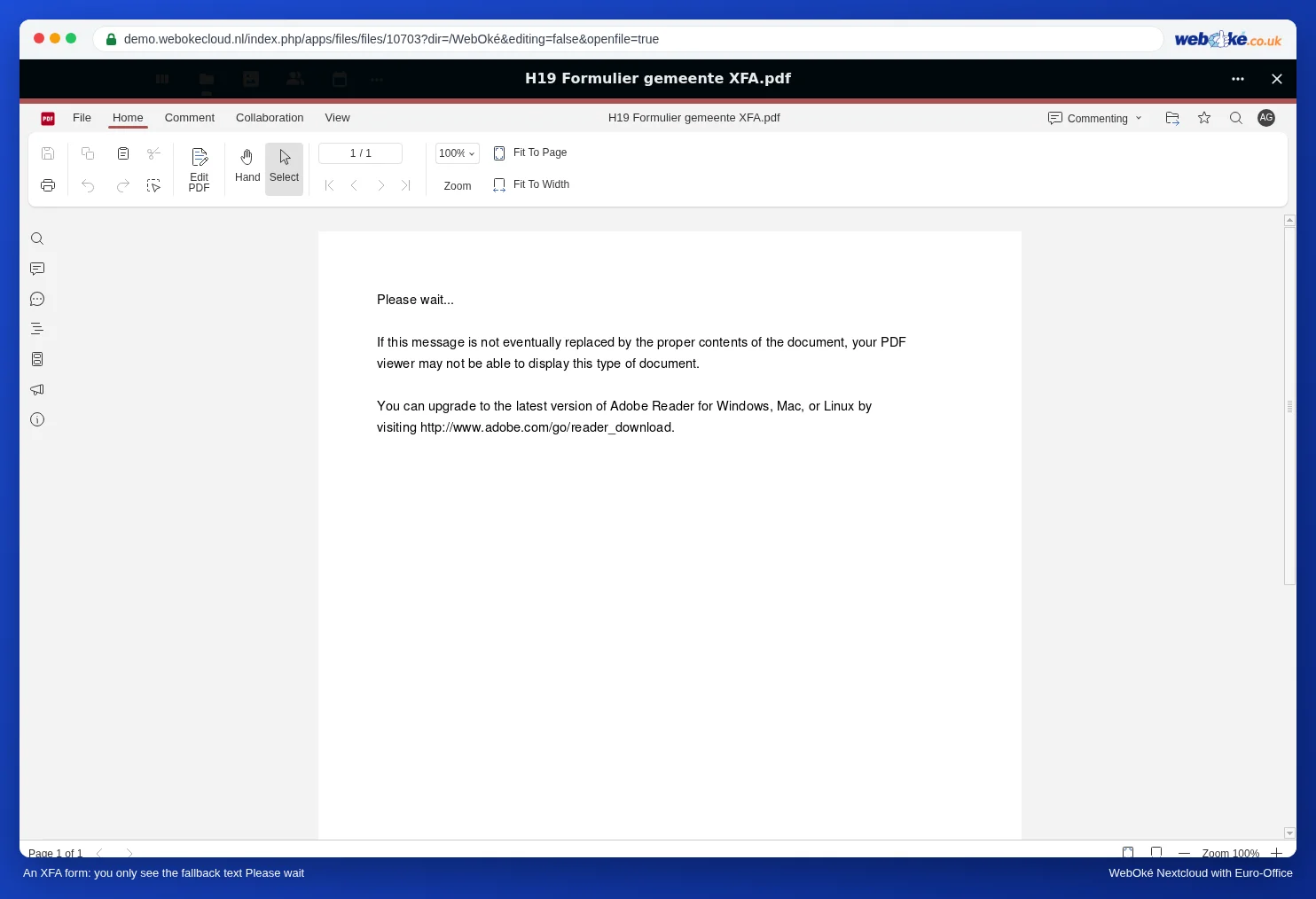
- Požiadajte odosielateľa o „bežne vyplniteľné PDF“ alebo o online formulár. Mnohé obce a poisťovne ho majú tiež.
- Ak to nejde, stiahnite si PDF (pozrite Stiahnutie ako docx, xlsx, pptx, odt alebo pdf) a vyplňte ho v programe Adobe Acrobat Reader vo svojom počítači. Vyplnený formulár potom vložte späť do svojho WebOké Nextcloud.
Ploché PDF bez polí
Máte dve možnosti:
- Napísať text navrch: prejdite na kartu Komentár a pomocou Text Comment píšte na správnom mieste. Je to rýchle a na jednorazový formulár to stačí.
- Vytvoriť z neho vlastný formulár na vyplnenie: zvoľte Upraviť, prejdite na kartu Formuláre a umiestnite polia na čiary a políčka formulára podľa článku Vytvorenie PDF formulára. Praktické, ak formulár používate častejšie.
Úskalia
- Skontrolujte výsledok pred odoslaním: otvorte vyplnené PDF aj v inej čítačke PDF alebo si ho stiahnite a pozrite si ho vo svojom počítači.
- Zobrazovanie alebo skrývanie polí pomocou tlačidla alebo voľby („toto vyplňte, len ak ste zvolili áno“) je v Acrobate vytvorené pomocou skriptov. Nespoliehajte sa, že to bude v každej čítačke fungovať rovnako; prečítajte si vysvetlivky priamo vo formulári.
- Podpis s certifikátom: ak formulár vyžaduje digitálny podpis s certifikátom, prečítajte si Právne platný podpis PDF pomocou certifikátu.