
Kapitola 19 · 19.1
Zdieľanie formulára tak, aby každý vyplnil vlastný exemplár
Vytvorili ste pekný prihlasovací formulár, napríklad na workshopy kvetinárstva Bloemisterij Het Zonnetje, a chcete ho poslať dvadsiatim ľuďom. Prvá myšlienka: zdieľať jeden odkaz a hotovo. PDF vo vašom WebOké Nextcloud je však jeden súbor. Ak tento súbor zdieľate s právom na úpravy s viacerými ľuďmi, všetci vypĺňajú ten istý exemplár: druhá osoba uvidí meno, adresu a IBAN prvej osoby a prepíše ich. To je nepraktické a navyše predstavuje riziko z hľadiska GDPR. A ak ho zdieľate verejným odkazom, odpovede sa k vám naopak nedostanú vôbec.
Euro-Office nevytvára automaticky kópiu pre každú osobu, ktorá formulár vypĺňa, a nezhromažďuje odpovede. Nižšie sa dočítate, ktorý postup naozaj funguje, podľa toho, čo potrebujete.
Čo sa stane, keď formulár PDF zdieľate odkazom
Vyskúšali sme to vo WebOké Nextcloud:
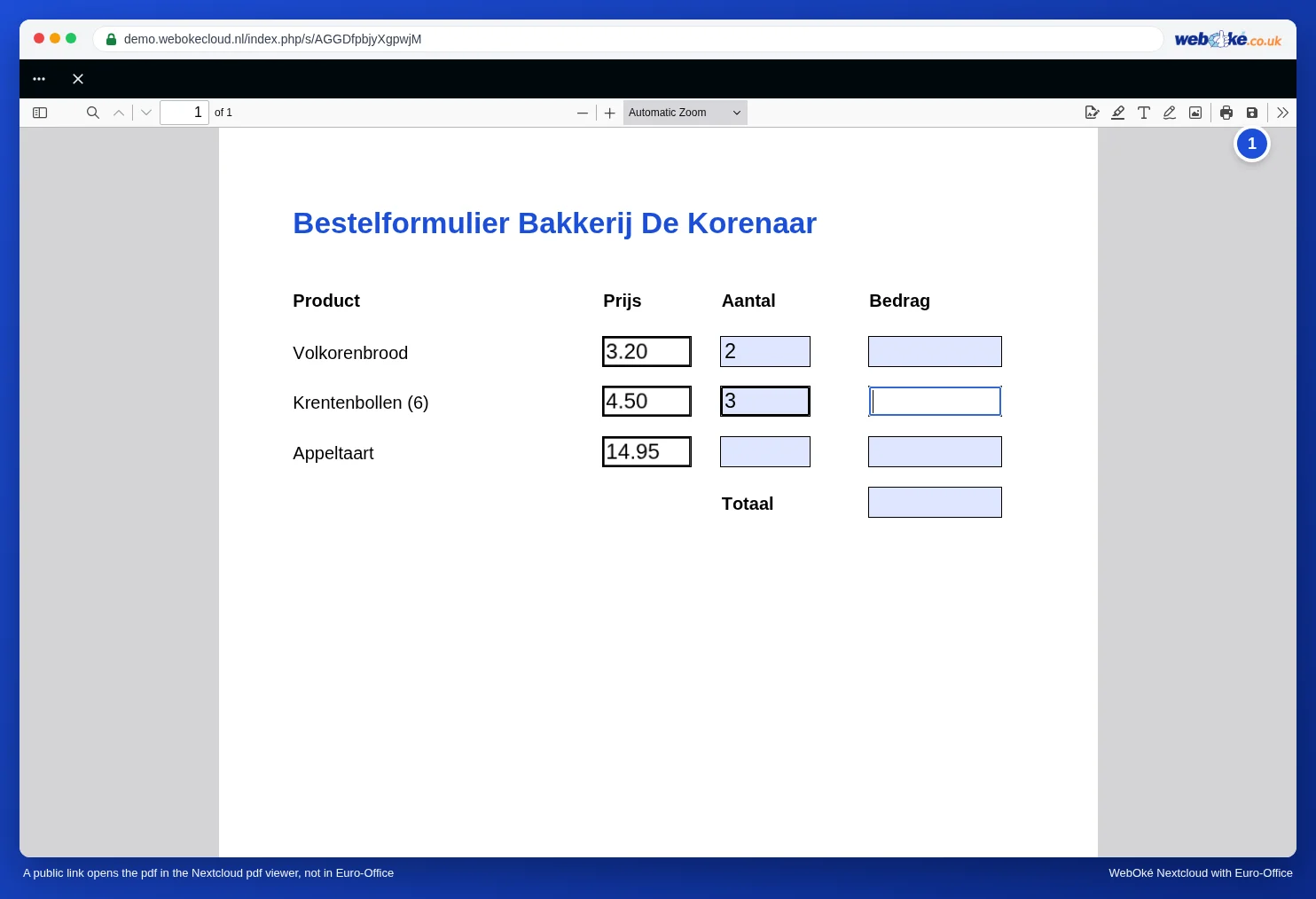
- Verejný odkaz (pozri Vytvorenie verejného odkazu (na čítanie alebo úpravu)) otvorí PDF návštevníkovi nie v Euro-Office, ale v prehliadači PDF v Nextcloude. A to aj vtedy, keď je odkaz nastavený na úpravy. Návštevník tam vidí polia formulára a môže do nich písať, ale vyplnené hodnoty sa do vášho súboru nevrátia: v našom teste zostalo PDF v Nextcloude nezmenené. Na uloženie svojho vyplneného exemplára použije vypĺňajúca osoba tlačidlo Save (ikona diskety vpravo hore) (1) v prehliadači. Tento exemplár sa uloží do jej vlastného zariadenia, nie do vášho Nextcloudu.
- Zdieľanie s kolegom, ktorý má účet (pozri Zdieľanie dokumentu s kolegom), otvorí PDF v Euro-Office. S možnosťou Povoliť úpravy pracuje kolega vo vašom súbore, teda v tom istom exemplári ako všetci, s ktorými ho zdieľate.
- Samostatné právo „iba vyplniť formulár“ neexistuje: pri zdieľaní vyberáte z možností Iba pre čítanie, Povoliť úpravy a Vlastné oprávnenia.
Ktorý postup zvoliť?
| Chcete | Zvoľte |
|---|---|
| Odpovede mnohých ľudí v jednom prehľade (prihlášky, ankety, registrácie) | Postup 1: aplikácia Formuláre |
| Aby každý vyplnil vlastné PDF a poslal ho späť, napríklad s podpisom | Postup 2: verejný odkaz a žiadosť o súbor |
| Malá, známa skupina, v ktorej každý vyplní vlastné PDF | Postup 3: kópia pre každú osobu |
Postup 1: aplikácia Formuláre pre veľa ľudí
Ide o údaje, ktoré chcete zhromaždiť, napríklad meno, e-mailovú adresu a vybraný workshop? Potom PDF nie je ten správny nástroj. Vo vašom WebOké Nextcloud nájdete aplikáciu Formuláre (v ponuke aplikácií hore). Tam vytvoríte online formulár s otázkami. Každý, kto ho vypĺňa, dostane prázdny formulár a nevidí odpovede ostatných, a vy vidíte všetky odpovede pod sebou v časti Odpovedať. Môžete si ich stiahnuť aj ako tabuľku a ďalej spracovať v Euro-Office.
Postup 2: verejný odkaz a žiadosť o súbor
Musí to byť naozaj PDF, napríklad preto, že na ňom musí byť podpis? Potom nechajte každého vyplniť vlastnú kópiu a poslať ju späť do priečinka, do ktorého vidíte iba vy.
- Zdieľajte prázdny formulár verejným odkazom s možnosťou Iba pre čítanie (pozri Vytvorenie verejného odkazu (na čítanie alebo úpravu)). Vypĺňajúca osoba ho vyplní v prehliadači PDF a svoj exemplár uloží tlačidlom Save, alebo si PDF stiahne a vyplní ho vo vlastnom počítači. Váš prázdny formulár zostane prázdny.
- Vytvorte priečinok na vyplnené formuláre, napríklad „Prihlášky na workshop“.
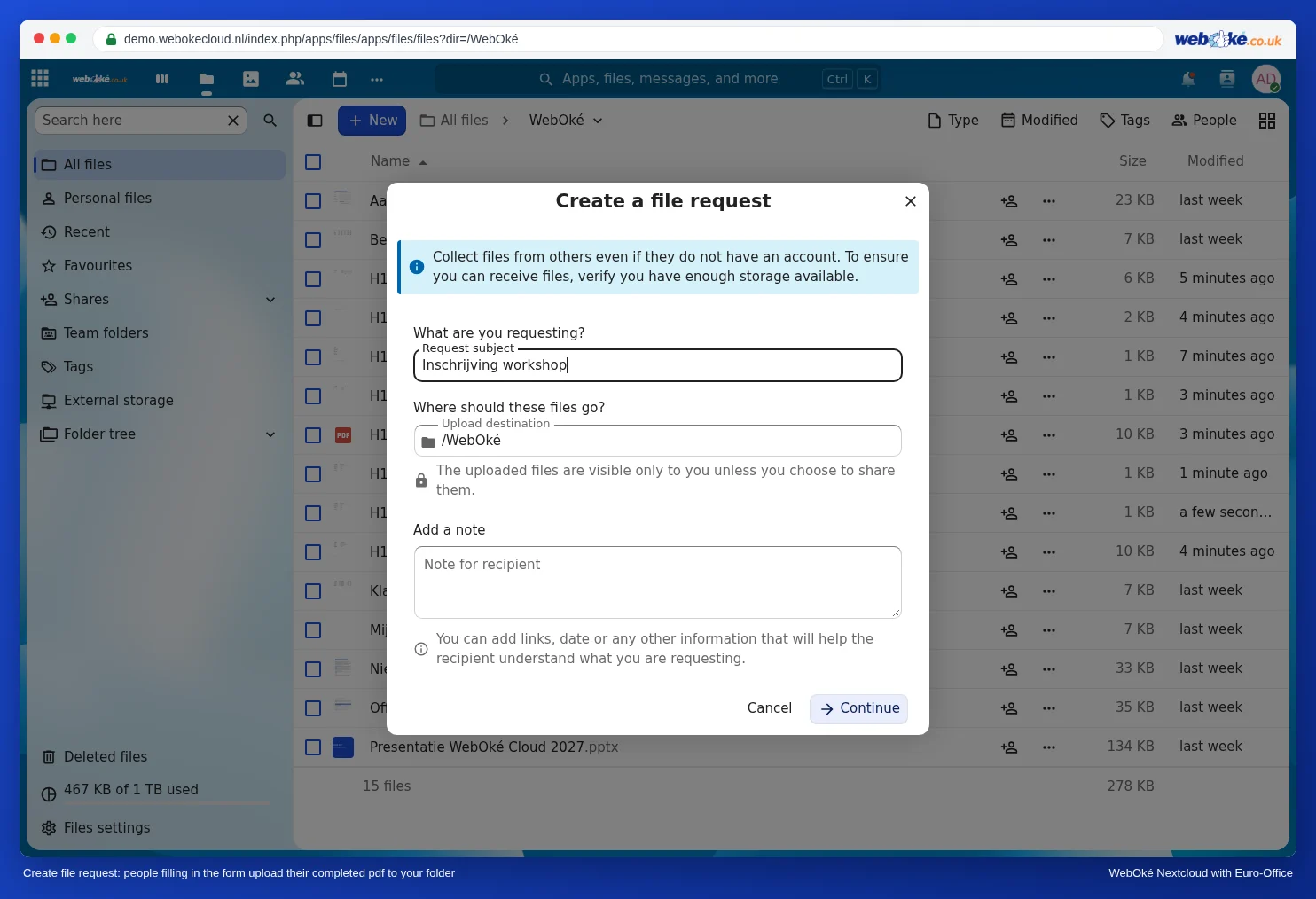
- Vo svojich súboroch kliknite na Nový a vyberte Vytvoriť žiadosť o súbor. Do poľa Vyžiadať predmet napíšte napríklad „Prihláška na workshop“, v poli Cieľ pre nahranie vyberte priečinok a prípadne doplňte vysvetlenie do poľa Poznámka pre príjemcu. Kliknite na Pokračovať a dokončite žiadosť; potom dostanete odkaz.
- Pošlite spolu s formulárom aj odkaz na žiadosť o súbor. Vypĺňajúce osoby tam nahrajú svoje vyplnené PDF. Navzájom svoje súbory nevidia; nahrané súbory sú viditeľné iba pre vás.
Postup 3: kópia pre každú osobu
Pre malú skupinu, napríklad piatich zamestnancov, z ktorých každý vyplní vstupný formulár:
- Otvorte prázdny formulár, kliknite na Súbor, vyberte Uložiť kópiu ako a PDF. Do názvu súboru uveďte meno osoby, napríklad „Intake Lisa de Wit“.
- Zopakujte to pre každého.
- Každú kópiu zdieľajte iba s danou osobou (pozri Zdieľanie dokumentu s kolegom) alebo s vlastným verejným odkazom.
Každý tak vidí iba svoj vlastný formulár.
Upozornenie: Euro-Office neukladá automaticky to, čo do PDF vyplníte alebo v ňom zmeníte. Pred zatvorením PDF stlačte Ctrl + S alebo kliknite vľavo hore na Uložiť. Ak dokument zatvoríte bez uloženia, vaša práca sa stratí. V našom teste (november 2026) boli vyplnené hodnoty po uložení a zatvorení do niekoľkých sekúnd v súbore vo vašom WebOké Nextcloud (pozri Vyplnenie formulára PDF). Potom si PDF pokojne otvorte ešte raz a skontrolujte, či je v ňom všetko.
Na čo si dať pozor
- Jeden súbor s právom na úpravy pre celú skupinu predstavuje najväčšie riziko: každý vidí a mení údaje ostatných. Pri osobných údajoch to nikdy nerobte.
- Samotný verejný odkaz na zhromažďovanie odpovedí nestačí: to, čo vypĺňajúca osoba napíše v prehliadači, sa k vám nedostane. Odkaz preto vždy kombinujte so spôsobom, ako vyplnený exemplár dostať späť, napríklad so žiadosťou o súbor z postupu 2.
- Predsa len prepísané? Ak niekto predsa len prepísal skoršie vyplnenie, obnovíte ho cez históriu verzií, pozri História verzií: obnovenie staršej verzie.