
Kapitola 16 · 16.13
Zlúčenie kapitol zo samostatných súborov do jedného dokumentu
Pri skupinovej alebo výročnej správe často každý píše vlastnú kapitolu vo vlastnom súbore. Na konci má vzniknúť jeden dokument s priebežným číslovaním, jedným obsahom a všade rovnakým formátovaním. Kopírovať a vkladať sa dá, no pomocou Text from File načítate celý súbor naraz, priamo z vášho WebOké Nextcloud.
V príklade pridáme kapitolu „Personeel“ od Lisy do výročnej správy firmy Bloemisterij Het Zonnetje.
Príprava
- Začnite hlavným dokumentom: súborom s titulnou stranou, obsahom a správnymi štýlmi. Najlepší je dokument vytvorený z vašej firemnej šablóny (pozrite Šablóna firemného dizajnu pre celý váš tím).
- Dohodnite sa, že každý použije na nadpisy štýly Nadpis 1 a Nadpis 2 a žiadne vlastné písma. Potom bude všetko neskôr automaticky ladiť.
Vloženie kapitoly
- Otvorte hlavný dokument a umiestnite kurzor na miesto, kam má kapitola prísť, napríklad na koniec na nový riadok.
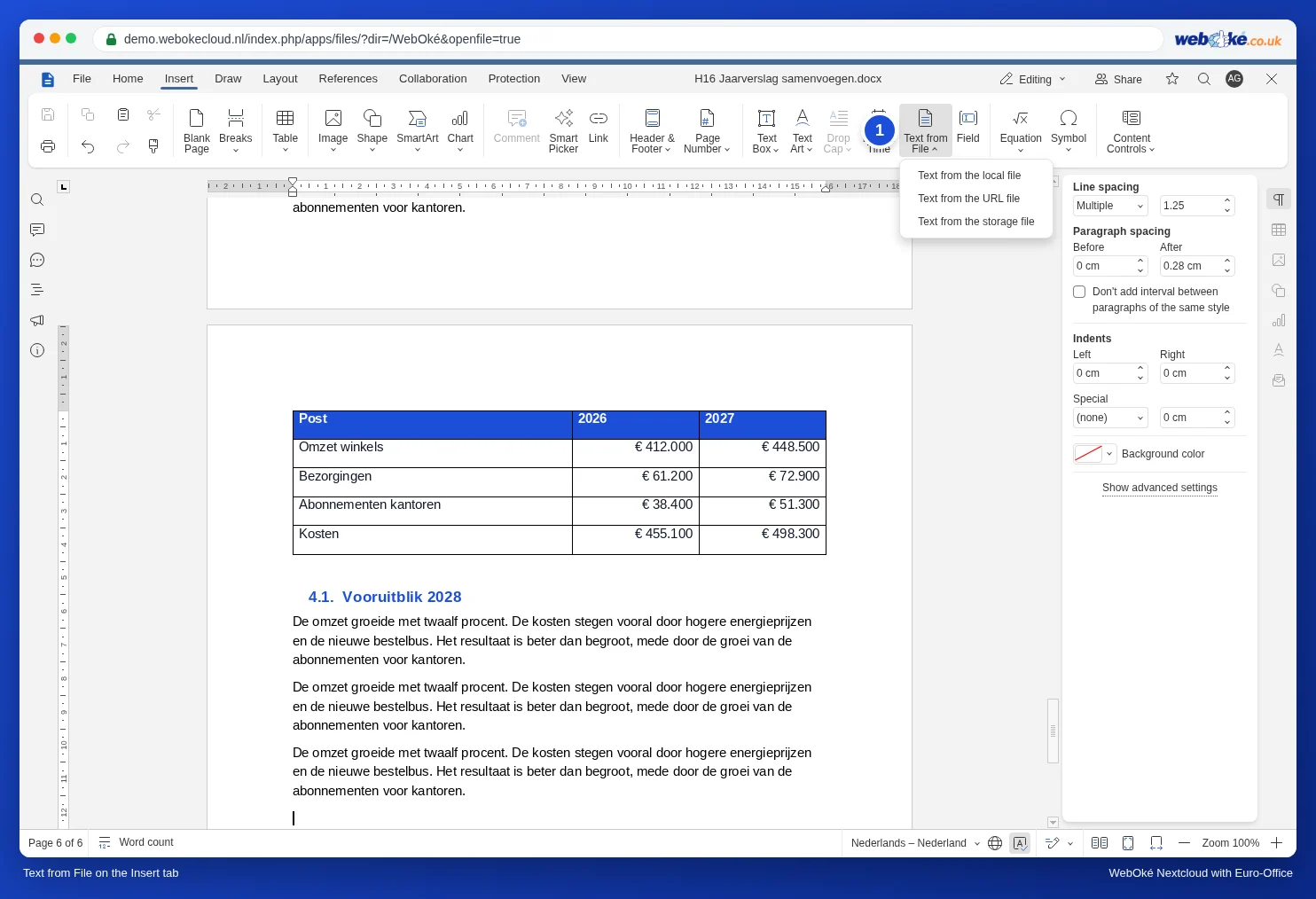
- Prejdite na kartu Vložiť a kliknite na Text from File.
- Vyberte Text from the storage file, ak chcete vybrať súbor z vášho Nextcloud. (Pomocou Text from the local file vyberiete súbor z vášho počítača.)
- Vyberte súbor, napríklad „Hoofdstuk personeel.docx“, a potvrďte.
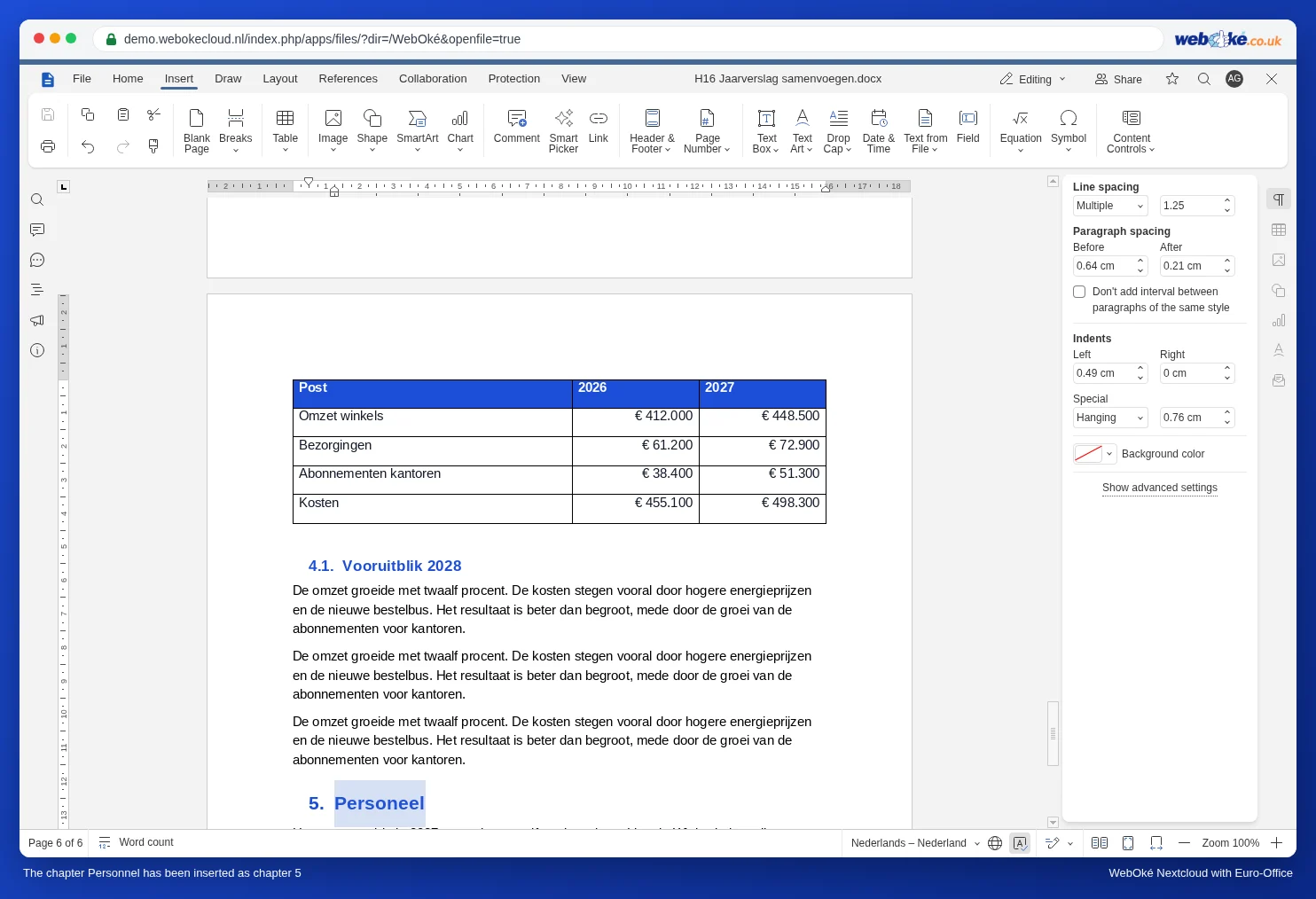
Celý obsah súboru je teraz vo vašom dokumente. Ak máte nadpisy očíslované (pozrite Automatické číslovanie nadpisov ako 1, 1.1 a 1.1.1), nová kapitola hneď dostane nasledujúce číslo. Zopakujte to pre každú kapitolu v správnom poradí.
Následné upratanie
- Zapnite Formátovacie značky a skontrolujte, či je medzi kapitolami zlom strany alebo zlom sekcie tam, kde ho chcete mať.
- Aktualizujte obsah: kliknite doň a vyberte Obnoviť tabuľku (karta Referencie). To isté urobte so zoznamom obrázkov.
- Odkazy aktualizujte pravým tlačidlom myši a voľbou Obnoviť pole.
- Skontrolujte, či má text všade rovnaké písmo. Ak uvidíte odchýlky, upracte ich podľa návodu Upratanie neporiadneho formátovania po vložení z Wordu, e-mailu alebo internetu.
Na čo si dať pozor
- Text so štýlom, ktorý existuje aj v hlavnom dokumente (napríklad Nadpis 1), by mal dostať formátovanie hlavného dokumentu. Formátovanie, ktoré niekto nastavil ručne (iné písmo, farba), sa prenesie. Výsledok si preto skontrolujte.
- Nastavenia sekcie z vloženého súboru, napríklad orientácia strany na šírku alebo vlastná hlavička, sa môžu preniesť. Po vložení skontrolujte hlavičky a päty.
- Samotný vložený súbor zostáva nezmenený. Ak Lisa potom svoj súbor ešte upraví, do hlavného dokumentu sa to automaticky nedostane. Dohodnite si termín, kedy bude všetko definitívne.
- Ak pracujete s viacerými ľuďmi naraz, môžete aj rovno spolu písať v jednom dokumente. Každý potom pracuje vo vlastnej kapitole a nemusíte nič zlučovať. Pozrite Súčasná práca na dokumente.
- Zlúčenie na karte Spolupráca je niečo iné: spája zmeny z dvoch verzií toho istého dokumentu (pozrite Porovnávanie dokumentov a Zlúčenie kópií od rôznych recenzentov do jedného dokumentu).