
Kapitola 16 · 16.21
Cenník alebo jedálny lístok s bodkami doprava
Na jedálnom lístku, v cenníku, programe alebo prehľade služieb chcete mať popis vľavo a cenu vpravo, s radom bodiek medzi nimi: Boeket klein ........ 14,95. Ak bodky alebo medzery píšete ručne, ceny nikdy nebudú v rovnom stĺpci. So zarážkou tabulátora s výplňovým znakom to funguje automaticky, aj keď neskôr niečo upravíte.
Ako príklad použijeme cenník kytíc kvetinárstva Bloemisterij Het Zonnetje.
Krok 1: napísanie riadkov
Do každého riadka napíšte popis, raz stlačte Tab a napíšte cenu: „Boeket klein“, Tab, „14,95“. Zatiaľ to vyzerá neusporiadane; to vyriešime v ďalšom kroku.
Krok 2: pravá zarážka tabulátora s bodkami
- Vyberte všetky riadky cenníka.
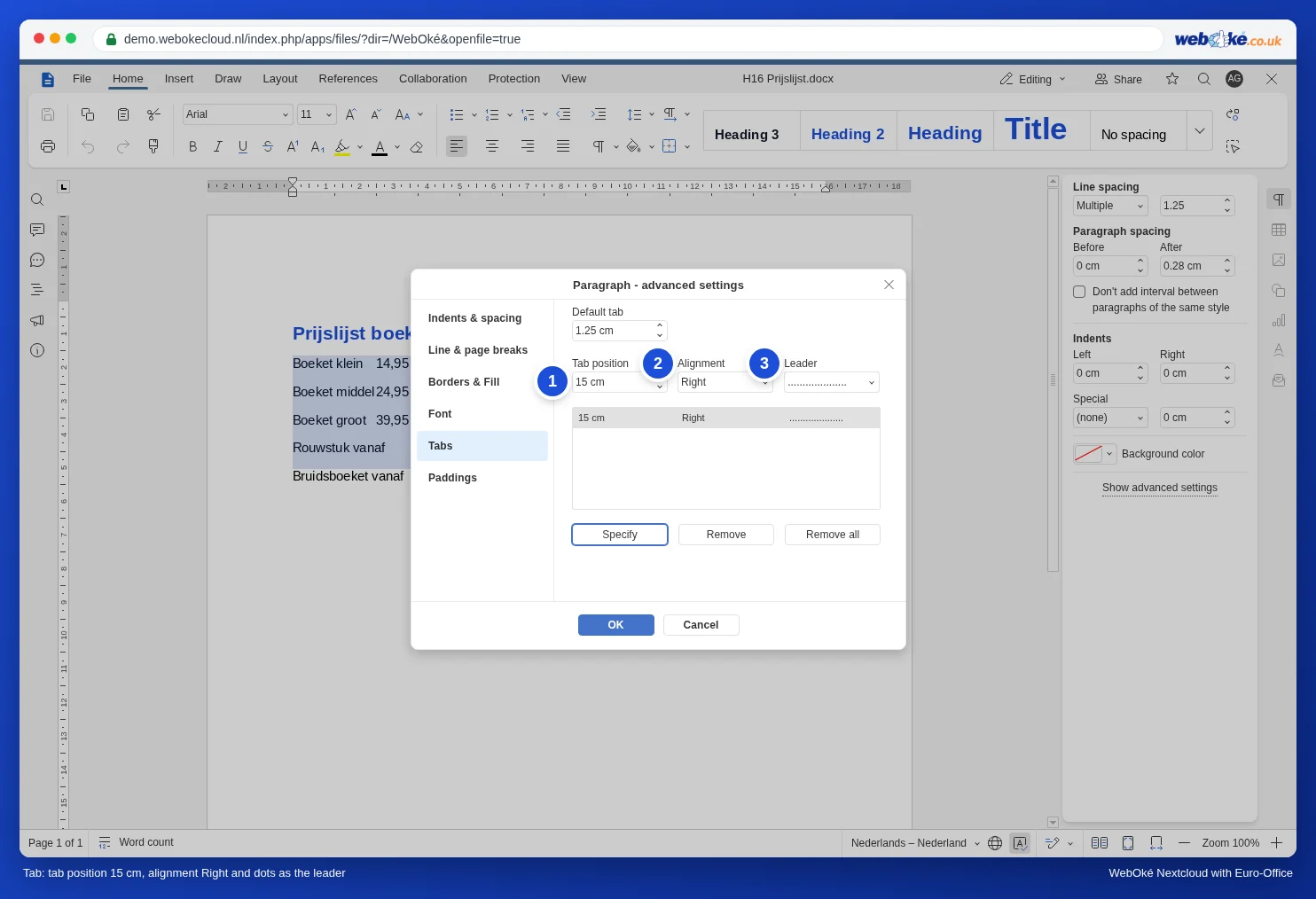
- V paneli vpravo dole kliknite na Zobraziť pokročilé nastavenia a zvoľte kartu Tabulátor.
- Do poľa Pozícia tabulátora zadajte, kde majú ceny končiť, napríklad 15 cm (pri formáte A4 s normálnymi okrajmi je šírka textu 16 cm).
- Pri možnosti Zarovnanie zvoľte Vpravo. Sumy sa tak zarovnajú doprava, aj keď majú rôznu dĺžku.
- Pri možnosti Vodítko zvoľte bodky. (Vodítko je výplňový znak medzi textom a cenou.)
- Kliknite na Špecifikovať a potom na OK.
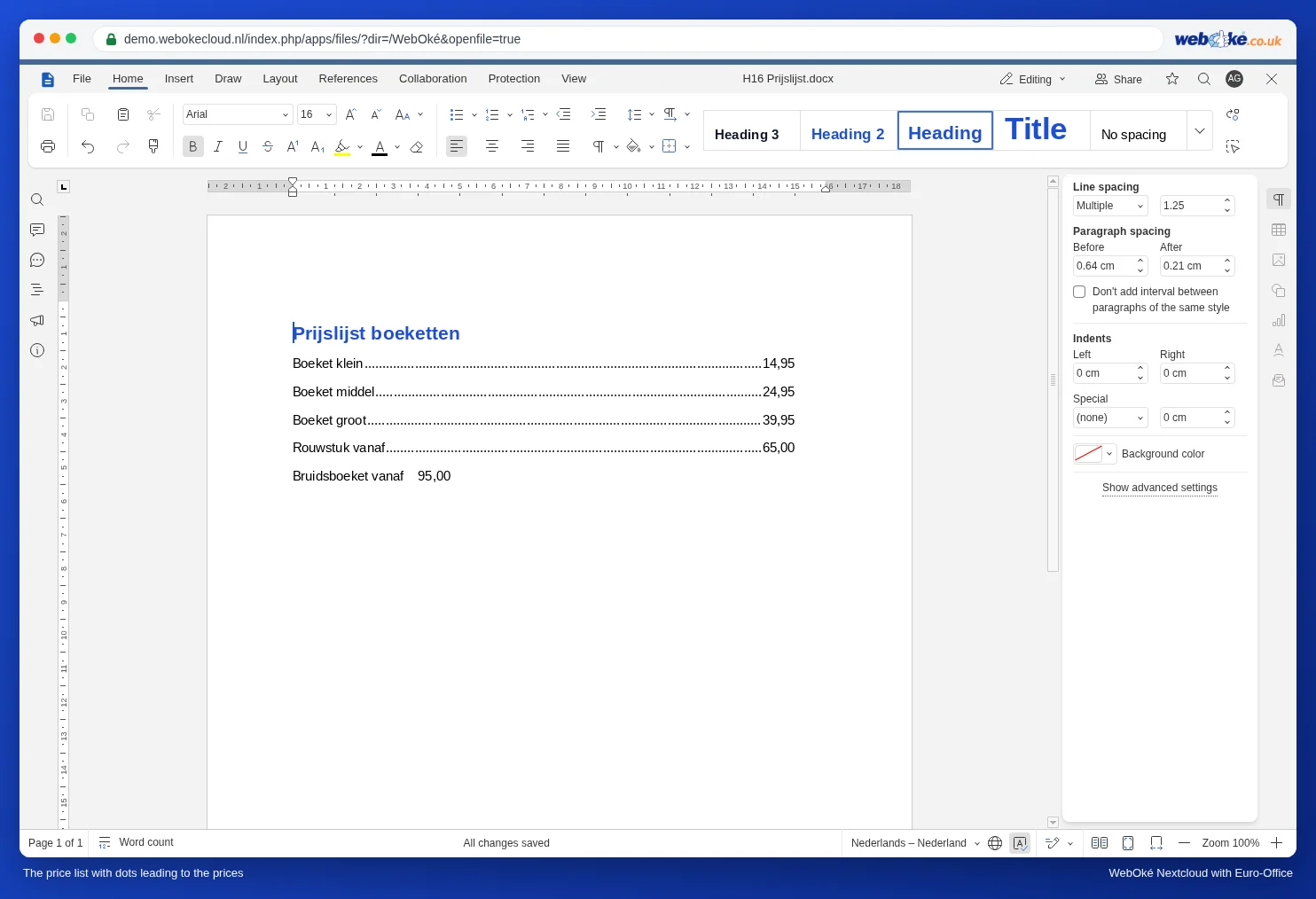
Všimnite si príklad: spodný riadok nebol pri nastavovaní vybratý, a preto má stále obyčajný tabulátor. Vyberte tento riadok a nastavte zarážku tabulátora znova, alebo použite štýl (pozri nižšie).
Úprava a opätovné použitie
- Ak chcete ceny posunúť viac doľava, vyberte riadky a posuňte značku zarážky na pravítku, alebo zmeňte pozíciu tabulátora v okne.
- Vytvorte z toho štýl, potom bude mať každý nový riadok zarážku tabulátora automaticky: kliknite do riadka a v galérii štýlov zvoľte Nový štýl z výberu, napríklad s názvom „Riadok cenníka“.
- Rovnako vytvoríte aj ručne zostavený obsah (pozri Rímske čísla strán pre úvodnú časť vašej záverečnej práce) alebo program s časmi („Privítanie ........ 19.00 h“).
Časté problémy
- Sú bodky na nesprávnom mieste alebo cena preskočí na ďalší riadok? Potom je v riadku viac zarážok tabulátora, napríklad predvolené zarážky. Na karte Tabulátor najprv zvoľte Odstrániť všetko a potom znova vytvorte iba pravú zarážku tabulátora.
- V každom riadku stlačte Tab iba raz. Dva tabulátory skočia na druhú zarážku.
- Desatinný tabulátor (zarovnanie cien podľa desatinnej čiarky) Euro-Office nepozná. Použite pravý tabulátor a všetky ceny zadajte s dvoma desatinnými miestami, potom budú čiarky automaticky pod sebou.
- V bunke tabuľky skočí Tab do ďalšej bunky. Na cenník s bodkami preto tabuľku nepoužívajte.