
Kapitola 18 · 18.1
Vytvorenie vlastnej šablóny firemného štýlu: predloha snímky, rozloženia a zástupné symboly
Umiestniť logo na každú snímku je jedna vec (pozrite Logo naraz na všetky slajdy). Skutočná šablóna firemného štýlu ide ďalej: pevne dané písma a farby, vlastné rozloženia ako „Text s fotkou“ alebo „Dva stĺpce“ a polia, do ktorých kolegovia už len kliknú a píšu. Všetci potom vytvárajú prezentácie, ktoré vyzerajú rovnako, a nikto nemusí nič posúvať.
Ako príklad vytvoríme šablónu pre kvetinárstvo Bloemisterij Het Zonnetje, zákazníka WebOké. Kvetinárka Sanne chce, aby jej zamestnanci používali rovnaký vzhľad pre každý workshop a každú sezónu.
Ako je predloha snímky zostavená
- Predloha je najvyššia a najväčšia snímka v predlohe snímky. Čo tu nastavíte (písmo, farbu, logo, pozadie), platí pre všetky rozloženia pod ňou.
- Rozloženia sú menšie snímky pod ňou. Každé rozloženie je pevné usporiadanie polí, napríklad Titulná snímka alebo Názov a objekt. Keď pridávate novú snímku, vyberáte si jedno z týchto rozložení.
- Zástupné symboly sú bodkované polia na rozložení. Na samotnej snímke je v nich pomocný text, napríklad „Kliknutím pridáte text“. Keď do nich niekto píše, text automaticky dostane formátovanie šablóny.
Tip: začnite s novou, prázdnou prezentáciou (Nový, Nová prezentácia vo vašich súboroch, pozrite Vytvorenie nového dokumentu, zošita alebo prezentácie). Tá už obsahuje jedenásť štandardných rozložení. Prezentácia, ktorú dostanete od niekoho iného, má často iba jedno alebo dve rozloženia.
Krok 1: otvorenie predlohy snímky
- Otvorte novú prezentáciu a prejdite na kartu Zobraziť.
- Kliknite na Predloha snímky. Zobrazí sa karta Predloha snímky a vľavo uvidíte predlohu a pod ňou rozloženia.
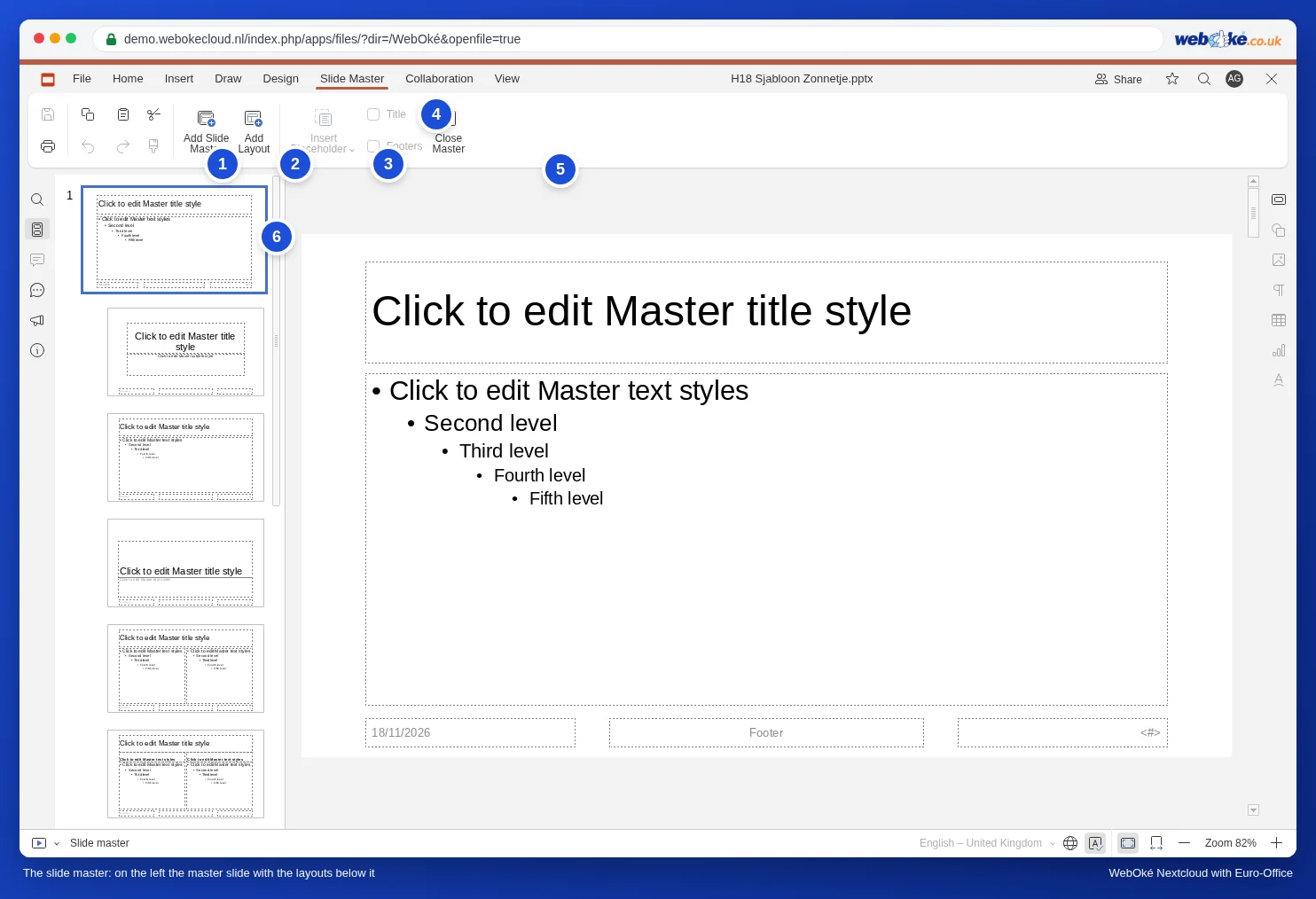
Kým je predloha snímky otvorená, karty Prechod a Animácie zmiznú a vľavo dole v stavovom riadku je uvedené Slide master. Vždy tak vidíte, v akom režime pracujete.
Krok 2: písmo, farby a logo na predlohe
- Kliknite vľavo na najvyššiu a najväčšiu snímku: predlohu.
- Kliknite na okraj poľa nadpisu („Kliknutím upravíte štýl“), aby bolo vybraté celé pole. Na karte Hlavná stránka vyberte písmo, veľkosť a farbu všetkých nadpisov. To isté urobte s textovým poľom pod ním pre bežný text.
- Na karte Dizajn vyberte v časti Farebná schéma farby vášho firemného štýlu. Tieto farby sa zobrazia v hornej časti každého výberu farieb ako farby motívu.
- Umiestnite logo na predlohu pomocou Vložiť, Obrázok (pozrite Logo naraz na všetky slajdy).
Upozornenie: vyberte písmo zo zoznamu v Euro-Office. Ak sami napíšete názov, ktorý v zozname nie je, napríklad písmo z vašich tlačovín, Euro-Office upozorní, že písmo nie je k dispozícii, a zobrazí text s náhradným písmom. Pozrite Prezentácia z PowerPointu s vlastnými písmami: text sa posúva alebo presahuje okraj.
Krok 3: odstránenie nepotrebných rozložení
Jedenásť rozložení je pre väčšinu firiem priveľa. Čím menej možností, tým väčšia jednotnosť.
- Kliknite pravým tlačidlom myši na rozloženie, ktoré nepoužívate, napríklad Vertikálny názov a text.
- Vyberte Delete Layout.
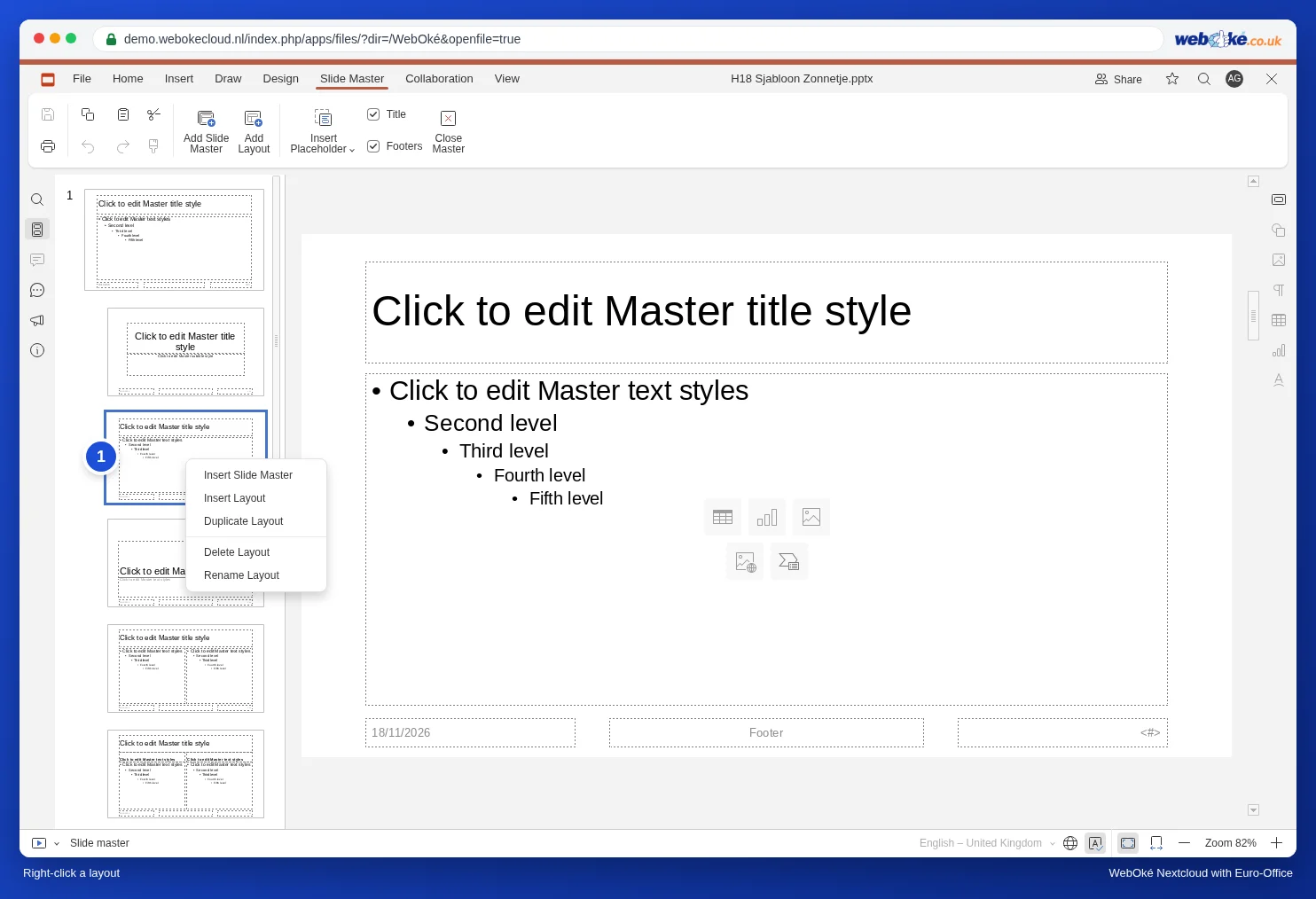
Je položka Delete Layout sivá? Potom niektorá snímka v prezentácii toto rozloženie ešte používa. Najprv tejto snímke priraďte iné rozloženie.
Krok 4: vlastné rozloženie s poľom na fotku
Sanne chce rozloženie s textom vľavo a fotkou vpravo pre každú kyticu v kolekcii.
- Kliknite pravým tlačidlom myši na rozloženie Názov a objekt (tretia snímka v zozname vľavo) a vyberte Duplicate Layout. Začínate tak s nadpisom, textovým poľom a pätami.
- Zúžte textové pole potiahnutím štvorčeka na pravej strane.
- Na karte Predloha snímky kliknite na šípku pod Insert Placeholder a vyberte Obrázok.
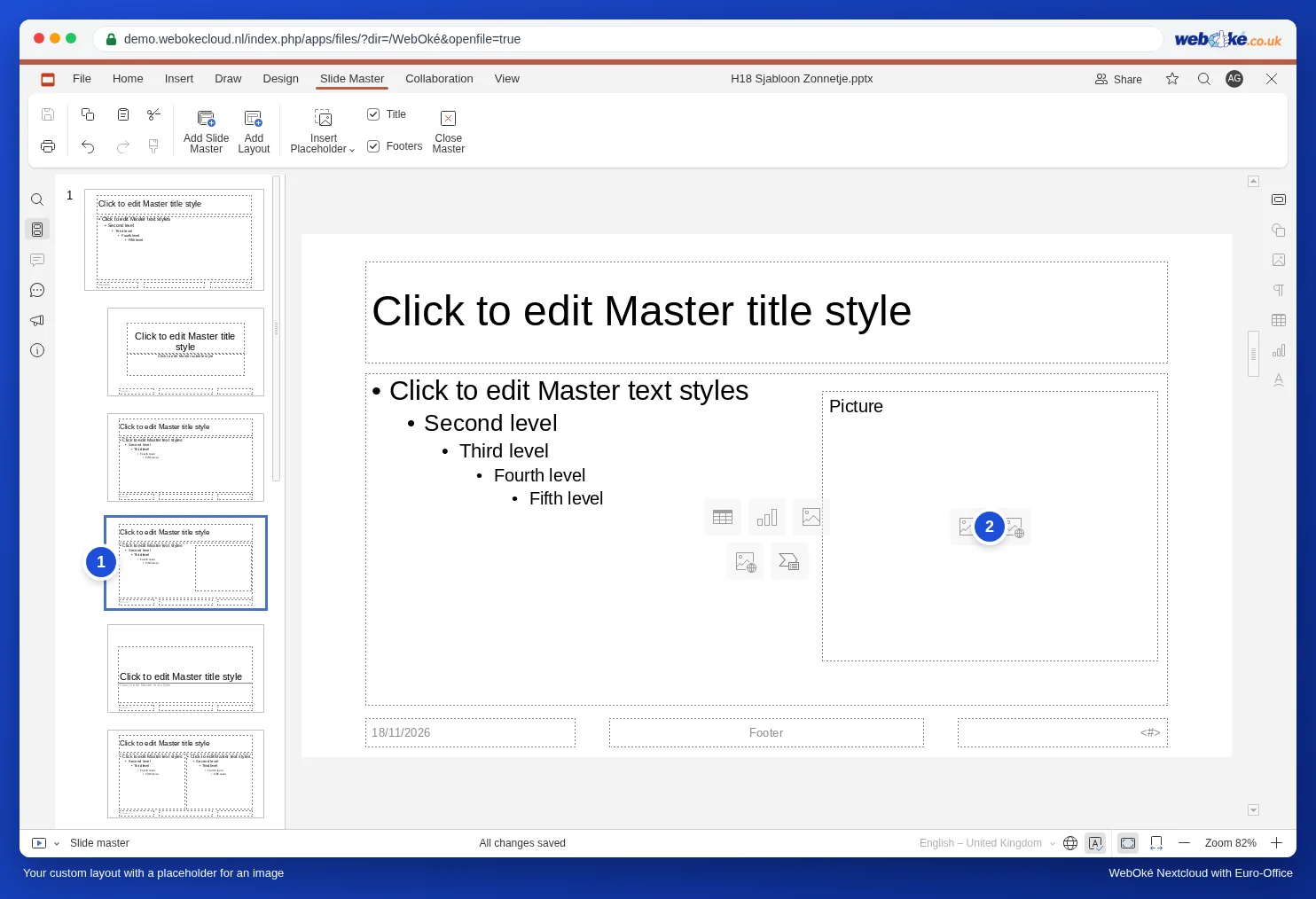
- Myšou nakreslite pole vpravo na snímke. Zobrazí sa bodkované pole so slovom Obrázok.
- Kliknite pravým tlačidlom myši na rozloženie, vyberte Rename Layout, napíšte Text s fotkou a kliknite na OK.
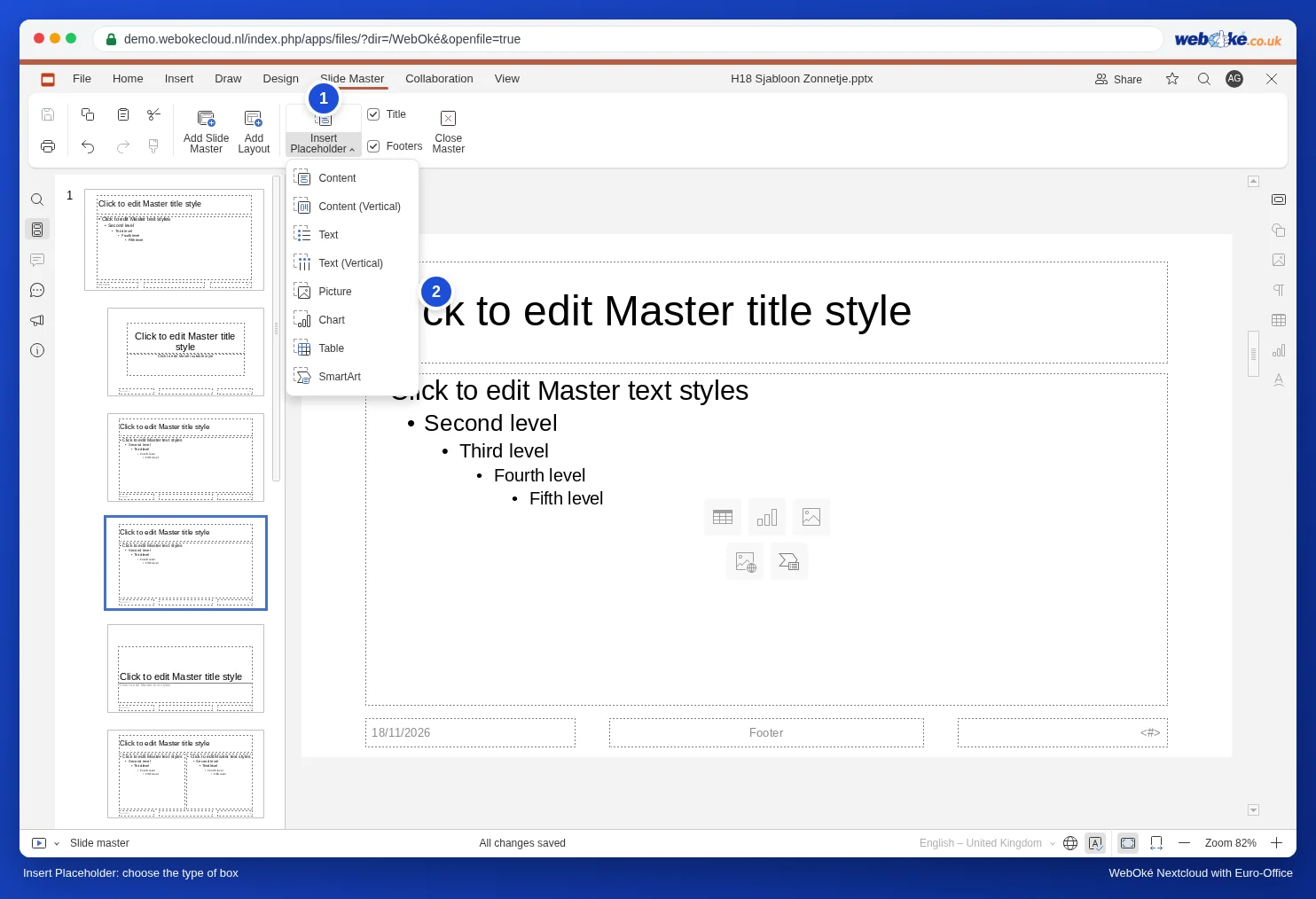
Druhy zástupných symbolov sú Obsah, Content (Vertical), Text, Text (Vertical), Obrázok, Graf, Tabuľka a Moderné umenie. Pole Obsah je najflexibilnejšie: kolega si v ňom sám vyberie, či doň vloží text, tabuľku, graf alebo obrázok.
Nechcete na rozložení nadpis alebo pätu? Potom na karte Predloha snímky zrušte začiarknutie políčka Názov alebo Päty.
Krok 5: zatvorenie a otestovanie
- Kliknite na Close Master.
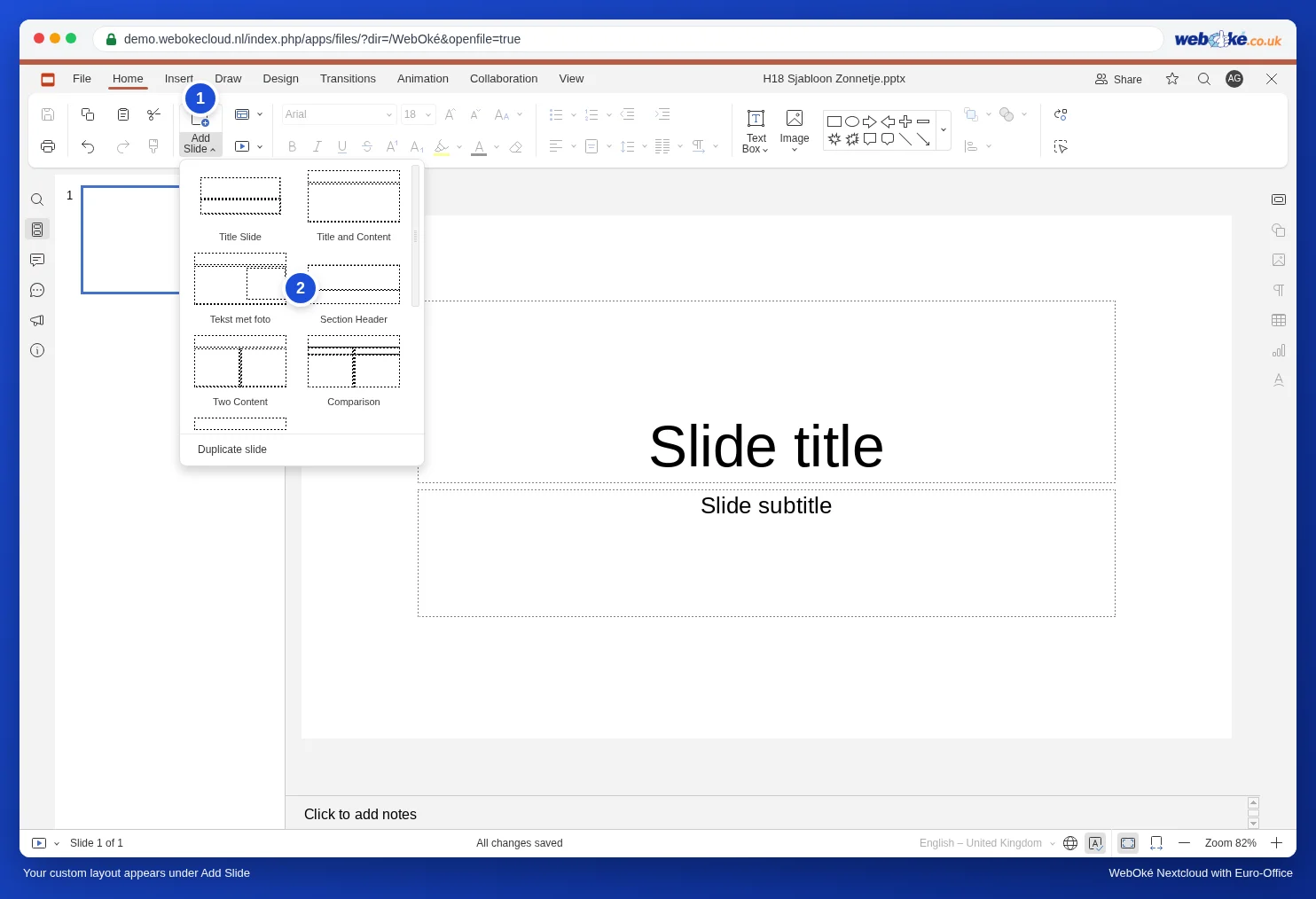
- Na karte Hlavná stránka kliknite na šípku pod Pridať snímku. Vaše vlastné rozloženie Text s fotkou je teraz v zozname.
- Vyberte ho. V poli na fotku kliknite na ikonu obrázka a vyberte fotku. Vloží sa presne do poľa, na miesto, ktoré ste určili.
Krok 6: uloženie a zdieľanie šablóny
Máte dve možnosti.
- Ako pptx v zdieľanom priečinku: uložte prezentáciu do priečinka, ktorý zdieľate s kolegami (pozrite Zdieľanie dokumentu s kolegom), napríklad Šablóny, a pomenujte ju „Huisstijl Het Zonnetje“. Dohodnite sa, že nikto nebude upravovať samotný súbor: otvorte ho, hneď vyberte Súbor, Uložiť kópiu ako, PPTX a pokračujte v práci v tejto kópii. Kolegom dajte iba právo na čítanie, aby sa šablóna nemohla omylom zmeniť.
- Ako šablónu PowerPointu (POTX): vyberte Súbor, Uložiť kópiu ako a kliknite na POTX. Vyberte priečinok a kliknite na tlačidlo Vybrať. Pomocou Stiahnuť ako, POTX sa šablóna uloží do priečinka Stiahnuté súbory vo vašom počítači. Kto pracuje s PowerPointom, použije tento súbor ako šablónu návrhu.
Pri textových dokumentoch funguje tímová šablóna rovnako, so zdieľaným priečinkom a funkciou Uložiť kópiu ako: pozrite Šablóna firemného dizajnu pre celý váš tím.
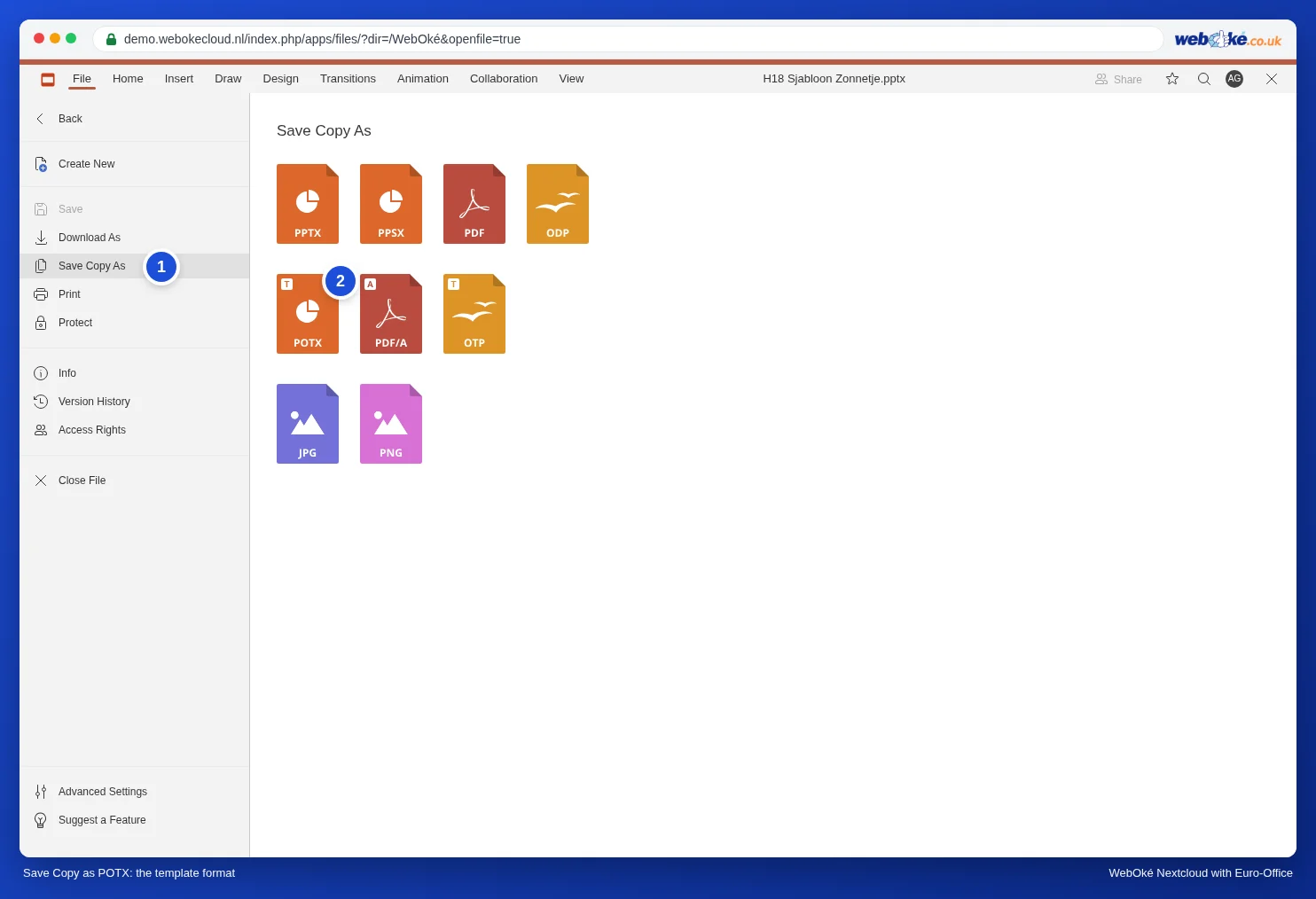
Upozornenie: súbor potx sa v Euro-Office vo vašom WebOké Nextcloud neotvorí. Keď naň kliknete vo svojich súboroch, Nextcloud ho stiahne. Pre váš vlastný tím je preto pptx v zdieľanom priečinku najpraktickejším riešením; potx je pre tých, ktorí pracujú s PowerPointom.
Prispôsobenie existujúcich snímok zmenenej šablóne
Ak predlohu snímky neskôr upravíte, väčšina snímok zmenu prevezme automaticky. Ak však niekto na snímke sám zmenil formátovanie (posunul nadpis, vybral iné písmo), táto odchýlka zostane. V takom prípade kliknite vľavo pravým tlačidlom myši na snímku a vyberte Obnovenie slajdu: polia sa vrátia na miesto a do formátovania podľa rozloženia. Text zostane zachovaný.
Má snímka nesprávne rozloženie? Kliknite na snímku pravým tlačidlom myši a vyberte Zmeniť rozloženie.
Dva návrhy v jednej šablóne
Chcete okrem bežného návrhu aj tmavú variantu, napríklad na prezentácie na veľkej obrazovke? V predlohe snímky kliknite na Add Slide Master. Pribudne druhá predloha s vlastnými rozloženiami. Pomenujte ju pomocou Rename Master (pravé tlačidlo myši). V tej istej ponuke je aj Preserve Master: zapnite ho pri predlohe, ktorú (zatiaľ) nepoužíva žiadna snímka, aby zostala v šablóne.
Časté chyby
- Písanie textu priamo na predlohu: bežné textové pole na predlohe je na každej snímke, ale kolegovia ho na snímke nemôžu upraviť. Na obsah vždy používajte zástupné symboly na rozložení.
- Insert Placeholder je sivé: máte vybratú predlohu. Najprv kliknite na niektoré rozloženie pod ňou.
- Nevidíte karty Prechod a Animácie: stále sa nachádzate v predlohe snímky. Kliknite na Close Master.
- Prezentácia od niekoho iného ako základ: tá má často iba jedno alebo dve rozloženia. Radšej začnite s novou prezentáciou a snímky do nej potom skopírujte.
Viac o rozloženiach a motívoch nájdete v Rozloženia a motívy; logo na všetkých snímkach v Logo naraz na všetky slajdy; prevod prezentácie z formátu 4:3 na 16:9 v Starú prezentáciu vo formáte 4:3 previesť na širokouhlý formát 16:9.