
Kapitola 20 · 20.3
Tlačidlo v tabuľke, ktoré spustí makro
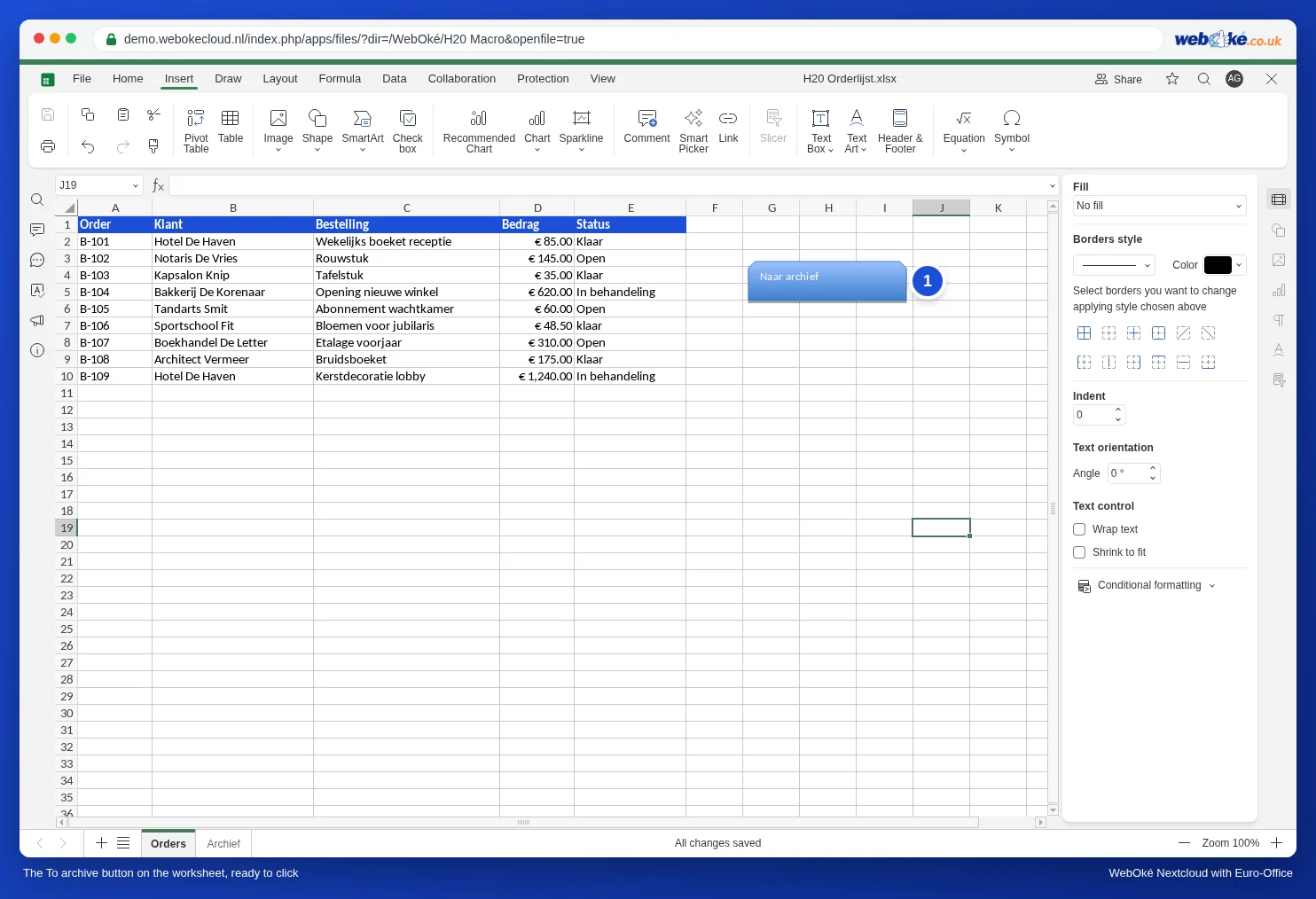
Ak prichádzate z Excelu, poznáte veľké tlačidlo priamo na hárku: „Vytvoriť faktúru“, „Zoradiť zoznam“, „Do archívu“. Kolegovia vtedy nemusia o makrách nič vedieť, jednoducho kliknú. V Euro-Office takéto tlačidlo vytvoríte z tvaru. K tvaru priradíte makro a kliknutím na tvar ho spustíte.
Vytvoríme tlačidlo pre makro Naar archief z článku Een rij automatisch naar een archiefblad verplaatsen als de status Klaar is, v zozname objednávok kvetinárstva Bloemisterij Het Zonnetje.
Krok 1: makro
Najprv vytvorte makro a uložte ho, ako je opísané v článku Een rij automatisch naar een archiefblad verplaatsen als de status Klaar is. Tlačidlo môže spustiť iba makro, ktoré sa už v súbore nachádza.
Krok 2: nakreslenie tvaru
- Na karte Vložiť kliknite na Tvar (1).
- Vyberte tvar, ktorý pripomína tlačidlo, napríklad zaoblený obdĺžnik v časti Obdĺžniky (2).
- Myšou nakreslite obdĺžnik vedľa tabuľky tak, aby nezakrýval údaje.
- Hneď napíšte text tlačidla, napríklad Naar archief. Po dokončení stlačte Esc.

Tip: v paneli vpravo dajte tlačidlu vlastnú farbu v časti Vyplniť, aby kolegovia hneď videli, že ide o tlačidlo, a nie o poznámku.
Krok 3: priradenie makra
- Kliknite pravým tlačidlom myši na okraj tvaru. Ak kliknete do textu, zobrazí sa ponuka pre text. V takom prípade kliknite na okraj.
- Vyberte Priradiť makro (1).
- V okne Priradiť makro vyberte v časti Názov makra makro Naar archief a kliknite na OK.


Krok 4: kliknutie
Kliknite do ľubovoľnej bunky, aby tvar už nebol vybraný. Potom raz kliknite na tlačidlo: makro sa spustí. V našom príklade vybavené objednávky zmiznú z hárka a presunú sa na hárok Archief.

Neskoršia úprava tlačidla
Bežné kliknutie spustí makro. Ak chcete zmeniť text, farbu alebo umiestnenie tlačidla, kliknite pravým tlačidlom myši na jeho okraj: tvar sa vyberie bez spustenia makra. Potom ho môžete presunúť alebo upraviť text. Cez Priradiť makro priradíte iné makro.
Na čo si dať pozor
- Makro nevie, kde sa tlačidlo nachádza. Pracuje s pevne určenými bunkami alebo s vybranou bunkou, nie s „riadkom vedľa tlačidla“. Jedno tlačidlo na každý riadok preto nemá zmysel. Vytvorte jedno tlačidlo pre celý hárok.
- Makro pracuje s hárkom, ktorý je práve otvorený. Tlačidlo preto umiestnite na hárok, pre ktorý je makro určené.
- Makrá sú vypnuté? Ak má kolega makrá vypnuté, tlačidlo uňho nič nespraví. Pozrite si článok Bezpečné používanie makier: nastavenia makier, autostart u kolegov a opätovné použitie.
- V Exceli je tlačidlo obyčajným tvarom bez akcie. Excel nedokáže spustiť makro v JavaScripte.
Čo nie je možné
- Tlačidlá v textovom dokumente: funkcia Priradiť makro je dostupná v tabuľke. V textovom dokumente spustíte makro cez Zobraziť, Makrá, Vykonať.
- Tlačidlo zo súboru Excel, ktoré spúšťa makro VBA, nefunguje: VBA v Euro-Office nebeží (pozrite si článok Súbor Excel s makrami VBA: čo teraz?). Makro skonvertujte (pozrite si článok Een VBA-macro zelf omzetten naar JavaScript: de vertaaltabel) a vytvorte preň nové tlačidlo podľa postupu vyššie.