
Kapitola 17 · 17.1
Výkaz hodín s nočnými zmenami a súčtami nad 24 hodín
Výkaz hodín vyzerá jednoducho: čas konca mínus čas začiatku. Až kým sa v ňom neobjaví nočná zmena. Zmena od 22:00 do 6:00 potom zobrazí ##### alebo záporný čas. A keď to vyriešite, týždenný súčet po 24 hodinách preskočí späť na nulu: z 54 hodín je 6:45. Potom príde tretie prekvapenie: hodiny krát hodinová sadzba dajú príliš nízku sumu. Všetky tri problémy vyriešite v niekoľkých krokoch.
Ako príklad použijeme pekársku zmenu z Bakkerij De Korenaar s týždňom plným skorých a nočných zmien:
| A | B | C | D | E | |
|---|---|---|---|---|---|
| 1 | Dátum | Začiatok | Koniec | Prestávka | Odpracované |
| 2 | 16-11-2026 | 22:00 | 6:00 | 0:30 | |
| 3 | 17-11-2026 | 4:00 | 12:30 | 0:30 | |
| 4 | 18-11-2026 | 22:00 | 6:30 | 0:45 |
Časy zadávajte vždy s dvojbodkou: 22:00, nie 22.00 ani 22h. Iba vtedy ich Euro-Office rozpozná ako čas a zarovná ich v bunke doprava.
Krok 1: zmeny cez polnoc
Do bunky E2 zadajte:
=MOD(C2-B2;1)-D2
a vzorec potiahnite nadol. Prečo MOD? Tabuľkový procesor počíta s časom ako s časťou dňa: 6:00 je 0,25 a 22:00 je 0,917. 6:00 mínus 22:00 je teda záporné číslo. MOD(...;1) ponechá iba časť za desatinnou čiarkou a z -0,667 urobí 0,333, teda 8 hodín. Pri dennej zmene MOD nič nezmení. Potom sa odpočíta prestávka. Nočná zmena od 22:00 do 6:00 s polhodinovou prestávkou tak dá 7:30.
Krok 2: súčet nad 24 hodín
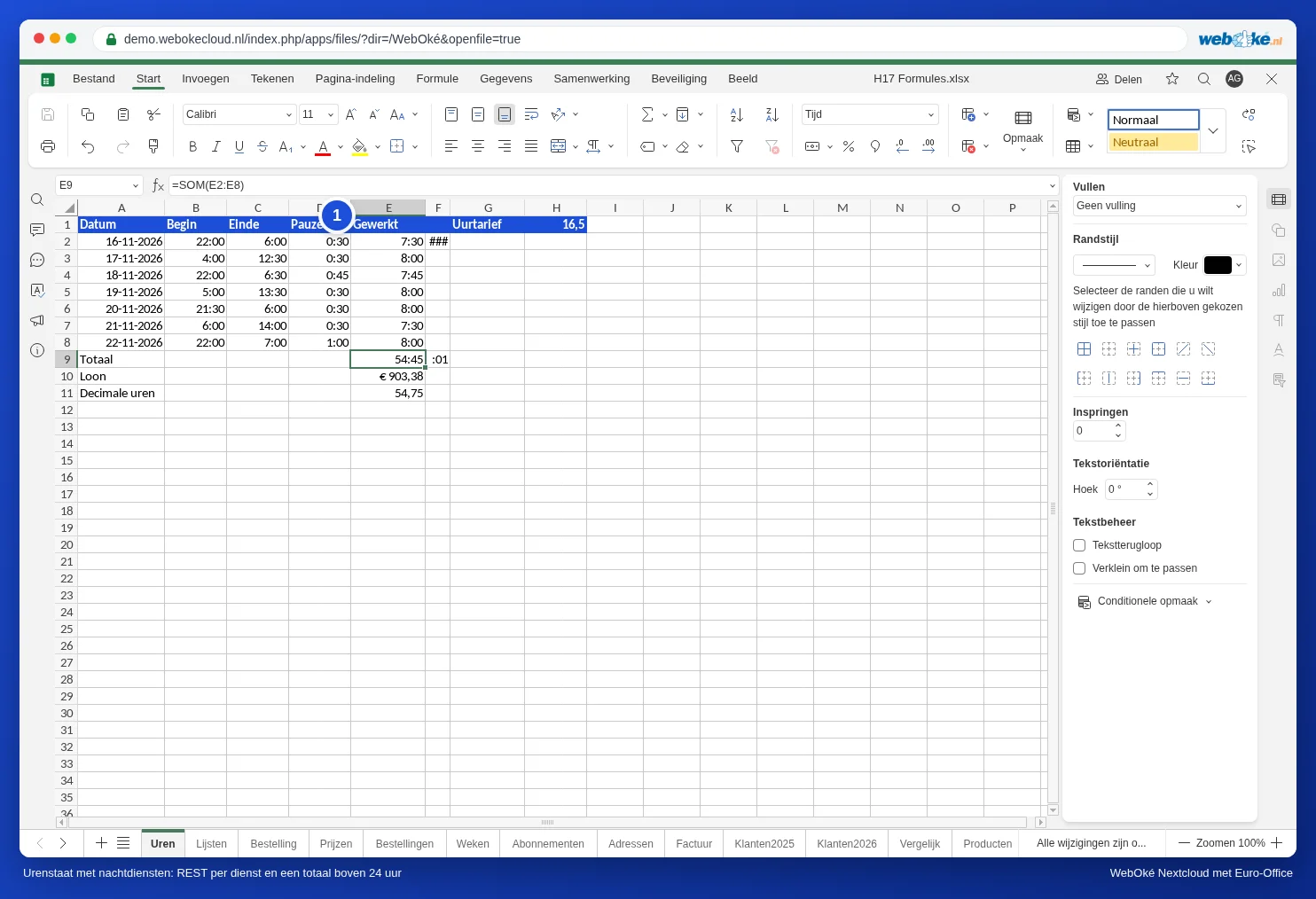
Do bunky E9 zadajte =SUM(E2:E8). S bežným formátom času Euro-Office zobrazí iba hodiny v rámci jedného dňa: z 54 hodín a 45 minút je 6:45. Bunke so súčtom preto nastavte vlastný formát:
- Označte bunku E9.
- Na karte Hlavná stránka kliknite na rozbaľovací zoznam formátov čísel (zvyčajne je v ňom Všeobecné) a úplne dole vyberte Ďalšie formáty.
- V okne Formát čísla vyberte kategóriu Vlastný.
- V poli pod Formát je teraz formát času, napríklad h:mm. Nahraďte ho za [h]:mm a kliknite na OK.

Hranaté zátvorky okolo h zabezpečia, že hodiny sa počítajú ďalej aj nad 24. Súčet teraz zobrazuje 54:45. Jednotlivé zmeny si môžu ponechať bežný formát h:mm; zátvorky potrebuje iba bunka so súčtom.
Upozornenie: V niektorých jazykových verziách Euro-Office zobrazuje bežný formát času s lokalizovaným písmenom (napríklad v holandskom rozhraní ako u:mm), no v hranatých zátvorkách funguje iba anglické h. S formátom ako [u]:mm dostanete nezmyselný výsledok, napríklad :01. Zadajte preto vždy [h]:mm.
Krok 3: hodiny krát hodinová sadzba
Do bunky H1 zadajte hodinovú sadzbu, napríklad 16,50. Pre mzdu zadajte:
=E9*24*$H$1
a bunke nastavte formát Mena. Je to naozaj potrebné: Euro-Office prevezme formát času z bunky E9, takže namiesto sumy najprv uvidíte niečo ako 9:00. Prečo krát 24? Pretože 54:45 je pre tabuľkový procesor 2,28 dňa. Vynásobením číslom 24 z toho vznikne 54,75 hodiny. Bez tejto 24 dostanete sumu, ktorá je 24-krát nižšia: 37,64 namiesto 903,38.
Ak mzdové oddelenie potrebuje hodiny ako číslo, použite =E9*24 s formátom Číslo a dvoma desatinnými miestami: 54,75.
Časté chyby
- ##### v bunke: záporný čas. Pri zmene cez polnoc ste zabudli na MOD.
- Príliš nízky súčet: bunka so súčtom má formát h:mm namiesto [h]:mm.
- Mzda 24-krát nižšia: chýba násobenie číslom 24.
- Zmeny dlhšie ako 24 hodín sa do MOD nezmestia. Pri začiatku a konci vtedy zadajte dátum aj čas (16-11-2026 22:00) a jednoducho ich od seba odčítajte.
- Záporné hodiny: záporný čas Euro-Office, rovnako ako Excel, nedokáže zobraziť ako čas. Počítajte vtedy v desatinných hodinách (krát 24) a tie odčítajte.
- Čas ako text: ak je čas v bunke zarovnaný doľava, ide o text a do výpočtu sa nezapočíta. Zadajte ho znova s dvojbodkou.