
Kapitola 16 · 16.4
Dokument Wordu, ktorý sa v Euro-Office posúva: oprava podľa príčiny
Otvoríte súbor docx z Wordu a vyzerá takmer rovnako, ale nie celkom: vo Worde mal 12 strán a teraz má 13, nadpis sa zrazu ocitne na spodku strany alebo riadok tabuľky preskočí na ďalšiu stranu. Takmer nikdy za tým nie je jedna veľká chyba, ale niekoľko drobných rozdielov, ktoré sa sčítajú. Žiadny program nezobrazí dokument Wordu pixel po pixeli rovnako ako Word. Príčiny však môžete odstrániť jednu po druhej, aby dokument vyzeral dobre v Euro-Office aj vo Worde.
1. Zviditeľnite neviditeľné
Na karte Hlavná stránka kliknite na Formátovacie značky (znak ¶). Teraz uvidíte prázdne odseky, ručné zlomy strán a zlomy sekcií. Mnohé dokumenty boli vo Worde „vyrovnané“ prázdnymi riadkami a pevnými zlomami strán. Vo Worde sedia presne, no v inom programe už nie celkom.
- Odstráňte prázdne riadky, ktoré slúžia len na to, aby niečo posunuli na ďalšiu stranu.
- Ručné zlomy strán pred kapitolami nahraďte možnosťou Zlom strany pred v štýle nadpisu. Pozrite si Nadpis, ktorý zostane visieť na konci stránky, alebo tabuľka, ktorá sa rozdelí na dve časti.
2. Písma
Toto je príčina číslo jeden. Ak dokument používa písmo, ktoré Euro-Office nemá, Euro-Office zobrazí náhradné písmo, ktoré je o niečo širšie alebo užšie. Každý riadok sa potom zalomí o kúsok inak a po desiatich stranách sa text posunie o celý riadok alebo viac. Kliknite do textu a pozrite sa, aké písmo je uvedené na karte Hlavná stránka. Ako to vyriešiť, sa dočítate v článku Písma vyzerajú inak.
3. Riadkovanie
Kliknite do odseku, ktorý sa posunul, a v paneli vpravo sa pozrite na Riadkovanie.
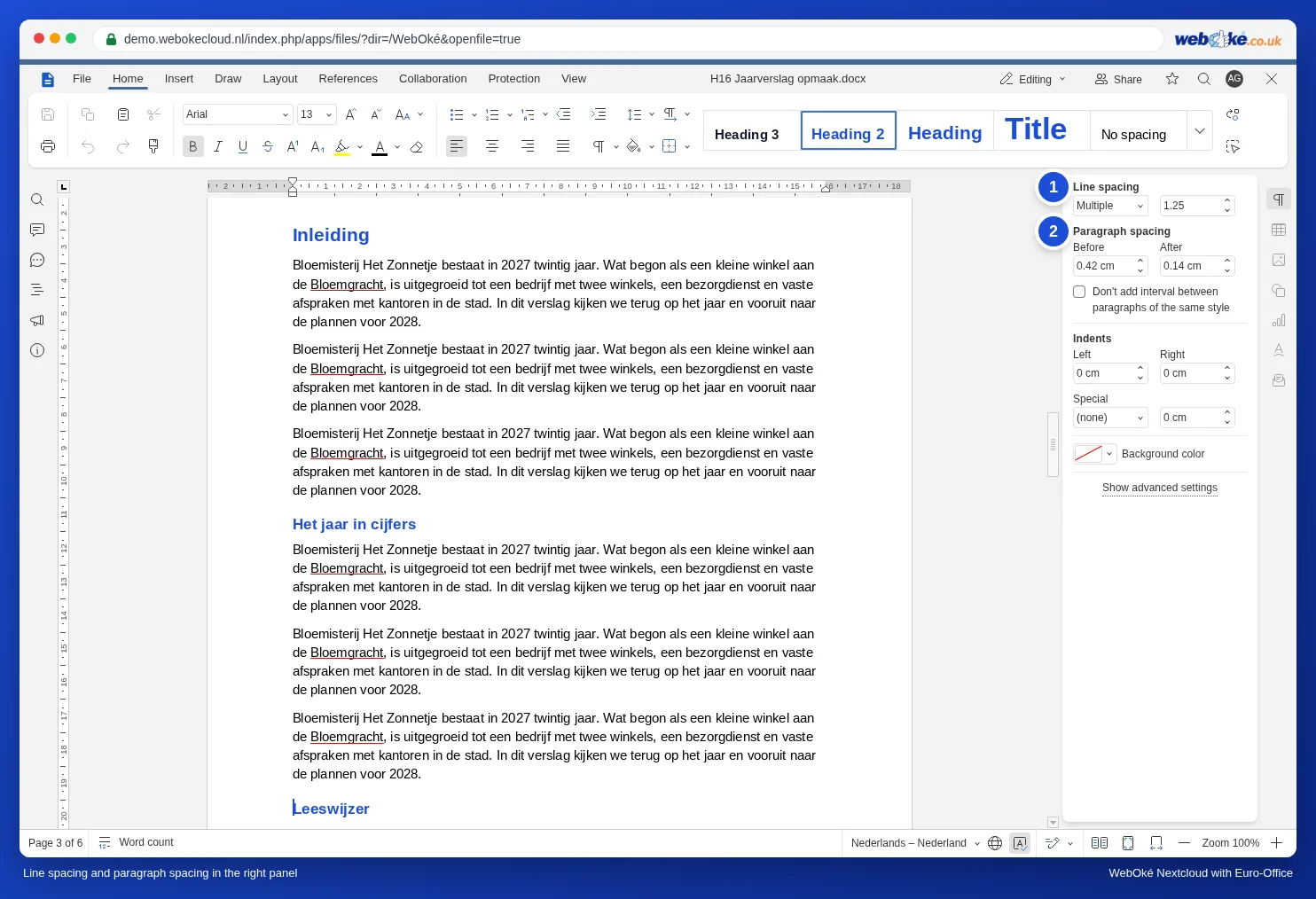
- Ak je nastavené Násobky s hodnotou ako 1,08 alebo 1,15, každý program vypočíta výšku riadka trochu inak. Ak ju chcete pevne nastaviť, zvoľte Presne alebo Najmenej s hodnotou v bodoch, napríklad 14 pt pri písme veľkosti 11 pt.
- Nerobte to pri každom odseku zvlášť, ale v štýle Normálny: upravte jeden odsek, kliknite pravým tlačidlom myši na štýl Normálny a zvoľte Aktualizovať z výberu.
4. Medzera medzi odsekmi
Otvorte Zobraziť pokročilé nastavenia a na karte Odsadenie a umiestnenie skontrolujte hodnoty Pred a Po, ako aj možnosť Nepridávať medzeru medzi odseky s rovnakým štýlom. Ak sú položky zoznamu vo Worde tesne pri sebe a v Euro-Office od seba, je toto začiarknutie v jednom z programov nastavené inak.
5. Riadky tabuľky, ktoré preskakujú na ďalšiu stranu
Euro-Office nemá samostatné nastavenie, ktorým by ste určili, či sa riadok tabuľky môže rozdeliť na dve strany. Ak celý riadok preskočí na ďalšiu stranu, kliknite do tabuľky a v paneli vpravo v časti Veľkosť bunky skontrolujte, či riadok nemá pevnú výšku, ktorá je o trochu príliš veľká. Zmenšite výšku riadka alebo odstráňte prázdne riadky v bunkách.
6. Nadpisy, ktoré zostávajú samy na spodku strany
V štýloch nadpisov zapnite Zviazať s nasledujúcim. Malý posun potom už nevadí: nadpis sa vždy presunie spolu so svojím textom. Pozrite si Nadpis, ktorý zostane visieť na konci stránky, alebo tabuľka, ktorá sa rozdelí na dve časti.
Musí dokument u príjemcu vyzerať presne rovnako?
Pošlite potom PDF (Súbor, Stiahnuť ako, PDF). PDF vyzerá na každom počítači rovnako. Súbor docx priložte len vtedy, ak v ňom má druhá strana ešte pracovať.
Úskalia
- Opravujte v štýloch, nie samostatnými stlačeniami klávesu Enter alebo ručným formátovaním jednotlivých odsekov. Inak sa dokument znova posunie, hneď ako ho otvorí niekto iný.
- Word v prehliadači (Word Online) niekedy zobrazuje dokument opäť inak ako Word v počítači. Porovnávajte s verziou, ktorú príjemca naozaj používa.
- Ak často pracujete s ľuďmi, ktorí používajú Word, zvoľte písma, ktoré sú dostupné všade (pozrite si Písma vyzerajú inak), a formátovanie udržujte jednoduché.
- Je formátovanie po vkladaní z rôznych zdrojov neprehľadné? Najprv ho upracte podľa článku Upratanie neporiadneho formátovania po vložení z Wordu, e-mailu alebo internetu.
- Ak sa posúva tabuľka umiestnená vedľa textu, pozrite si Umiestnenie tabuľky vedľa textu s obtekaním.