
Kapitola 21 · 21.8
Veľa komentárov v dokumente: triedenie, zobrazenie podľa stavu a vyriešenie naraz
Dokument, ktorý prešiel rukami piatich kolegov, môže mať pokojne tridsať komentárov. Ktoré sú ešte otvorené, kto ich napísal a ako ich úhľadne uzavrieť, keď je všetko spracované? Ako pridať komentár a niekoho v ňom spomenúť, sa dočítate v článku Vkladanie komentárov a označenie niekoho. Tu ide o správu veľkého množstva komentárov naraz.
Príklad: zápisnica z porady o druhej predajni Bakkerij De Korenaar s komentármi od Lisy, Toma a Anne.
Panel Komentáre
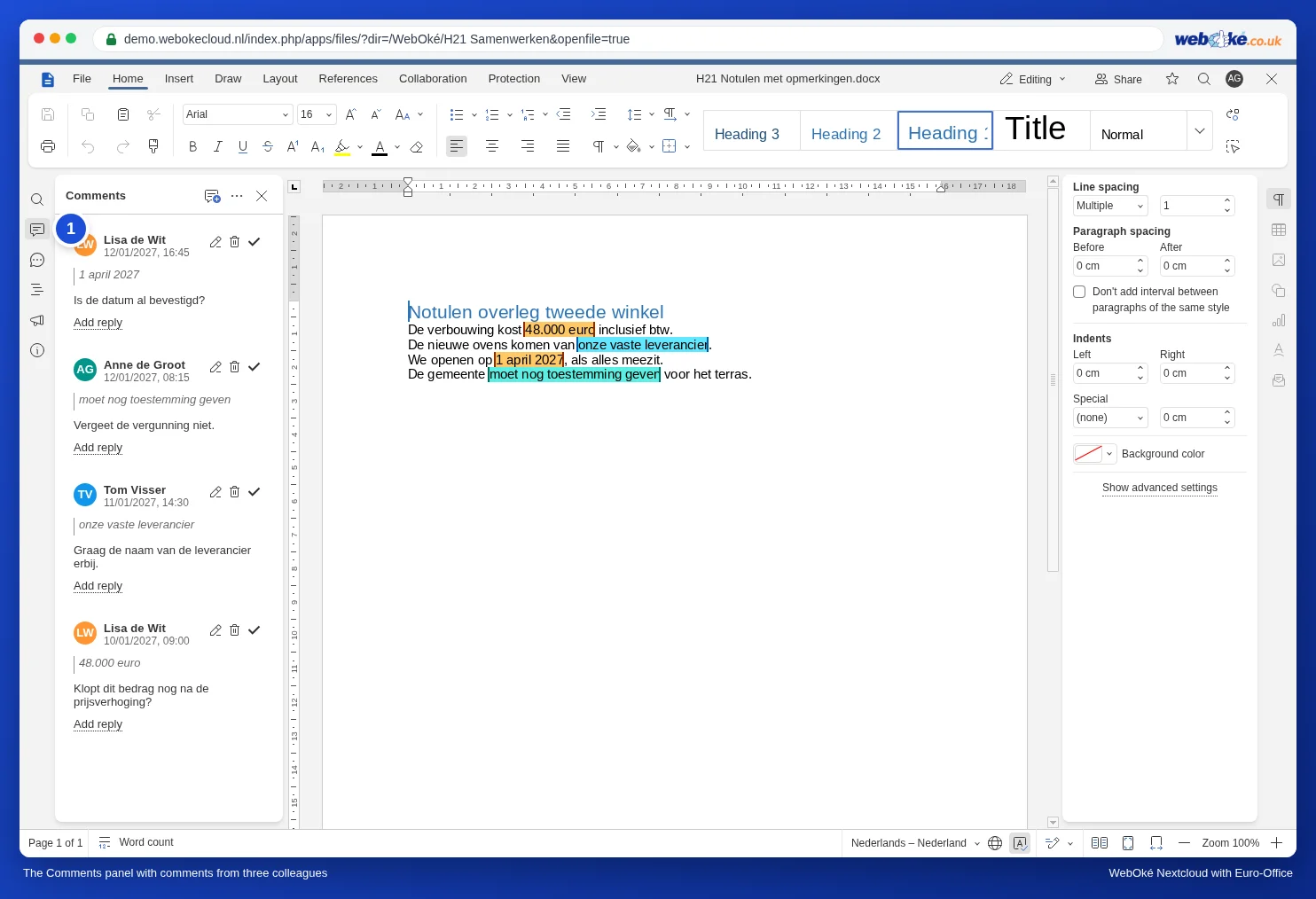
Kliknite vľavo na bočnom paneli na ikonu bubliny (1). Panel Komentáre zobrazuje všetky komentáre pod sebou spolu s menom, dátumom a textom, ku ktorému patria. Kliknutím na komentár sa presuniete priamo k nemu.
Triedenie
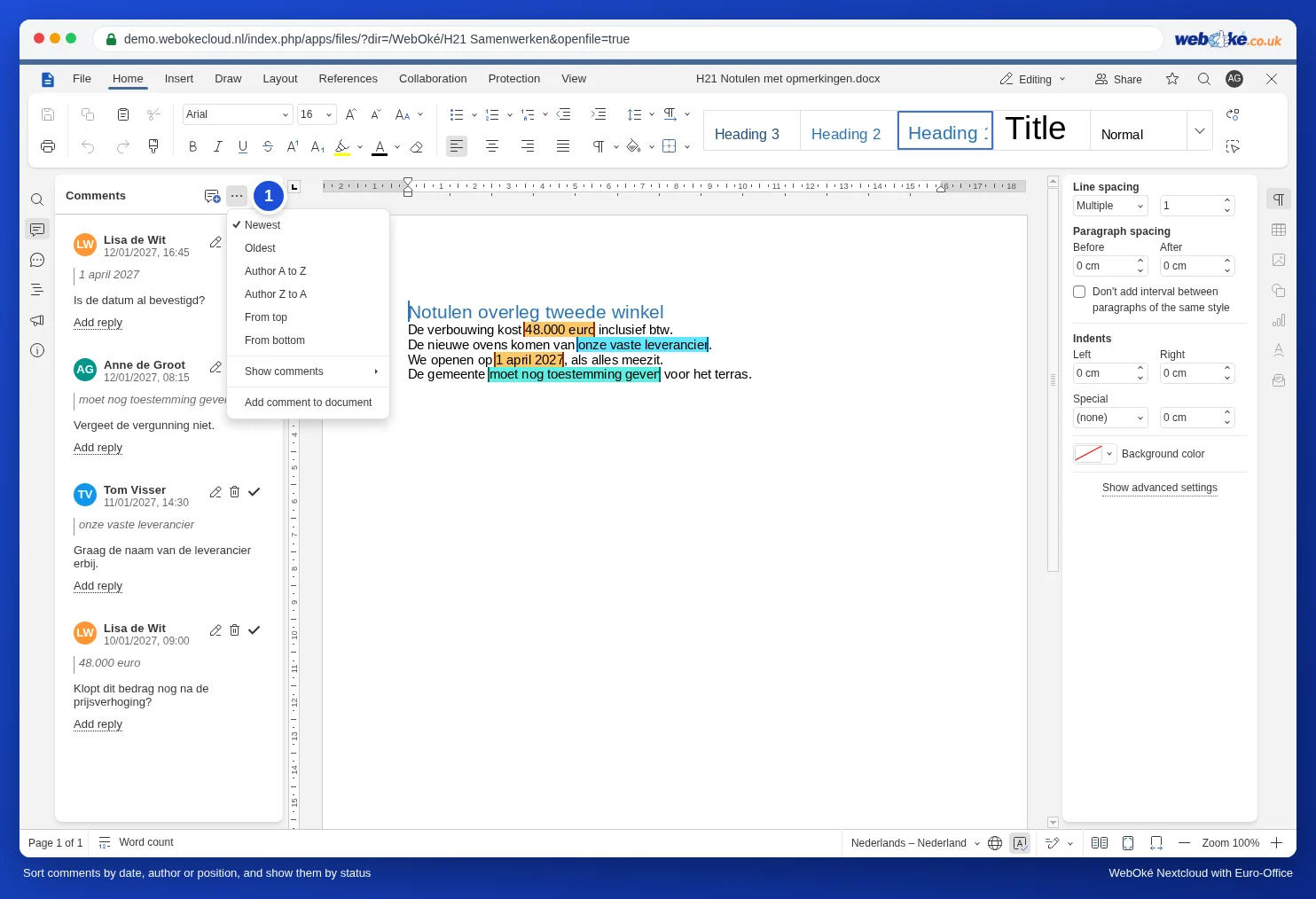
V hornej časti panela je tlačidlo s tromi bodkami (1). Nájdete pod ním triedenie a filtrovanie. Môžete si vybrať:
- Najnovší alebo Najstarší: podľa dátumu. Užitočné, ak chcete vidieť, čo pribudlo od včera.
- Autor A až Z alebo Autor Z až A: všetky komentáre od Lisy spolu, potom komentáre od Toma.
- Zhora alebo Zdola: v poradí, v akom sú v dokumente. Užitočné, ak dokument prechádzate od začiatku do konca.
Zobrazenie iba otvorených komentárov
V tej istej ponuke nájdete položku Show comments. Ukážte na ňu a vyberte:
- Otvoriť: iba komentáre, ktoré ešte nie sú vyriešené. Na prvý pohľad tak uvidíte, čo ešte treba urobiť.
- Vyriešené: iba vybavené komentáre, napríklad keď chcete niečo dohľadať.
- Všetky: opäť sa zobrazí všetko.
Vybavenie komentára
Keď komentár spracujete, kliknite v ňom na znak začiarknutia, čím ho vyriešite. Vyriešený komentár zostáva uložený: neskôr si ho môžete pozrieť a znova ho otvoriť pomocou Znova otvoriť. Takto máte prehľad o tom, čo je už hotové, a pritom neprídete o diskusiu.
Vyriešenie naraz
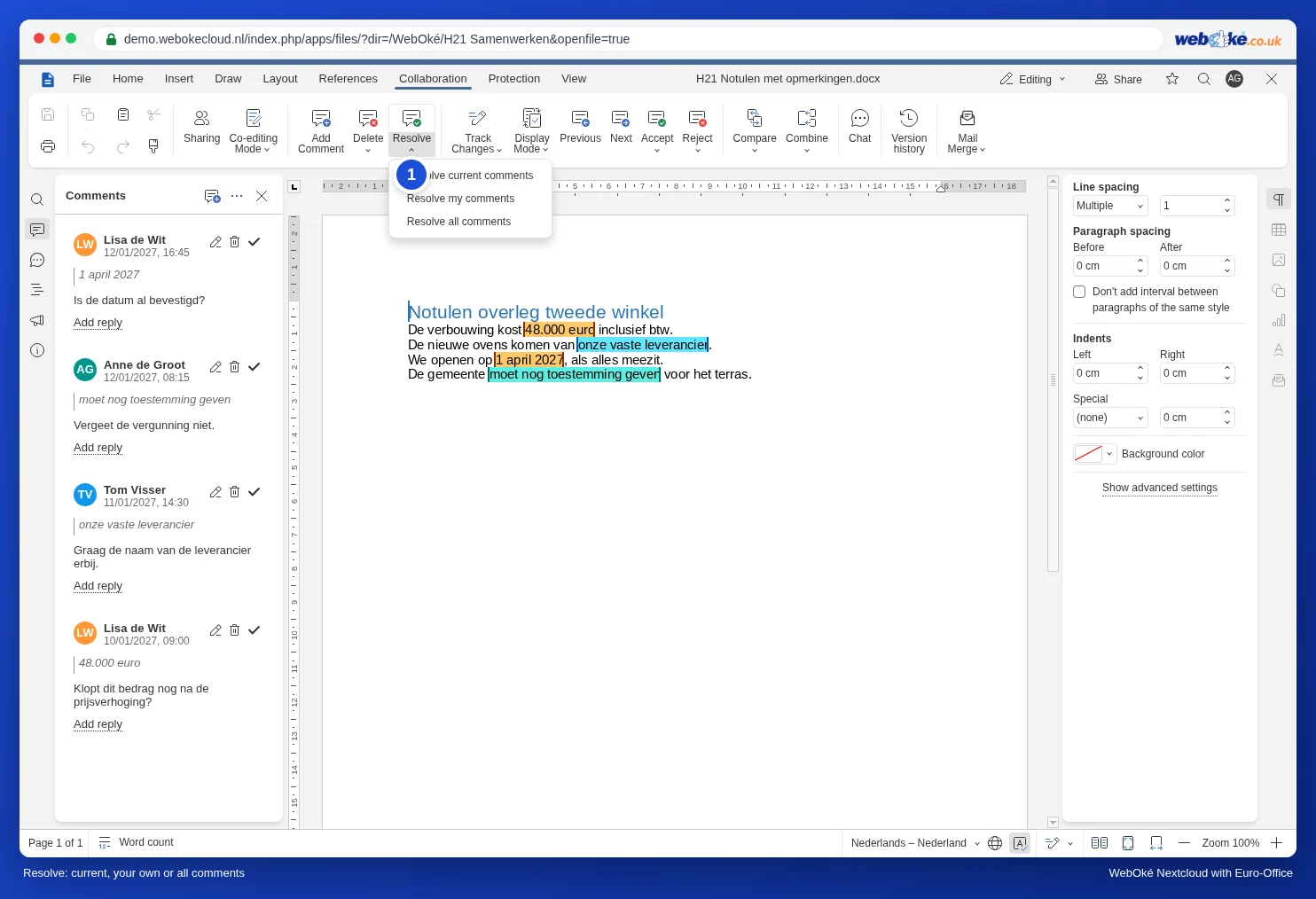
Prejdite na kartu Spolupráca a kliknite na šípku pri položke Vyriešiť (1):
- Vyriešiť aktuálne komentáre: komentár, v ktorom sa práve nachádzate.
- Vyriešiť moje komentáre: iba komentáre, ktoré ste pridali vy. Užitočné pri revízii: upracete svoje komentáre a komentáre ostatných ponecháte.
- Vyriešiť všetky komentáre: všetko naraz, napríklad keď je finálna verzia hotová.
Skrytie vyriešených komentárov
Nechcete už vyriešené komentáre v dokumente vôbec vidieť? Kliknite na Súbor, vyberte Pokročilé nastavenia a v časti Komentáre zrušte začiarknutie pri položke Show resolved comments. Toto nastavenie platí iba pre vašu obrazovku.
Čo nie je možné
- Filtrovanie podľa jednej osoby. Triedenie podľa autora zoradí komentáre jednej osoby k sebe, ostatné však zostanú viditeľné. Filter „iba Lisa“ neexistuje.
- Export komentárov do zoznamu alebo tabuľky nie je možný.
Na čo si dať pozor
- Vyriešené neznamená odstránené. Ak dokument pošlete zákazníkovi, vyriešené komentáre v ňom stále zostanú a zákazník ich uvidí vo Worde. Najprv ich odstráňte: pozrite si článok Odstránenie komentárov a zmien pred odoslaním dokumentu.
- Odstrániť, alebo vyriešiť? Komentár odstráňte iba vtedy, keď diskusia už nemá význam. Vyriešením sa história zachová.