
Kapitola 21 · 21.7
Ako pre každého kolegu určiť, ktorú časť tabuľky môže upravovať
Rozpočet, rozpis služieb alebo plán, v ktorom pracuje viac oddelení: obchod vypĺňa čísla predaja, nákup upravuje iba nákupca a ostatní môžu nahliadať, ale nesmú zasahovať do čísel ostatných. V Exceli sa to rieši heslom pre každý rozsah. V Euro-Office to ide elegantnejšie: pomocou Protect range pre každý rozsah zvolíte, ktorí kolegovia z vášho WebOké Nextcloud ho môžu upravovať. Žiadne heslo nie je potrebné.
Príklad: rozpočet pekárne Bakkerij De Korenaar so stĺpcami Verkoop, Inkoop a Personeel. Anne vytvorí súbor, Lisa má na starosti nákup a Tom predaj.
Príprava: zdieľanie súboru
Najprv zdieľajte tabuľku s kolegami s právom upravovať (pozrite Zdieľanie dokumentu s kolegom). Funkcia Protect range určuje iba to, čo môže niekto robiť v rámci súboru; kto súbor nemôže otvoriť, tomu práva na rozsah nepomôžu.
Zabezpečenie rozsahu
- Otvorte tabuľku a prejdite na kartu Ochrana.
- Kliknite na Protect range (1). Otvorí sa okno Protected ranges; pri prvom otvorení je prázdne.
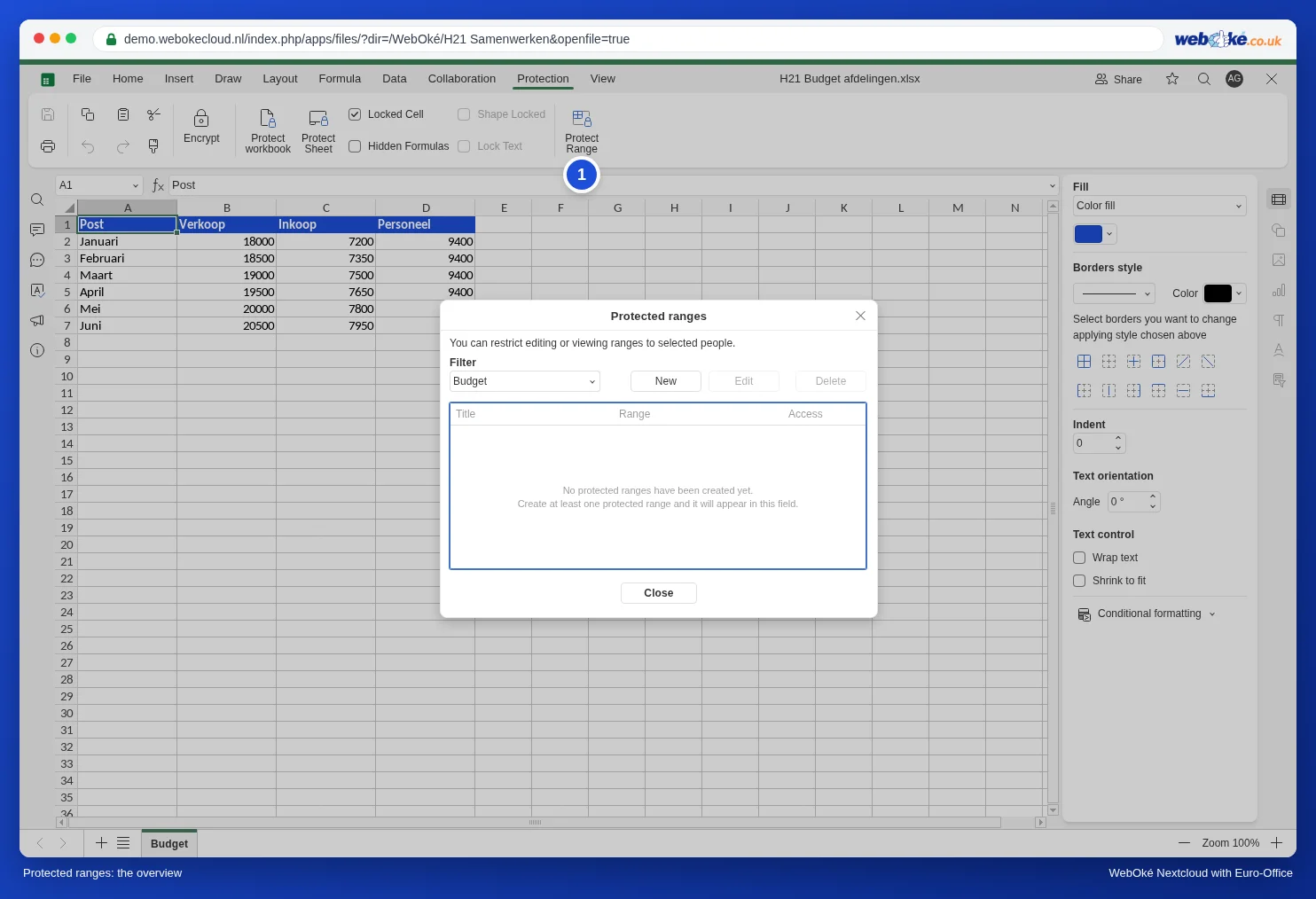
- Kliknite na Nový. Otvorí sa okno Nový rozsah.
- Do poľa Názov zadajte názov, napríklad Inkoop. Používajte iba písmená, číslice a medzery.
- Do poľa Rozsah zadajte bunky. Už je v ňom odkaz na bunku, v ktorej ste sa nachádzali: pole najprv vymažte a potom zadajte napríklad Budget!$C$2:$C$7 (hárok Budget, bunky C2 až C7). Môžete tiež kliknúť na tlačidlo vpravo v poli a bunky vybrať priamo v hárku.
- Do poľa Access to range zadajte prvé písmená mena kolegu. Euro-Office zobrazí používateľov z vášho WebOké Nextcloud; kliknite na správne meno.
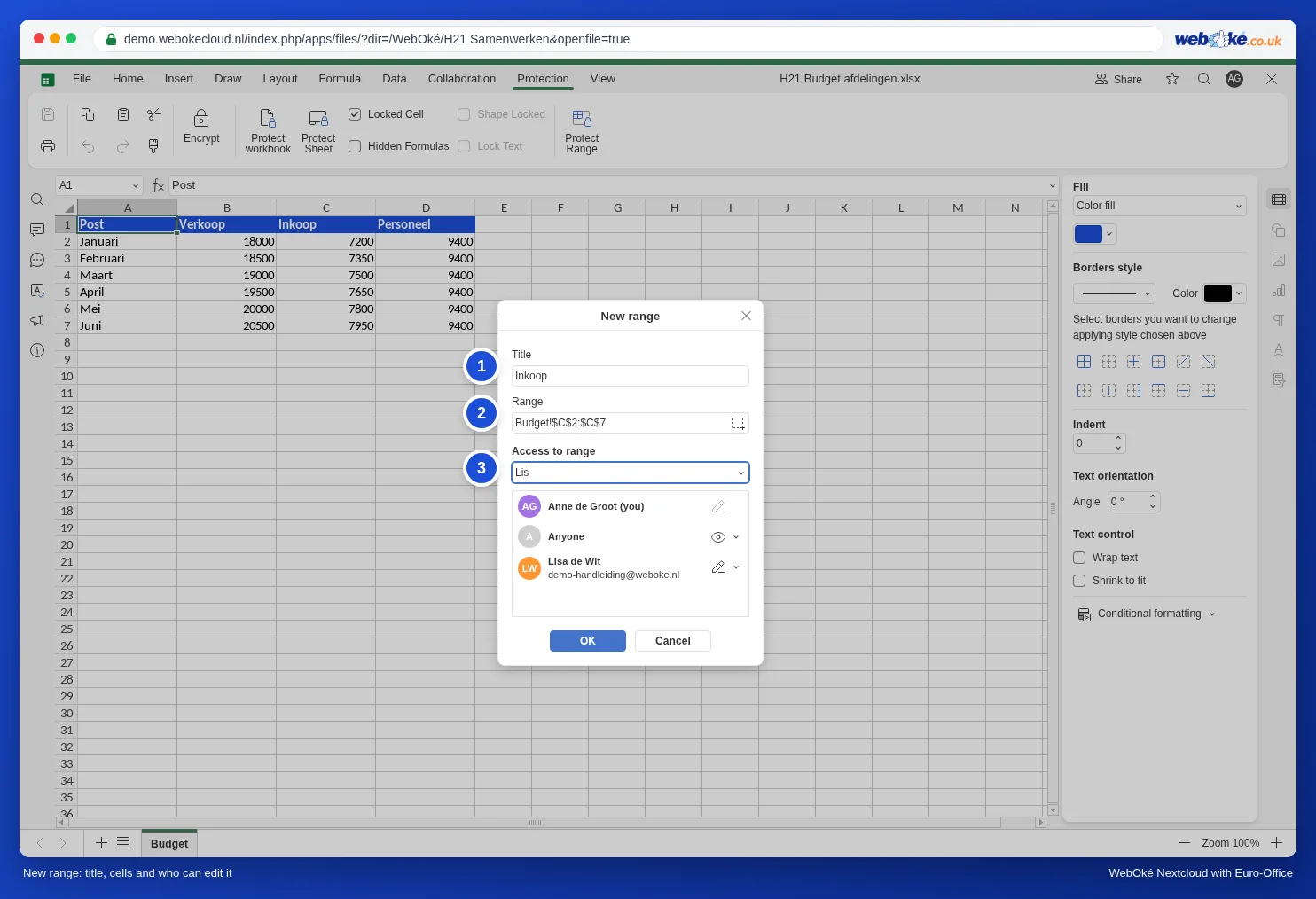
- V zozname vidíte pri každej osobe, čo smie robiť. Šípkou vedľa ikony zvolíte:
- Upraviť: môže bunky meniť.
- Zobraziť: môže bunky vidieť, ale nie meniť.
- Zamietnuté: nemá prístup k rozsahu.
- Kliknite na OK. Rozsah sa teraz zobrazí v prehľade spolu s prístupom.
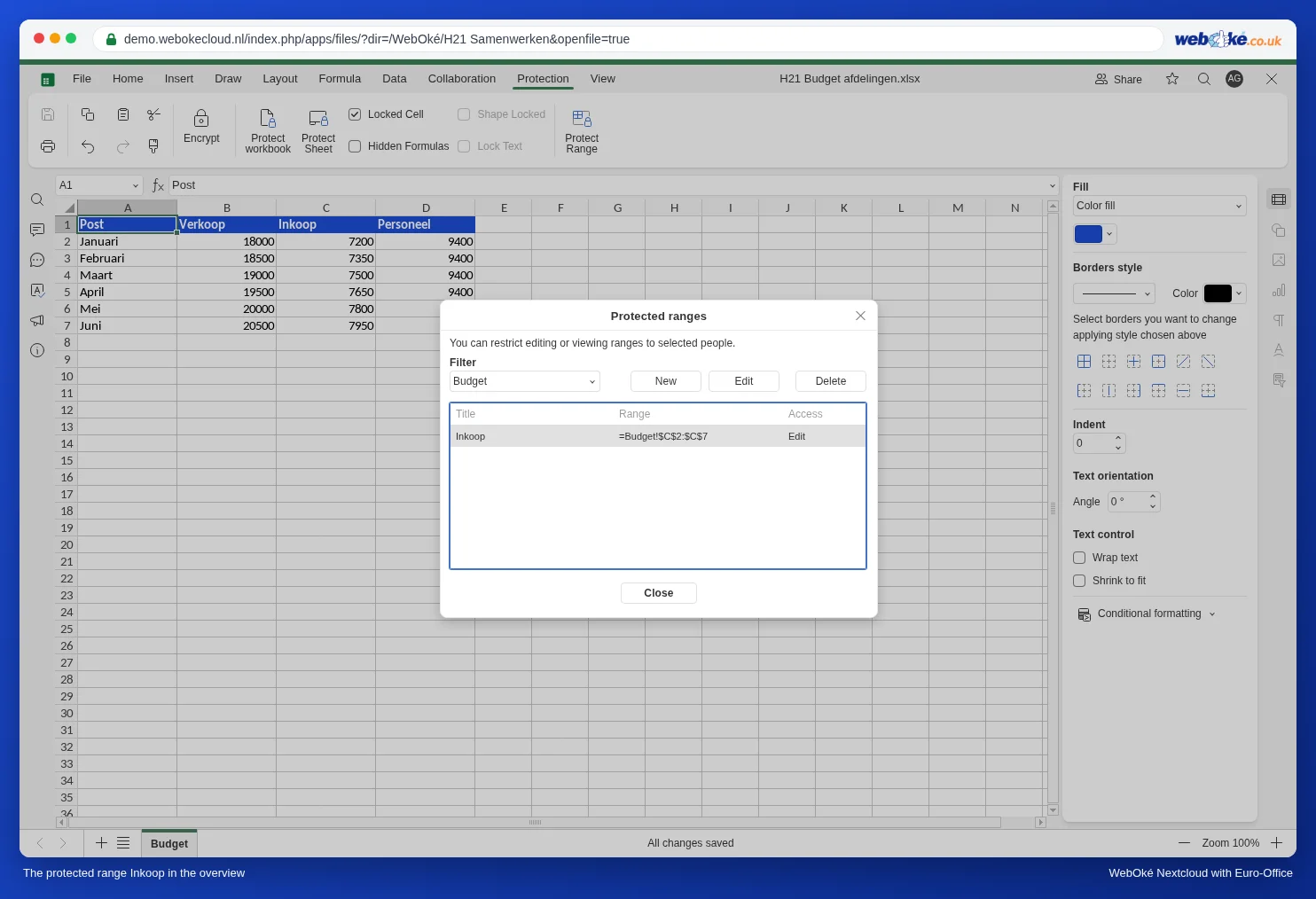
Zopakujte to pre ostatné stĺpce: rozsah Verkoop pre Toma a tak ďalej. Bunky, ktoré nepatria do žiadneho zabezpečeného rozsahu, zostávajú upraviteľné pre každého, kto má právo upravovať.
Čo uvidia kolegovia
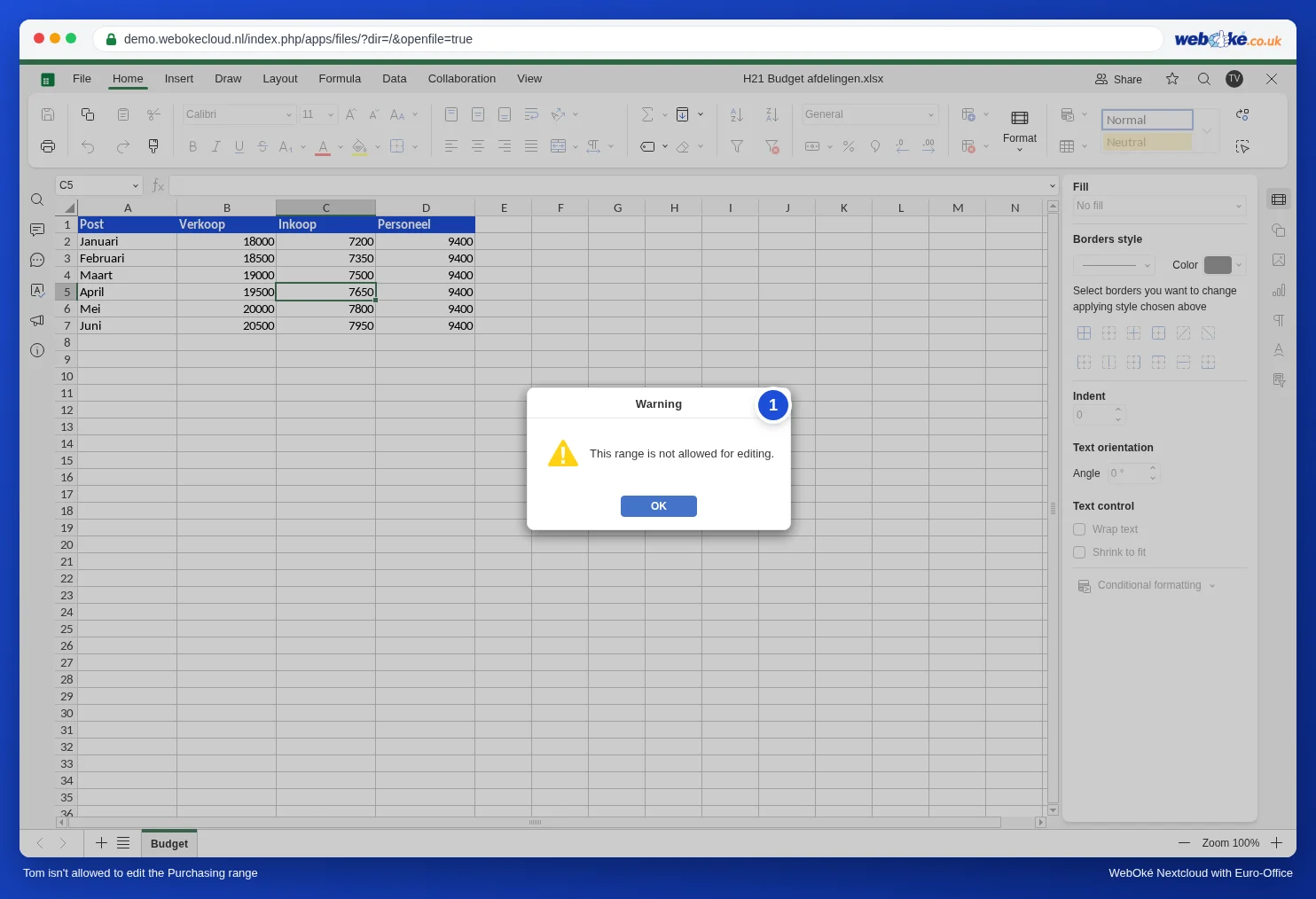
Lisa otvorí rozpočet a upravuje čísla nákupu ako vždy. Tom môže rozsah Inkoop iba prezerať. Ak sa pokúsi písať do niektorej z týchto buniek, zobrazí sa mu hlásenie This range is not allowed for editing. (1). Jeho zmena sa neuloží; v ukážke sme overili, že bunka si v súbore ponechala pôvodnú hodnotu.
Protect range alebo Umožniť editovať rozsahy?
Na karte Ochrana je aj Zabezpečiť list a v ňom Umožniť editovať rozsahy (pozrite Ochrana vzorcov v zdieľanej tabuľke). Rozdiel:
| Protect range | Zabezpečiť list s Umožniť editovať rozsahy | |
|---|---|---|
| Kto môže upravovať | Vybraní kolegovia z vášho Nextcloud | Ktokoľvek, kto pozná heslo rozsahu |
| Potrebné heslo | Nie | Áno |
| Zvyšok listu | Zostáva upraviteľný | Uzamknutý (okrem uvoľnených rozsahov) |
| Funguje aj v Exceli | Nepočítajte s tým | Áno, ochrana listu zostáva |
Na čo si dať pozor
- Iba v Euro-Office. Táto ochrana funguje vo vašom WebOké Nextcloud s menami vašich používateľov Nextcloud. Počítajte s tým, že kto súbor stiahne a otvorí v Exceli alebo LibreOffice, môže upravovať všetko. Používajte ju na predchádzanie omylom, nie ako zámok proti ľuďom, ktorým nedôverujete. Tým, ktorí nemusia nič meniť, nastavte Iba pre čítanie. Ako zabezpečiť textový dokument, sa dočítate v Ochrana dokumentu: iba čítanie, iba komentáre alebo iba sledované zmeny.
- Hostia cez verejný odkaz nemajú účet a v zozname sa nezobrazujú. Nemôžete im teda prideliť samostatné práva.
- Vložiť stĺpce: ak vložíte stĺpec alebo riadok do zabezpečeného rozsahu, skontrolujte v prehľade, či je rozsah stále správny.