
Kapitola 17 · 17.10
Sledovanie dátumov platnosti: červená po uplynutí, oranžová do 30 dní
Zmluvy, predplatné, certifikáty, kontroly, trvanlivosť: chcete na prvý pohľad vidieť, čo už vypršalo a čo čoskoro vyprší. V článku Zafarbenie celého riadku, ak je faktúra zaplatená zafarbujete riadok podľa textu, napríklad „Zaplatené“. Tu zafarbujete podľa dátumu v porovnaní s dnešným dňom, a to pomocou dvoch pravidiel, ktoré spolu vytvoria semafor.
Ako príklad použijeme predplatné kvetov kvetinárstva Bloemisterij Het Zonnetje: v stĺpci A je zákazník, v B kytica a v C dátum ukončenia, od riadka 2 po riadok 8.
Pravidlo 1: červená po uplynutí
- Vyberte A2:C8: celý zoznam bez riadka hlavičky, aby sa zafarbil celý riadok.
- Na karte Hlavná stránka kliknite na Podmienené formátovanie a vyberte Nové pravidlo.
- Ako typ vyberte Vzorec a zadajte: =AND($C2<>"";$C2<TODAY())
- Vo formátovaní vyberte červenú farbu výplne a kliknite na OK.
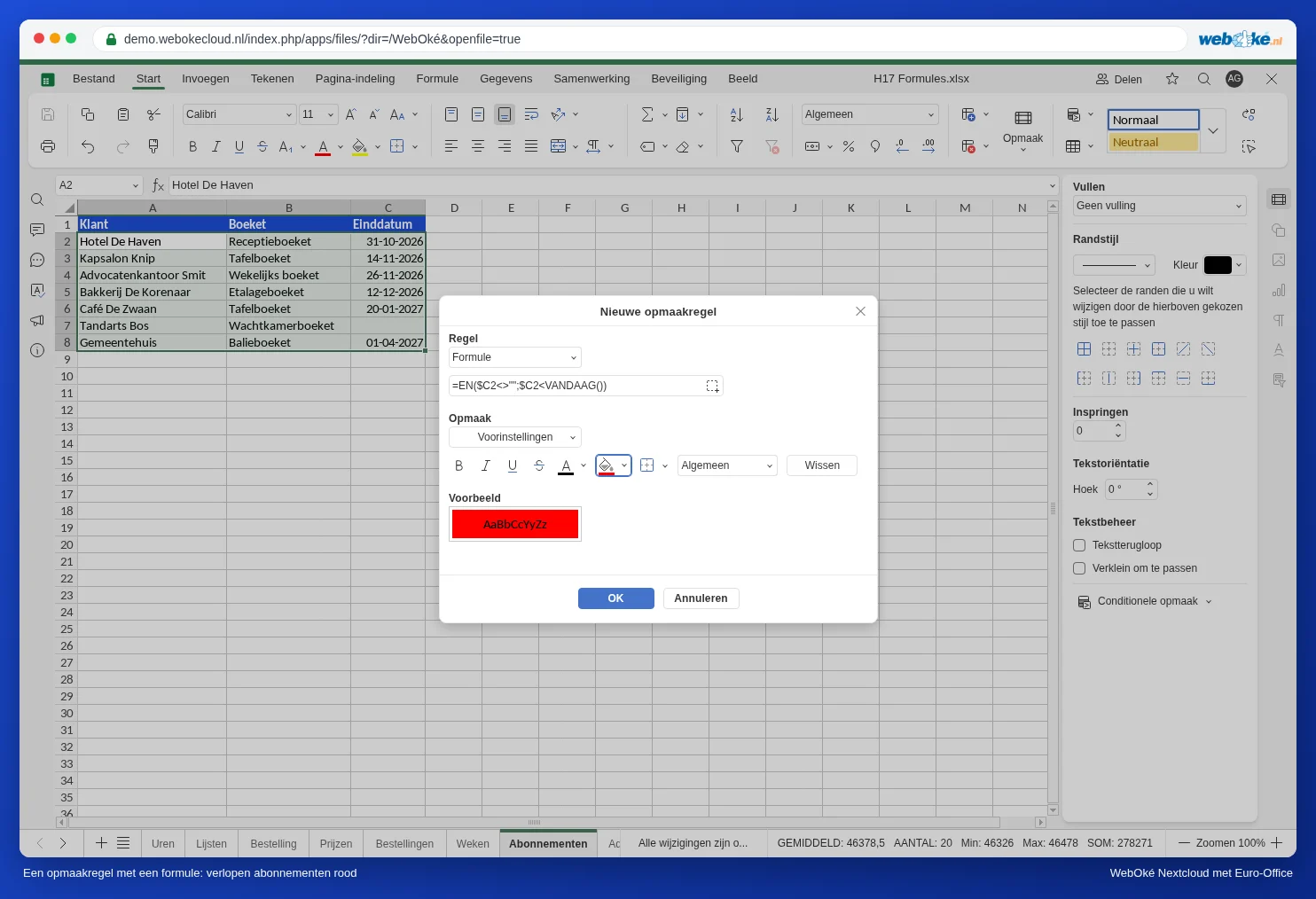
Funkcia AND zabezpečí, že musia platiť obe podmienky: dátum ukončenia je zadaný a zároveň je pred dnešným dňom. Bez prvej časti by sa na červeno zafarbil aj prázdny dátum ukončenia, pretože prázdna bunka sa počíta ako úplne prvý dátum.
Pravidlo 2: oranžová do 30 dní
Znova vyberte A2:C8 a vytvorte druhé pravidlo so vzorcom =AND($C2>=TODAY();$C2<=TODAY()+30) a oranžovou farbou výplne.
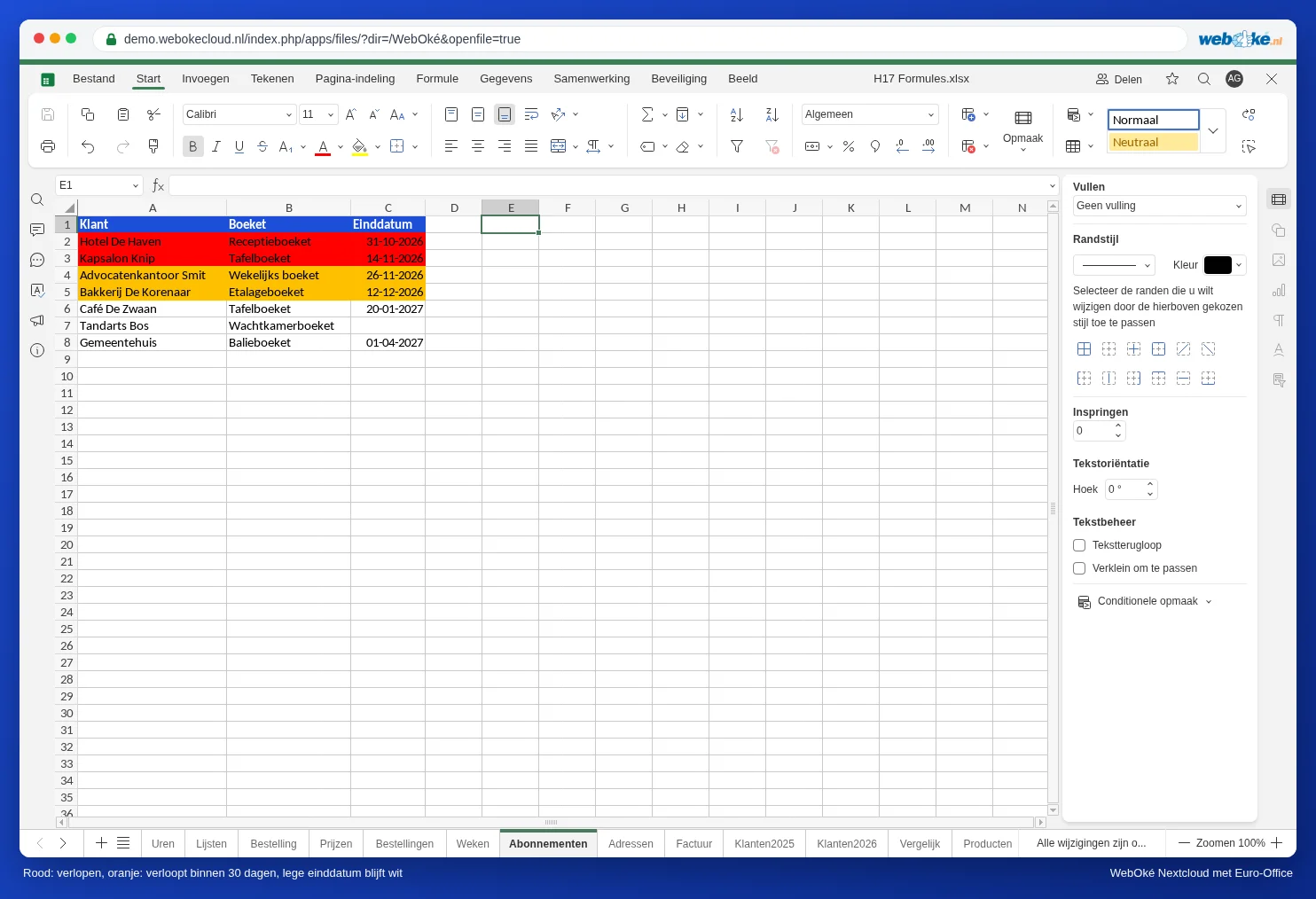
Pri každom otvorení súboru sa funkcia TODAY() prepočíta. Farby sa teda posúvajú automaticky.
Kontrola alebo úprava pravidiel
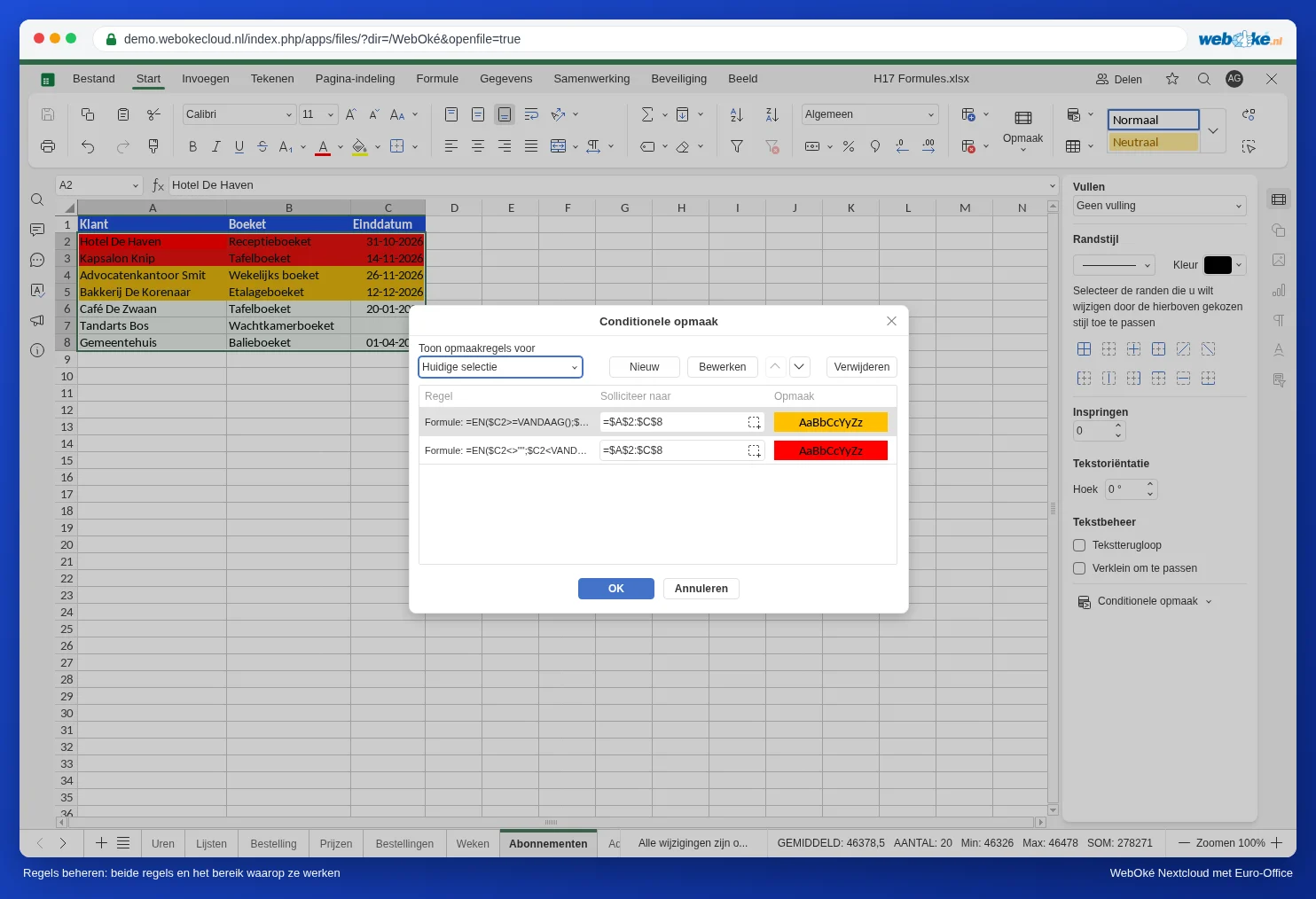
Vyberte Podmienené formátovanie, Spravovať pravidlá. Zobrazia sa všetky pravidlá výberu. Rozsah, na ktorý sa pravidlo vzťahuje, nájdete v stĺpci Uplatniť na. Pomocou Upraviť a Odstrániť pravidlo upravíte alebo odstránite, šípkami zmeníte poradie. Pravidlo, ktoré je vyššie, má prednosť. V tomto príklade sa pravidlá neprekrývajú, takže na poradí nezáleží. Ak pridáte pravidlo, ktoré sa prekrýva (napríklad „do 7 dní“ v tmavočervenej), umiestnite ho na začiatok.
Ďalšie varianty
- Pracovné dni namiesto kalendárnych dní: =AND($C2>=TODAY();$C2<=WORKDAY(TODAY();20)) zafarbí všetko, čo vyprší do 20 pracovných dní.
- Víkendy sivou farbou v pláne s dátumami v riadku 1 od bunky B1: vyberte celú plochu plánu a použite =WEEKDAY(B$1;2)>5. Znak dolára je teraz pred číslom 1, pretože dátum je v riadku 1.
- Zvýraznenie dnešného dňa v tom istom pláne: =B$1=TODAY().
Úskalia
- Znak dolára je pred stĺpcom: $C2. Bez znaku dolára sa každý stĺpec pozerá na iný stĺpec; pri $C$2 sa všetko pozerá na tú istú bunku.
- Začnite prvým riadkom vášho výberu: ak vyberáte od riadka 2, vzorec odkazuje na riadok 2.
- Dátumy ako text (zarovnané doľava) sa nezafarbia. Najprv ich prevezmite na dátumy: pozrite si Dátumy, ktoré sa importujú ako text alebo kde sú deň a mesiac prehodené.
- Žiadne upozornenie: Euro-Office neposiela e-mail ani pripomienku, keď niečo vyprší. Uvidíte to len pri otvorení súboru. Ak chcete pripomienku, zapíšte si najdôležitejšie dátumy aj do kalendára vo vašom WebOké Nextcloud.