
Kapitola 21 · 21.5
Zlúčenie kópií od rôznych recenzentov do jedného dokumentu
Najlepšie je, keď všetci pracujú v jednom zdieľanom dokumente (pozrite si Súčasná práca na dokumente). V praxi však dokument často koluje e-mailom: účtovník, spoločník a poradca vám každý pošlú späť vlastnú upravenú kópiu. Pomocou funkcie Zlúčenie prenesiete všetky tieto kópie postupne do originálu ako sledované zmeny s menom recenzenta. Potom všetko skontrolujete na jednom mieste.
Príklad: Bakkerij De Korenaar poslala strategický plán 2027 Lise a Tomovi. Lisa pracovala so zapnutou funkciou Sledovať zmeny, Tom jednoducho písal do svojej kópie.
Príprava
- Uložte vrátené kópie do svojho WebOké Nextcloud, ideálne do rovnakého priečinka ako originál. Pomenujte ich zrozumiteľne, napríklad Beleidsplan reactie Lisa.docx.
- Originál si uložte aj samostatne (skopírujte ho vo svojom Nextcloud), aby ste sa k nemu mohli kedykoľvek vrátiť. Funguje aj história verzií (pozrite si História verzií: obnovenie staršej verzie).
Zlúčenie prvej kópie
- Otvorte originál.
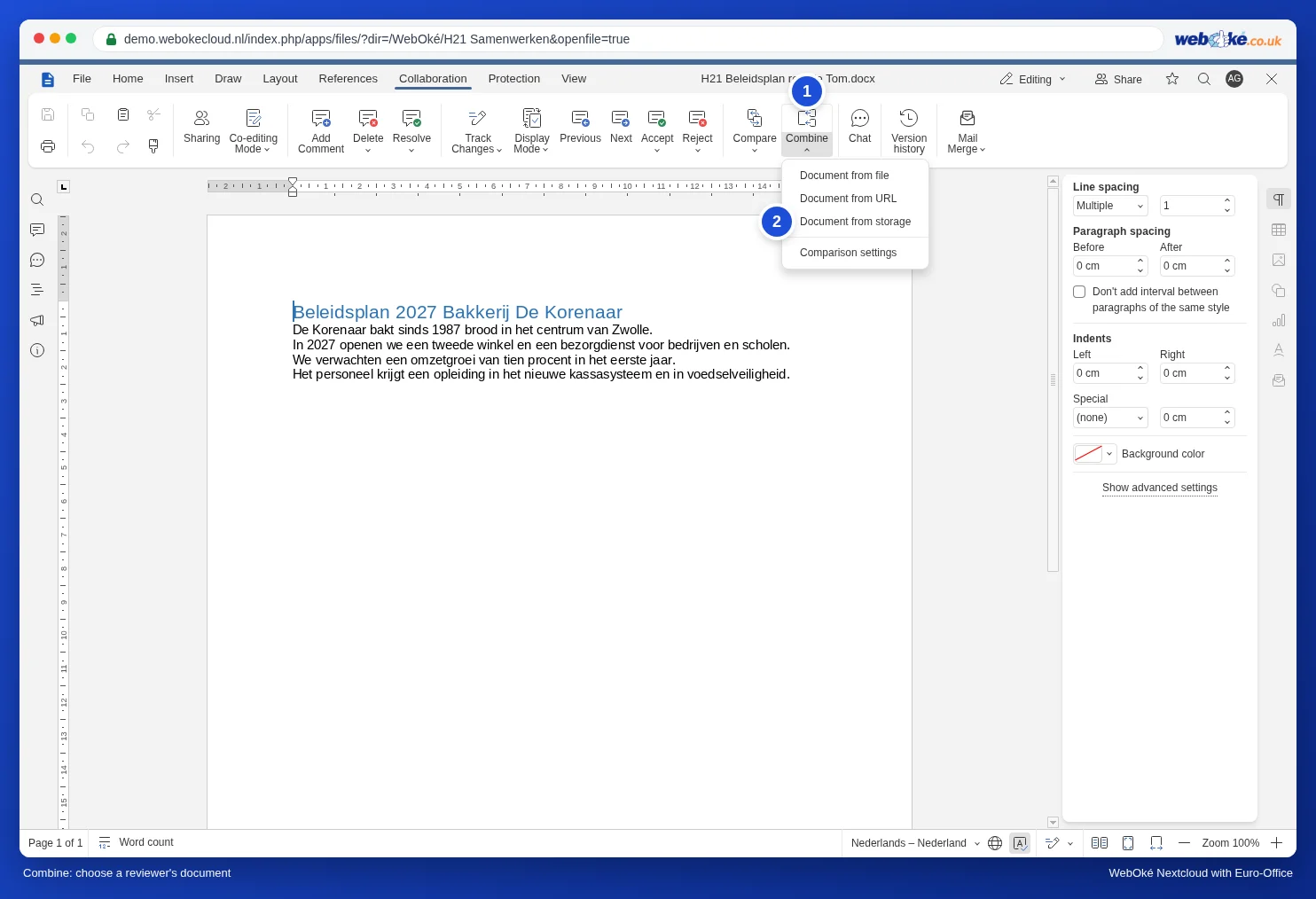
- Prejdite na kartu Spolupráca, kliknite na šípku pri Zlúčenie (1) a vyberte Dokument z úložiska (2).
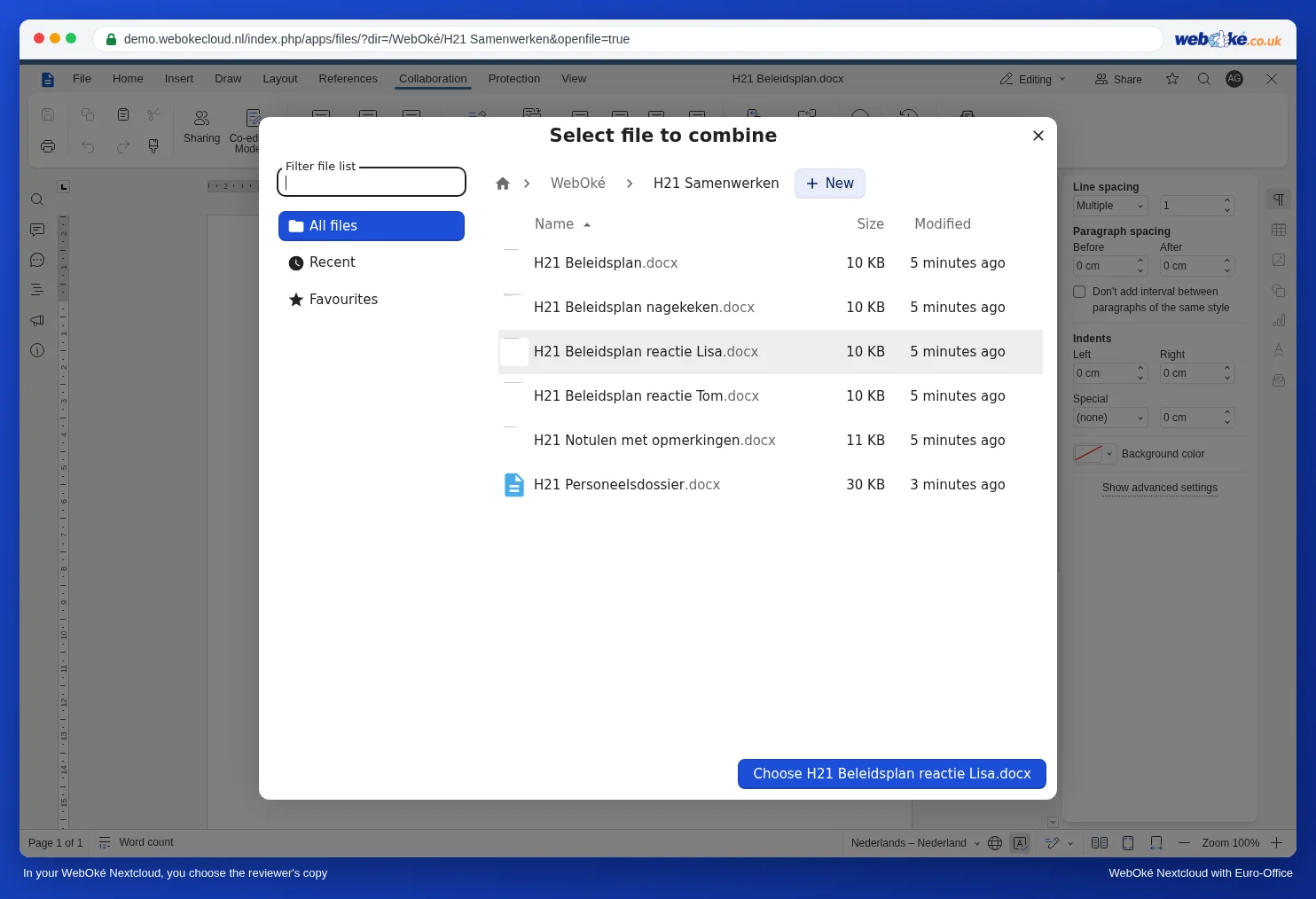
- Otvorí sa okno Vybrať súbor na zlúčenie. Prejdite do správneho priečinka, kliknite na kópiu prvého recenzenta a kliknite na modré tlačidlo Vybrať.
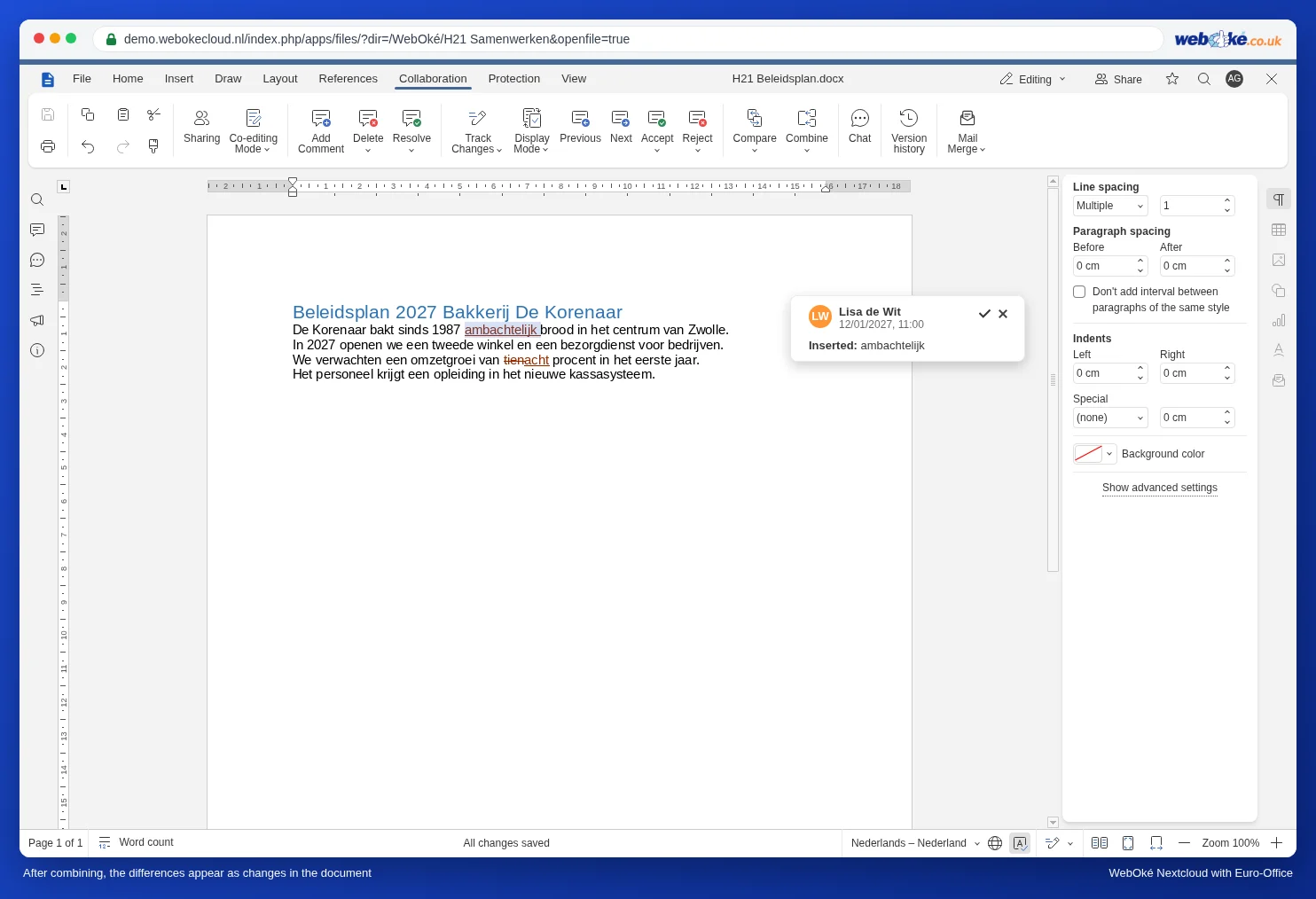
- Euro-Office porovná kópiu s vaším dokumentom a vloží doň všetky rozdiely ako sledované zmeny.
Aké meno sa zobrazí?
- Ak recenzent pracoval s funkciou Sledovať zmeny, Euro-Office prevezme tieto zmeny s menom, dátumom a časom recenzenta.
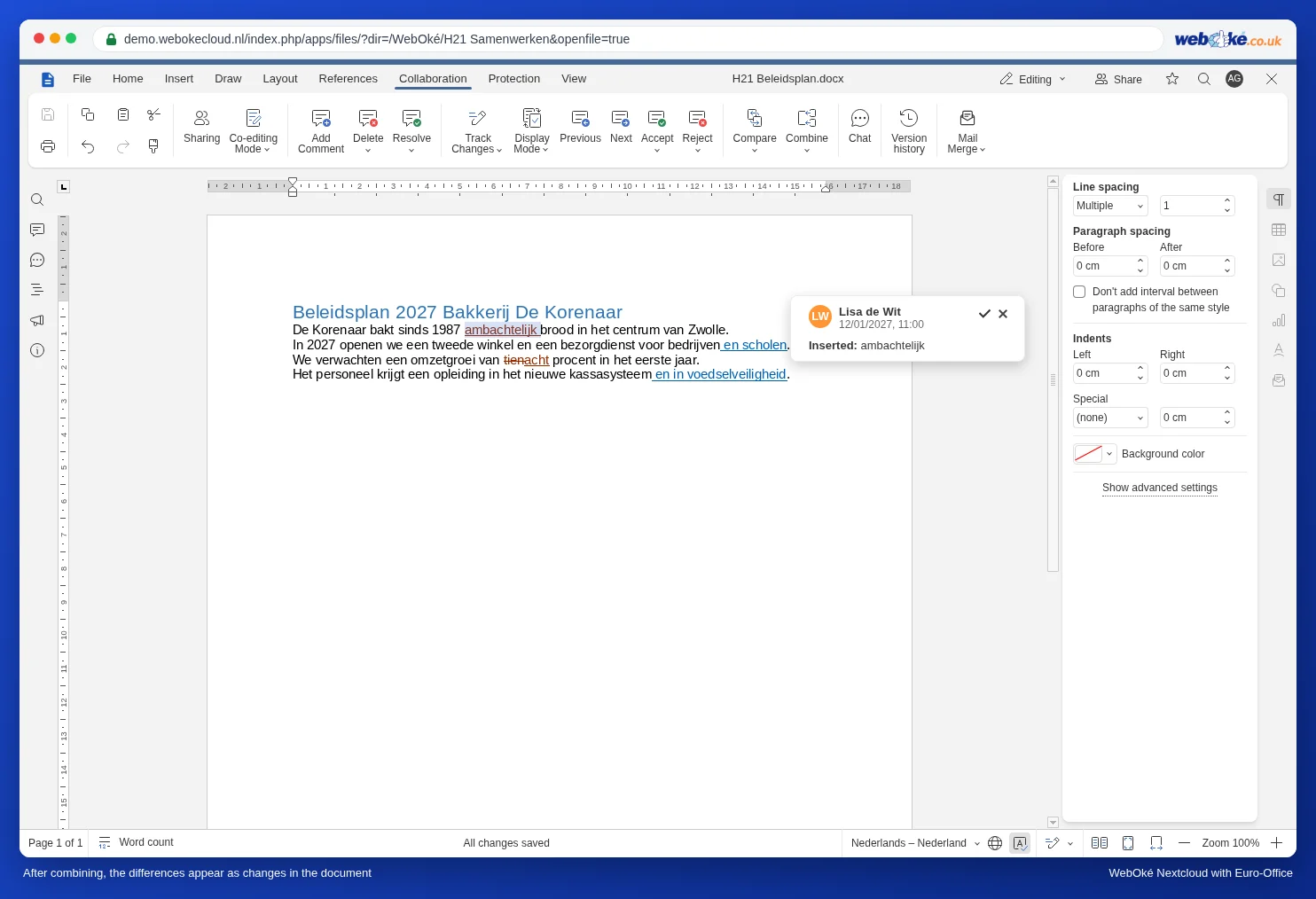
- Ak recenzent písal bez sledovania zmien, Euro-Office vytvorí z každého rozdielu zmenu s menom autora, ktorý je uvedený v kópii. V našom príklade je pri jeho úpravách uvedený Tom Visser, pretože jeho meno bolo v súbore uvedené ako autor.
Ďalšie kópie
Zopakujte kroky pre kópiu druhého a tretieho recenzenta. Zlučovať možno vždy len jednu kópiu naraz. Po každom kole pribudnú nové zmeny, pre každého recenzenta vo vlastnej farbe.
Tip pre lepší prehľad: zmeny prvého recenzenta skontrolujte ešte pred zlúčením druhej kópie. Budete tak postupovať po jednotlivých osobách a zmeny sa nepomiešajú. Ako kontrolovať zmeny, sa dočítate v Posúdenie zmien od viacerých recenzentov, osobu po osobe.
Zlúčiť alebo porovnať?
| Zlúčenie | Porovnať (pozrite si Porovnávanie dokumentov) | |
|---|---|---|
| Určené na | Prenesenie kópií od recenzentov do vlastného dokumentu | Zobrazenie rozdielov medzi dvoma verziami |
| Meno pri rozdieloch | Autor kópie | Bez mena, ak nie je uvedený autor |
Na čo si dať pozor
- Len textové dokumenty. Zlúčenie a porovnanie existujú len v textovom editore, nie pre tabuľky, prezentácie ani PDF.
- V origináli pracujte sami. Rovnako ako pri porovnávaní zlučujte vtedy, keď ste v dokumente jediná osoba. Ak v ňom pracuje aj kolega, požiadajte ho, aby ho na chvíľu zavrel.
- Stará kópia: ak vám niekto pošle späť kópiu staršej verzie, všetko, čo sa medzitým pridalo, bude vyzerať ako „odstránené“. Tieto odstránenia zamietnite.
- Predchádzať je jednoduchšie: nabudúce zdieľajte jeden súbor vo svojom WebOké Nextcloud a nechajte všetkých pracovať v ňom s funkciou Sledovať zmeny (pozrite si Sledovanie a prijímanie zmien). Externým recenzentom pošlite odkaz s právom na úpravy (pozrite si Zdieľanie s niekým mimo vašej organizácie).