
Kapitola 16 · 16.7
Nadpis, ktorý zostane visieť na konci stránky, alebo tabuľka, ktorá sa rozdelí na dve časti
Názov kapitoly je úplne dole na stránke a text sa začína až na ďalšej. Alebo posledný riadok odseku stojí osamote na začiatku novej stránky. Alebo sa malá tabuľka s piatimi riadkami rozdelí na dve stránky. Mnohí to riešia pridávaním prázdnych riadkov klávesom Enter, no pri ďalšej úprave sa všetko opäť posunie a prázdne riadky sú na nesprávnom mieste. Euro-Office to dokáže vyriešiť sám, stačí niekoľko nastavení pre každý odsek.
Kde nájdete nastavenia
- Kliknite do nadpisu (alebo odseku), ktorý chcete udržať pohromade.
- V paneli vpravo (nastavenia odseku, s ikonou ¶) kliknite úplne dole na Zobraziť pokročilé nastavenia.
- Prejdite na kartu Zalomenia riadkov a stránky.
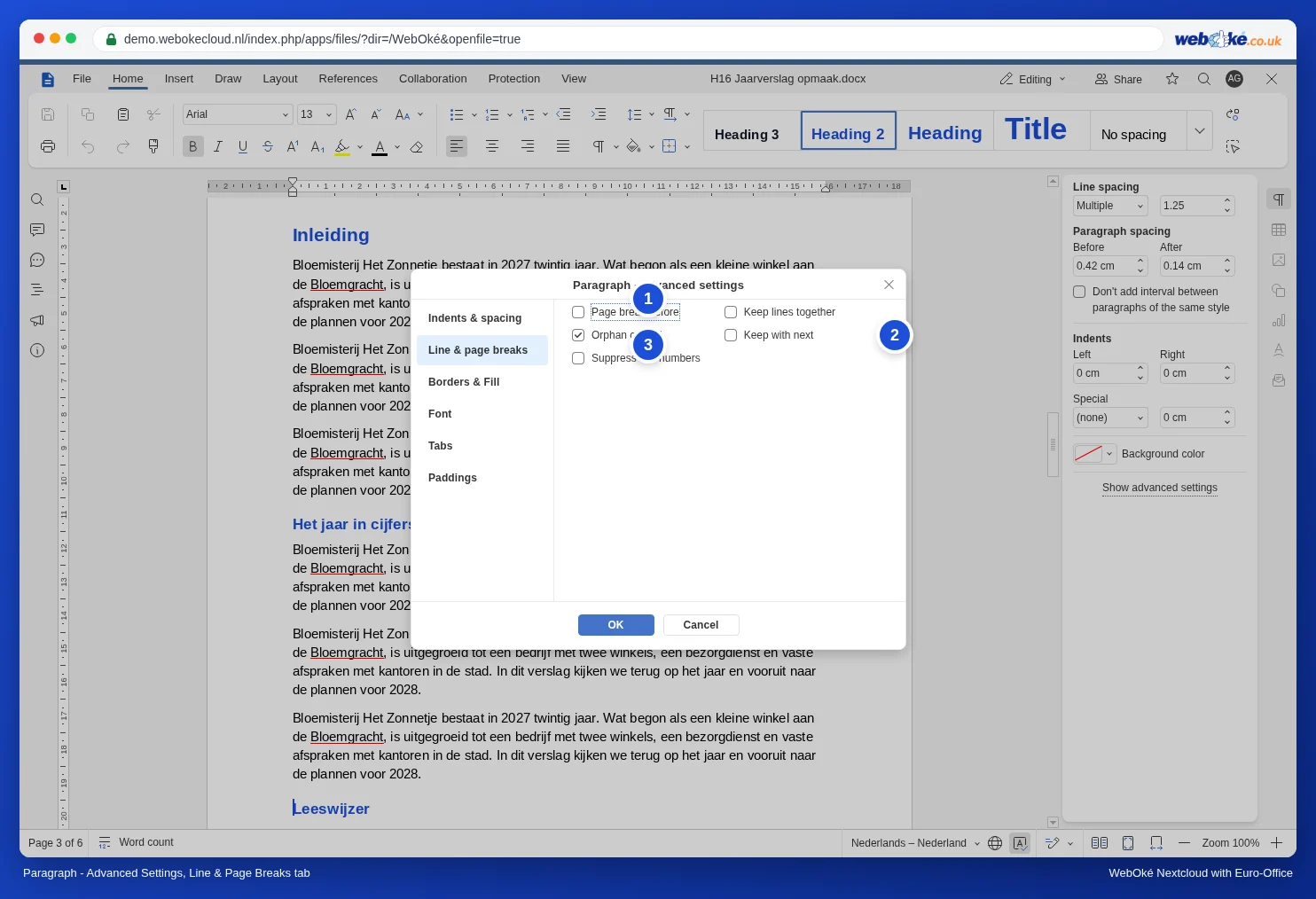
Čo robí jednotlivá možnosť
| Možnosť | Čo robí | Na čo ju použijete |
|---|---|---|
| Zviazať s nasledujúcim | Tento odsek bude vždy na tej istej stránke ako nasledujúci odsek. | Nadpisy, riadok nad tabuľkou alebo obrázkom. |
| Zviazať riadky dohromady | Odsek sa nikdy nerozdelí na dve stránky. | Bloky s adresou, podpis s menom a funkciou. |
| Zlom strany pred | Odsek sa vždy začína na začiatku novej stránky. | Názvy kapitol (Nadpis 1). |
| Kontrola osamotených riadkov | Zabráni tomu, aby jediný riadok odseku stál osamote na začiatku alebo na konci stránky. | Bežný text; zvyčajne je už zapnutá. |
Pre všetky nadpisy naraz: v štýle
Nemá veľký zmysel nastavovať to pri každom nadpise zvlášť. Nastavte to raz v štýle nadpisu:
- Kliknite do nadpisu so štýlom Nadpis 1 a v pokročilých nastaveniach zapnite Zviazať s nasledujúcim a prípadne aj Zlom strany pred. Kliknite na OK.
- Na karte Hlavná stránka kliknite v galérii štýlov pravým tlačidlom myši na štýl Nadpis 1 a vyberte Aktualizovať z výberu.
- To isté urobte pre Nadpis 2 a Nadpis 3, ale len s možnosťou Zviazať s nasledujúcim.
Odteraz sa každá kapitola začína na novej stránke a žiadny nadpis už nezostane osamote na konci stránky. Potom odstráňte samostatné zlomy strán a prázdne riadky, ktoré ste predtým vložili na ten istý účel: aby ste ich videli, zapnite na karte Hlavná stránka Formátovacie značky.
Ako udržať malú tabuľku pohromade
- Vyberte všetky riadky tabuľky okrem posledného.
- V pokročilých nastaveniach odseku zapnite Zviazať s nasledujúcim.
Každý riadok teraz chce byť na tej istej stránke ako nasledujúci, takže celá tabuľka by sa mala presunúť na ďalšiu stránku, ak sa nezmestí. Je to rovnaký postup ako vo Worde; po nastavení skontrolujte, či tabuľka vo vašom dokumente naozaj zostane pohromade, napríklad tak, že nad ňu pridáte niekoľko riadkov. Pri dlhej tabuľke to nerobte: tá môže pokojne pokračovať na ďalšej stránke s opakovaným riadkom hlavičky (pozrite Opakovanie záhlavia dlhej tabuľky na každej strane).
Na čo si dať pozor
- Nezapínajte Zviazať s nasledujúcim pri bežných textových odsekoch. Potom chce byť všetko navzájom prepojené, celé bloky sa presúvajú na ďalšiu stránku a vznikajú veľké prázdne miesta.
- Ak je medzi nadpisom a textom prázdny odsek, nadpis sa zviaže práve s týmto prázdnym riadkom. Prázdny odsek odstráňte; na vytvorenie medzery použite medzeru za nadpisom v štýle.
- Ak sa Zlom strany pred skombinuje s ručne vloženým zlomom strany, vznikne prázdna stránka. Vyberte si len jedno z toho.
- Ak sa dokument z Wordu posúva na viacerých miestach naraz, často sú za tým aj iné príčiny, napríklad písma a riadkovanie. Pozrite Dokument Wordu, ktorý sa v Euro-Office posúva: oprava podľa príčiny.