
Kapitola 16 · 16.8
Ako vytvoriť vyplniteľný formulár vo Worde, v ktorom je zvyšok uzamknutý
Prihláška, vstupný dotazník alebo objednávkový formulár, ktorý ľudia vyplnia vo Worde alebo v Euro-Office: meniť sa môžu iba polia, pevný text nie. V článku Vytvorenie PDF formulára sa dočítate, ako vytvoriť vyplniteľný formulár PDF. Tento článok sa venuje variante docx, ktorá bez problémov funguje aj v Microsoft Word. Euro-Office nazýva polia na vyplnenie Kontroly obsahu (vo Worde sa volajú ovládacie prvky obsahu).
Ako príklad vytvoríme prihlášku na workshop vianočných dekorácií kvetinárstva Bloemisterij Het Zonnetje.
Krok 1: pevný text
Najprv napíšte celý formulár: názov, vysvetlenie a otázky, napríklad „Meno:“, „Dátum workshopu:“ a „Počet osôb:“. Za každou otázkou nechajte miesto na odpoveď.
Krok 2: vloženie polí na vyplnenie
- Umiestnite kurzor za „Meno:“.
- Prejdite na kartu Vložiť a kliknite na šípku pri položke Kontroly obsahu (ikona úplne vpravo).
- Vyberte typ poľa (pozrite si tabuľku).
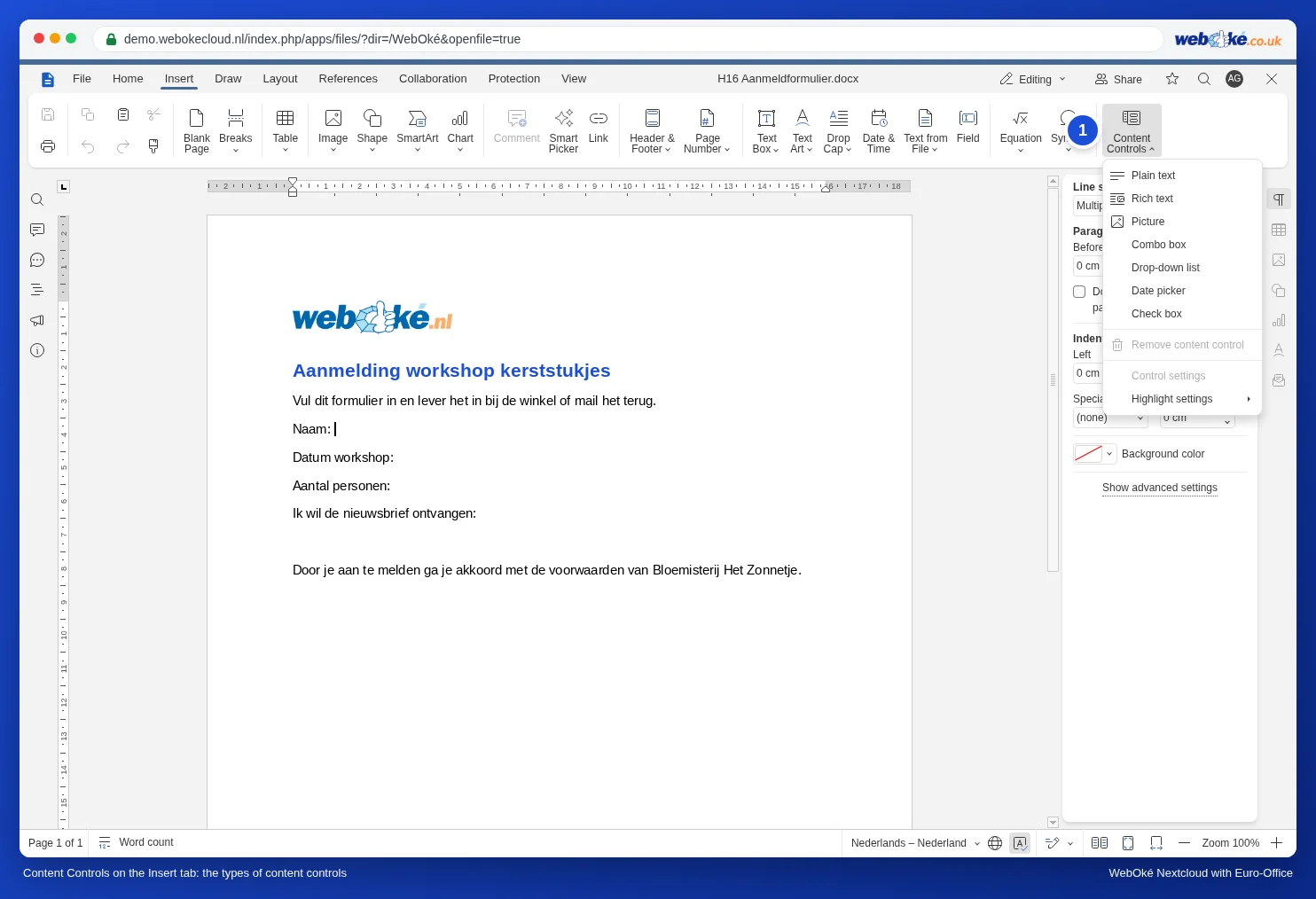
| Voľba | Čo to je | Príklad |
|---|---|---|
| Jednoduchý text | Kúsok textu bez formátovania. | Meno, bydlisko |
| Formátovaný text | Text s formátovaním, aj viac odsekov. | Vysvetlenie, poznámky |
| Obrázok | Pole, do ktorého sa vloží fotografia. | Fotografia na preukaz, logo |
| Zmiešaná schránka (prvý zoznam) | Zoznam možností, do ktorého možno napísať aj niečo iné. | Počet osôb |
| Rozbaľovací zoznam (druhý zoznam) | Zoznam, v ktorom možno vybrať iba jednu z možností. | Áno / Nie |
| Dátum | Pole s malým kalendárom. | Dátum workshopu |
| Zaškrtávacie políčko | Políčko na zaškrtnutie. | Súhlas s podmienkami |
Upozornenie: v menu sú dva podobné zoznamy. Prvý, Zmiešaná schránka, je zoznam, do ktorého možno napísať aj vlastný text (vo Worde sa to volá pole so zoznamom), druhý, Rozbaľovací zoznam, je pevný zoznam. Overili sme to v ukážke.
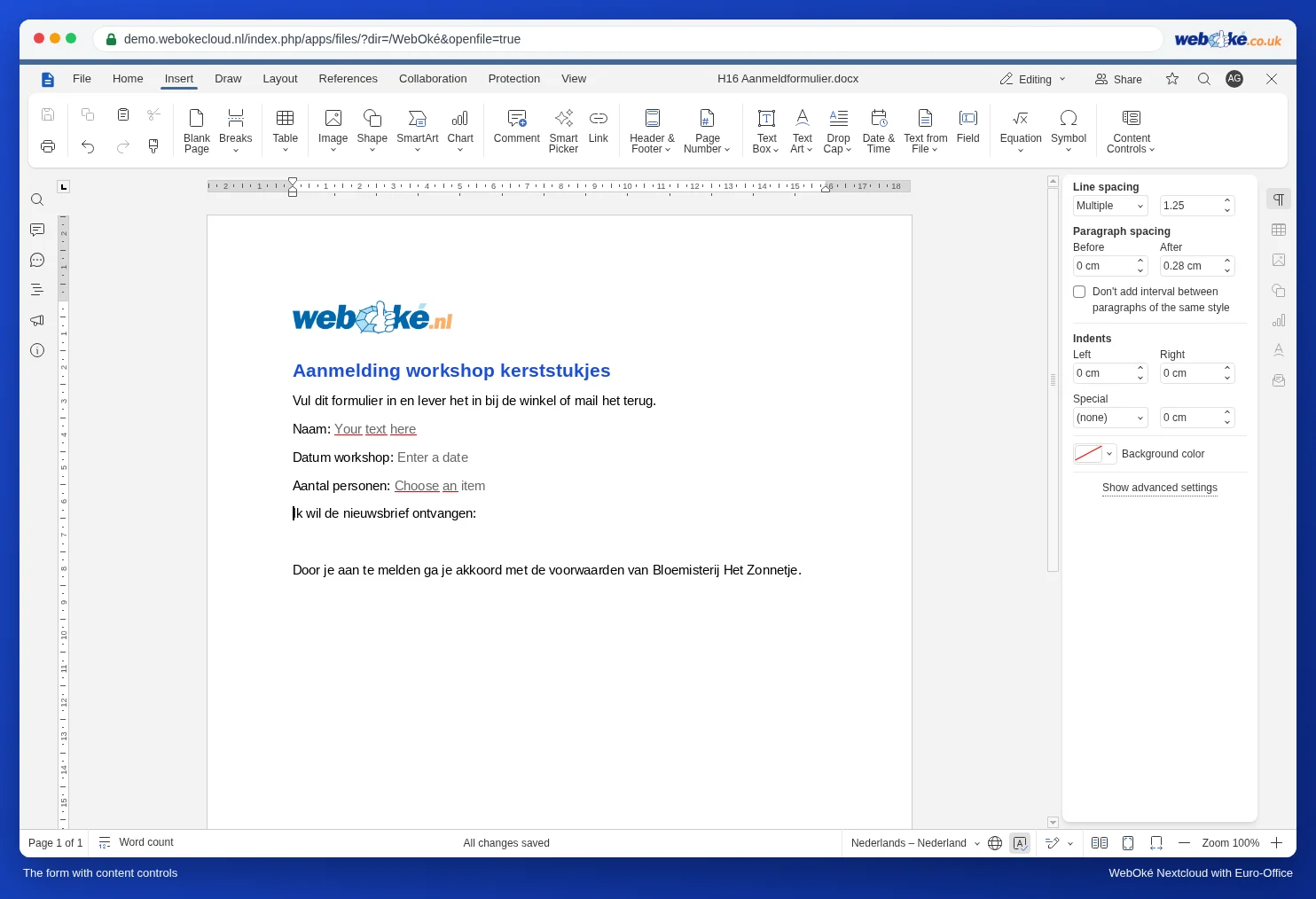
Vo formulári teraz uvidíte sivý text ako „Váš text tu“, „Zadajte dátum“ a „Zvolte položku“. Tento dočasný text zmizne, hneď ako niekto niečo vyplní.
Krok 3: pridanie možností a vysvetlenia
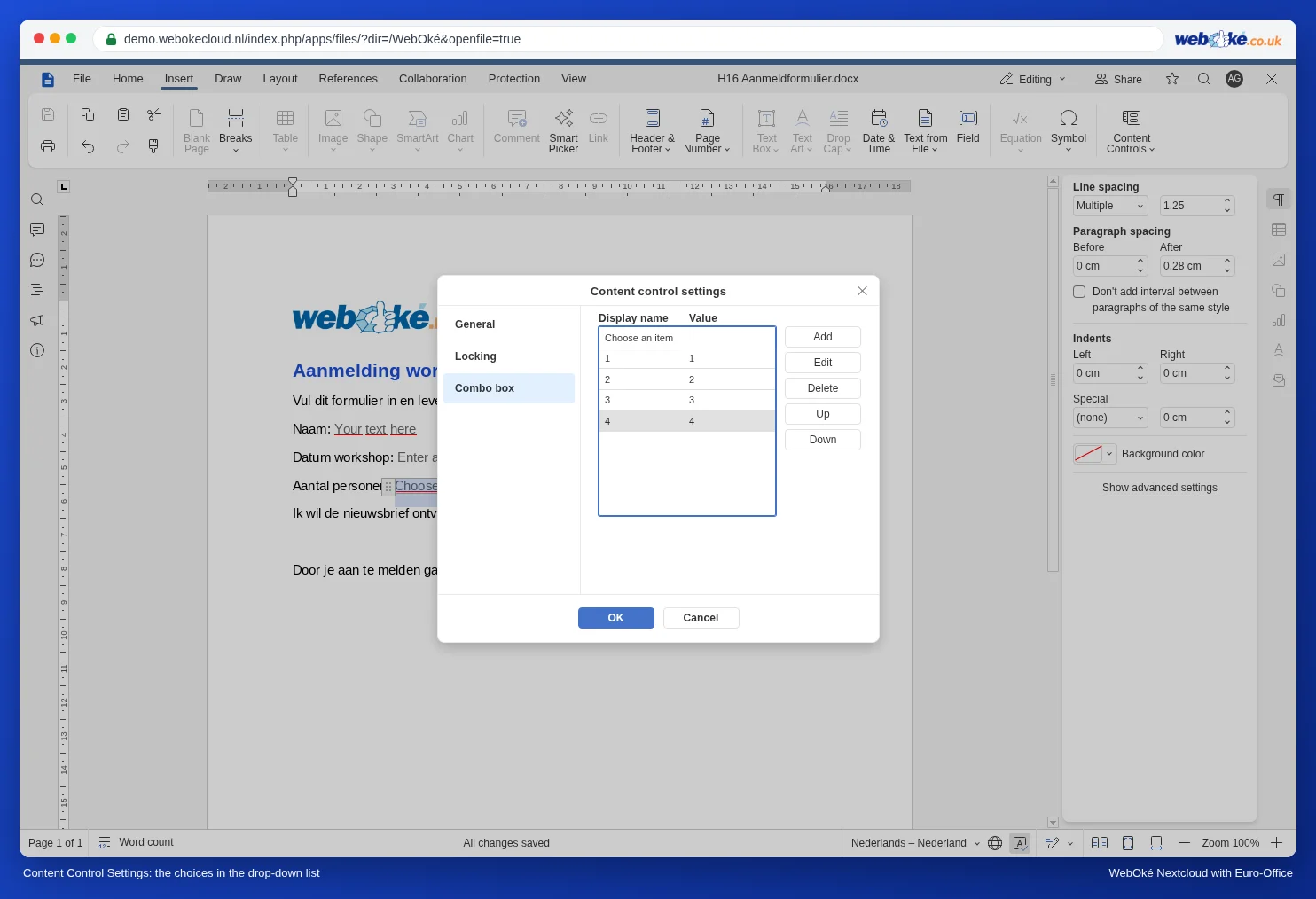
- Kliknite do poľa a v ponuke Kontroly obsahu vyberte možnosť Nastavenia ovládacieho prvku.
- Na karte Všeobecné vyplňte Názov a prípadne vlastný Zástupný symbol, napríklad „Sem napíšte svoje meno“.
- Pri zozname prejdite na kartu Zmiešaná schránka. Pre každú možnosť kliknite na Pridať (napríklad 1, 2, 3 a 4 osoby). Tlačidlami Hore a Dole ich zoradíte v správnom poradí.
- Na karte Zamykanie zapnite možnosť Kontrolu obsahu nemožno vymazať, aby nikto pole omylom neodstránil.
Krok 4: uzamknutie zvyšku
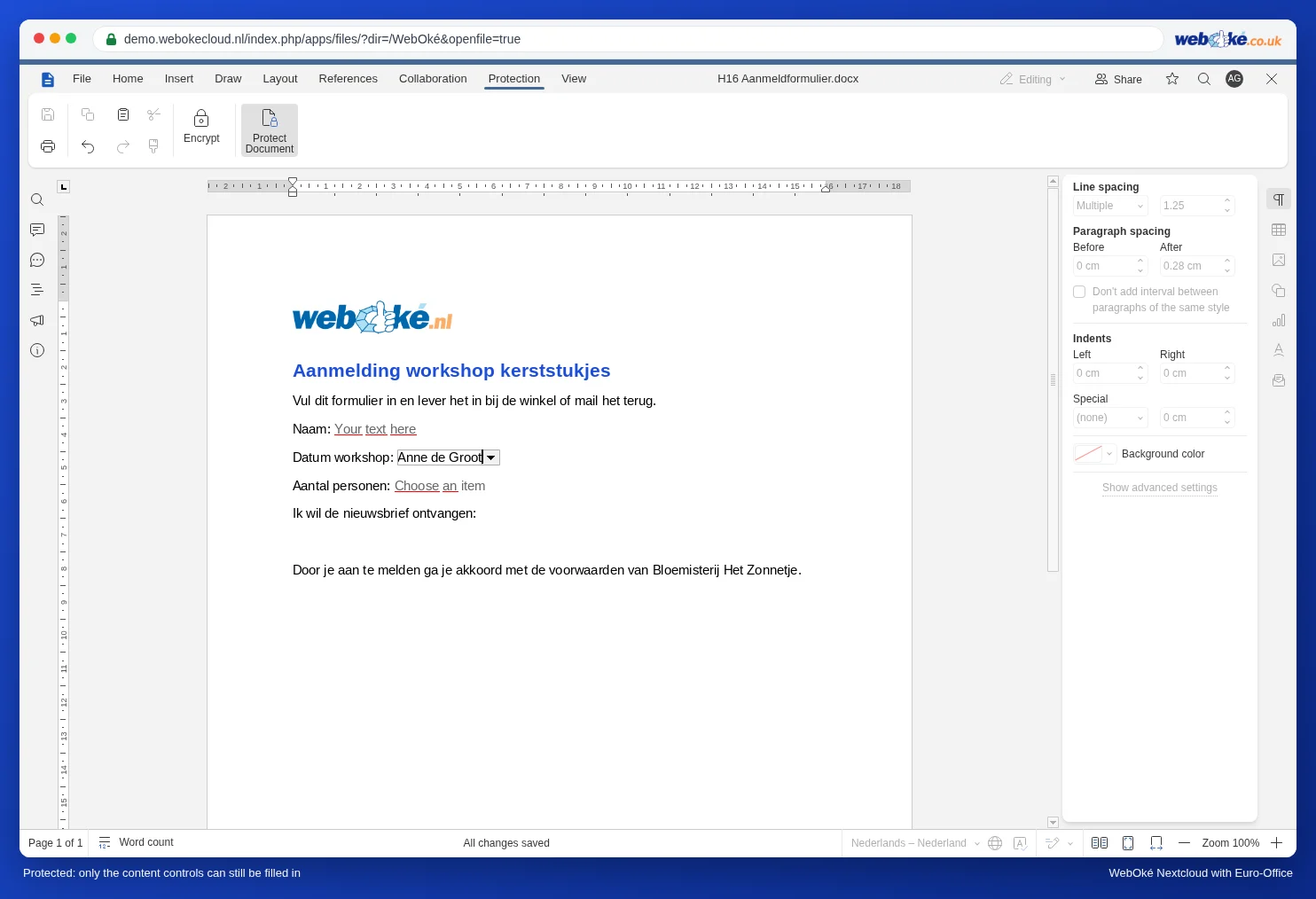
- Prejdite na kartu Ochrana a kliknite na Ochrániť dokument.
- Vyberte Filling forms, prípadne zadajte heslo a kliknite na Ochrániť.
Teraz možno písať a vyberať už iba v poliach. Ak sa niekto pokúsi zmeniť pevný text, nič sa nestane: v ukážke kurzor v takom prípade sám preskočil na najbližšie pole na vyplnenie. Viac o ochrane: Ochrana dokumentu: iba čítanie, iba komentáre alebo iba sledované zmeny.
Testovanie a odoslanie
- Otvorte formulár ako kolega (alebo ho nechajte otvoriť kolegu) a vyplňte ho. Skontrolujte, či sú všetky možnosti správne.
- Formulár zdieľajte ako súbor alebo cez odkaz (pozrite si Vytvorenie verejného odkazu (na čítanie alebo úpravu)). Príjemca ho môže vyplniť v Euro-Office; keďže ide o bežný súbor docx, mal by fungovať aj vo Worde. Ak vaši príjemcovia používajú Word, krátko to otestujte.
- Nechajte každého vyplniť vlastnú kópiu, nie všetkých ten istý súbor. Inak si ľudia budú navzájom prepisovať odpovede. Ako to zariadiť, sa dočítate v článku Zdieľanie formulára tak, aby každý vyplnil vlastný exemplár.
Na čo si dať pozor
- Možnosť označiť samostatné časti textu ako „upraviteľnú oblasť“, ako vo Worde, sme v Euro-Office nenašli. Zo všetkého, čo treba vyplniť, preto urobte pole na vyplnenie.
- Potrebujete povinné polia, podpis alebo formulár pre ľudí bez Wordu? Vytvorte radšej formulár PDF (Vytvorenie PDF formulára).
- Zabudnuté heslo nemožno obnoviť. Pri formulári radšej heslo nepoužívajte: ochrana slúži na predchádzanie omylom.