
Kapitola 18 · 18.2
Animácie v správnom poradí, so spúšťačmi a trasami pohybu
Pozrieť si krátke video
V článku Prechody a animácie sa dočítate, ako pridať animáciu. Tento článok ide ďalej: kvíz, pri ktorom sa správna odpoveď zobrazí až po kliknutí na tlačidlo, viac efektov na jednom objekte, objekt, ktorý sa pohybuje po snímke, a animácie, ktoré idú presne jedna za druhou bez toho, aby ste museli stále klikať.
Príklad: kvetinárstvo Bloemisterij Het Zonnetje organizuje workshop aranžovania kvetov a začína kvízovou otázkou: „Ktorý kvet kvitne ako prvý?“ Na snímke sú tri odpovede: Tulp (tulipán), Krokus (šafran) a Pioenroos (pivonka). Keď prezentujúci klikne na Krokus, zobrazí sa „Goed! De krokus bloeit al in februari.“ (Správne! Šafran kvitne už vo februári.)
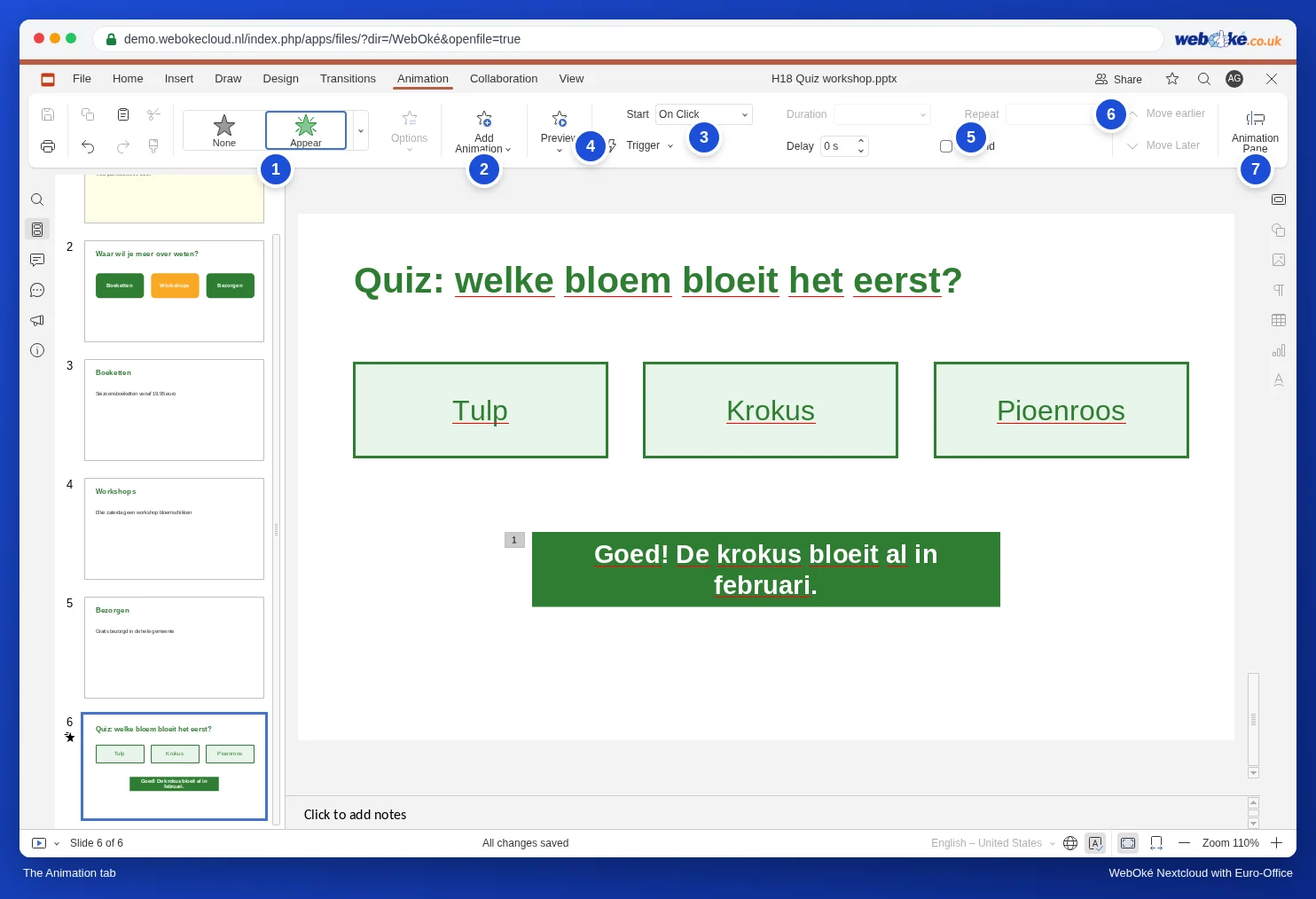
Karta Animácie v skratke
- Galéria efektov rozdelená na Vstupný efekt (niečo sa objaví), Zdôrazňujúci efekt (niečo, čo už na snímke je, upúta pozornosť), Efekt ukončenia (niečo zmizne) a Trasa pohybu (niečo sa pohybuje po snímke). Dole nájdete Zobraziť ďalšie efekty.
- Možnosti: smer alebo tvar zvoleného efektu.
- Pridať animáciu: druhý, tretí efekt na tom istom objekte. Ak v galérii zvolíte iný efekt, nahradíte efekt, ktorý tam už bol.
- Štart: Pri kliknutí, S predchádzajúcim (súčasne s predchádzajúcim efektom) alebo Po predchádzajúcom (hneď ako predchádzajúci efekt skončí).
- Spúšťač: Kliknite na položku Sekvencia (jednoducho po kliknutí kdekoľvek na snímke) alebo Pri kliknutí na konkrétny objekt.
- Trvanie, Oneskorenie, Opakovať a Vrátiť na začiatok (objekt sa po skončení vráti do pôvodného stavu).
- Posunúť vpred a Posunúť späť: poradie efektov.
- Animačná Tabuľka: zoznam všetkých efektov na snímke.
Krok 1: dajte objektom rozpoznateľné názvy
Pri spúšťači vyberáte objekt, na ktorý sa má kliknúť, zo zoznamu názvov. V prezentácii z PowerPointu alebo iného programu sa tieto objekty často volajú Text 0, Text 1, Text 2. Potom musíte hádať, ktorý z nich je Krokus. Preto ich najprv pomenujte.
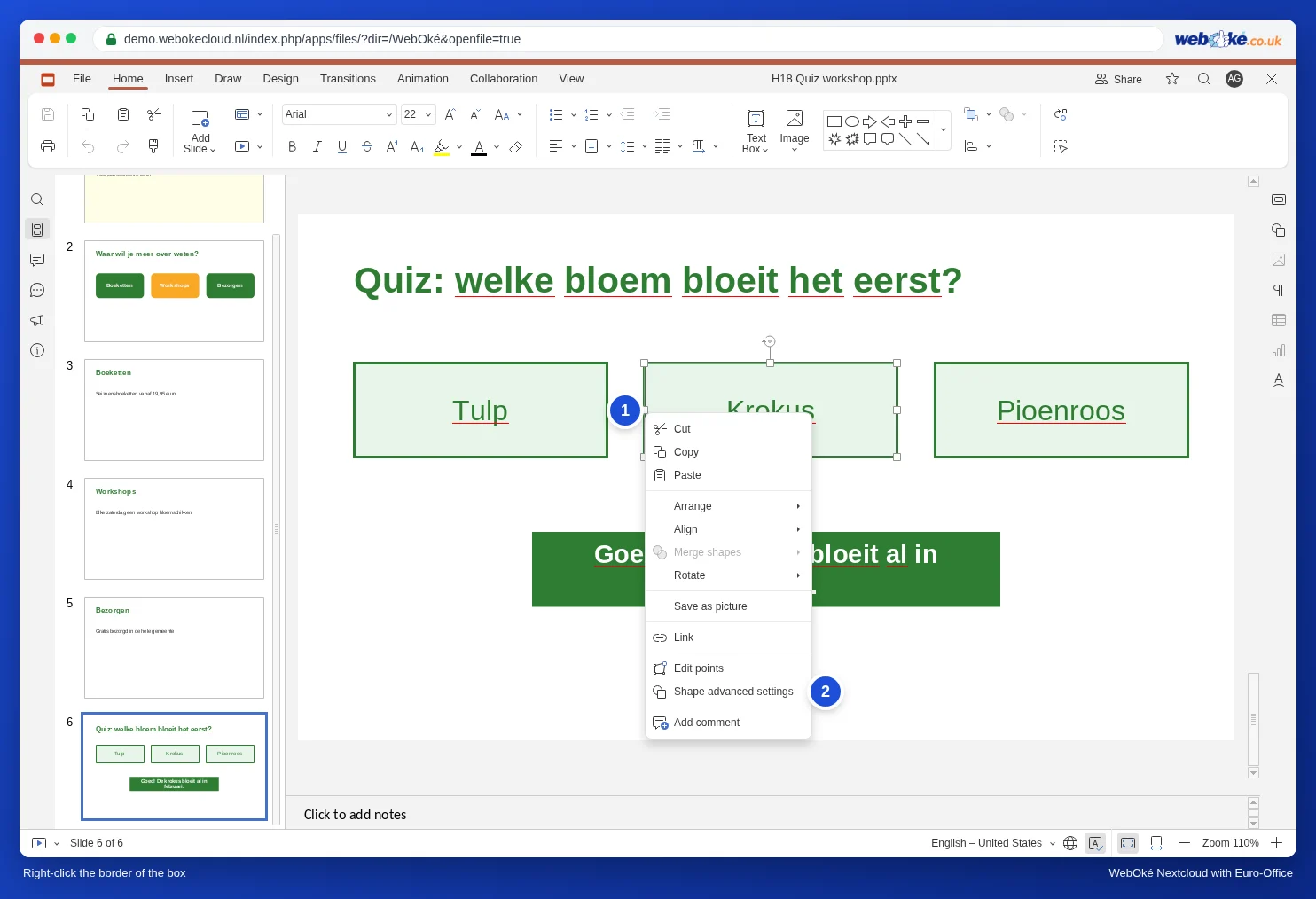
- Kliknite pravým tlačidlom myši presne na okraj poľa Krokus (zelená čiara). Ak kliknete do textu, zobrazí sa ponuka pre text.
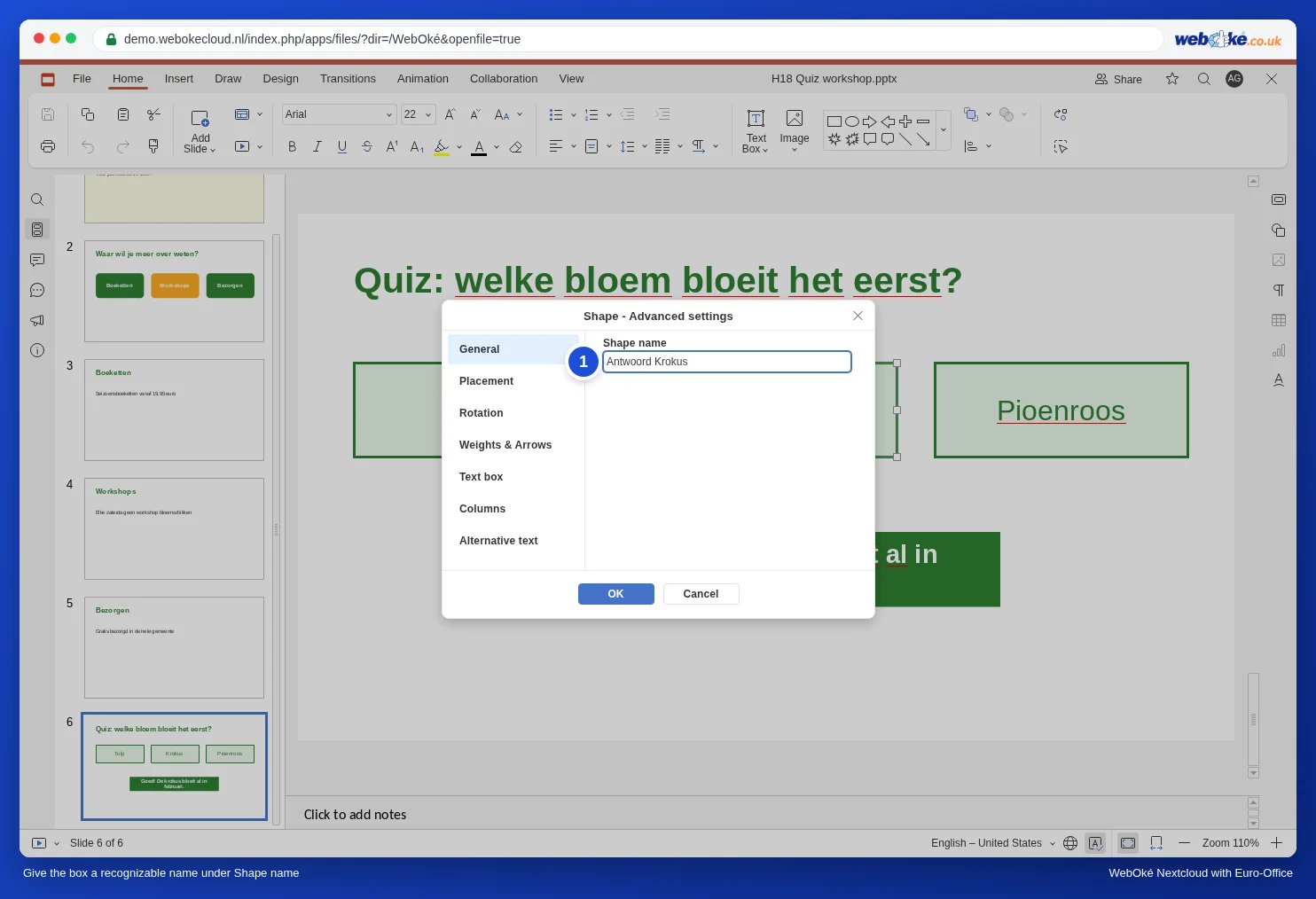
- Vyberte Pokročilé nastavenia tvaru. Okno Tvar - Pokročilé nastavenia sa otvorí na karte Všeobecné.
- Do poľa Názov tvaru zadajte jasný názov, napríklad Antwoord Krokus, a kliknite na OK.
Krok 2: zobrazenie odpovede po kliknutí na Krokus
- Kliknite na pole s textom Goed! De krokus bloeit al in februari. a stlačte Esc.
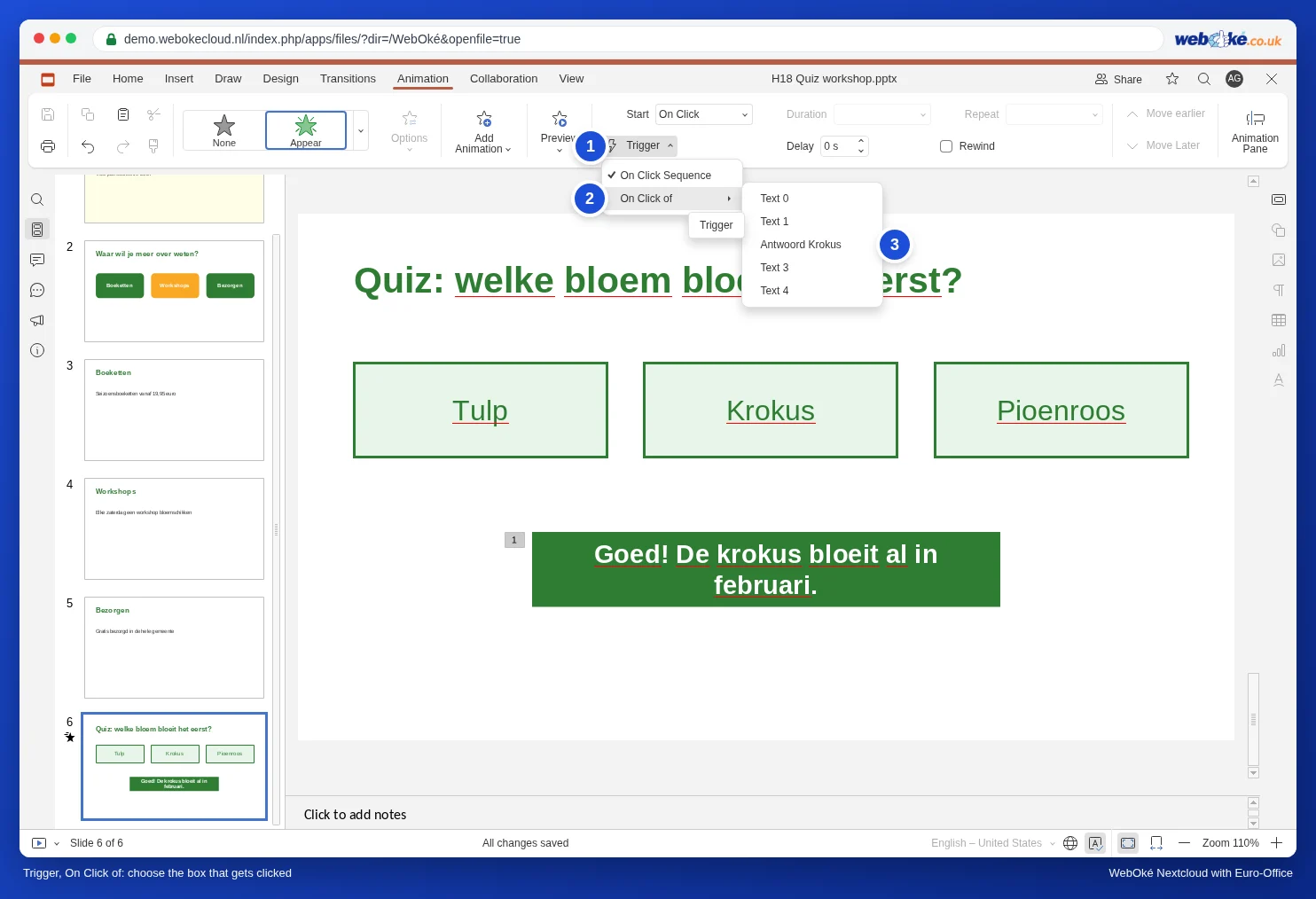
- Na karte Animácie vyberte v galérii v časti Vstupný efekt možnosť Objaviť sa (alebo Vyblednúť pre jemnejší prechod).
- Kliknite na Spúšťač, prejdite na Pri kliknutí na a vyberte Antwoord Krokus.
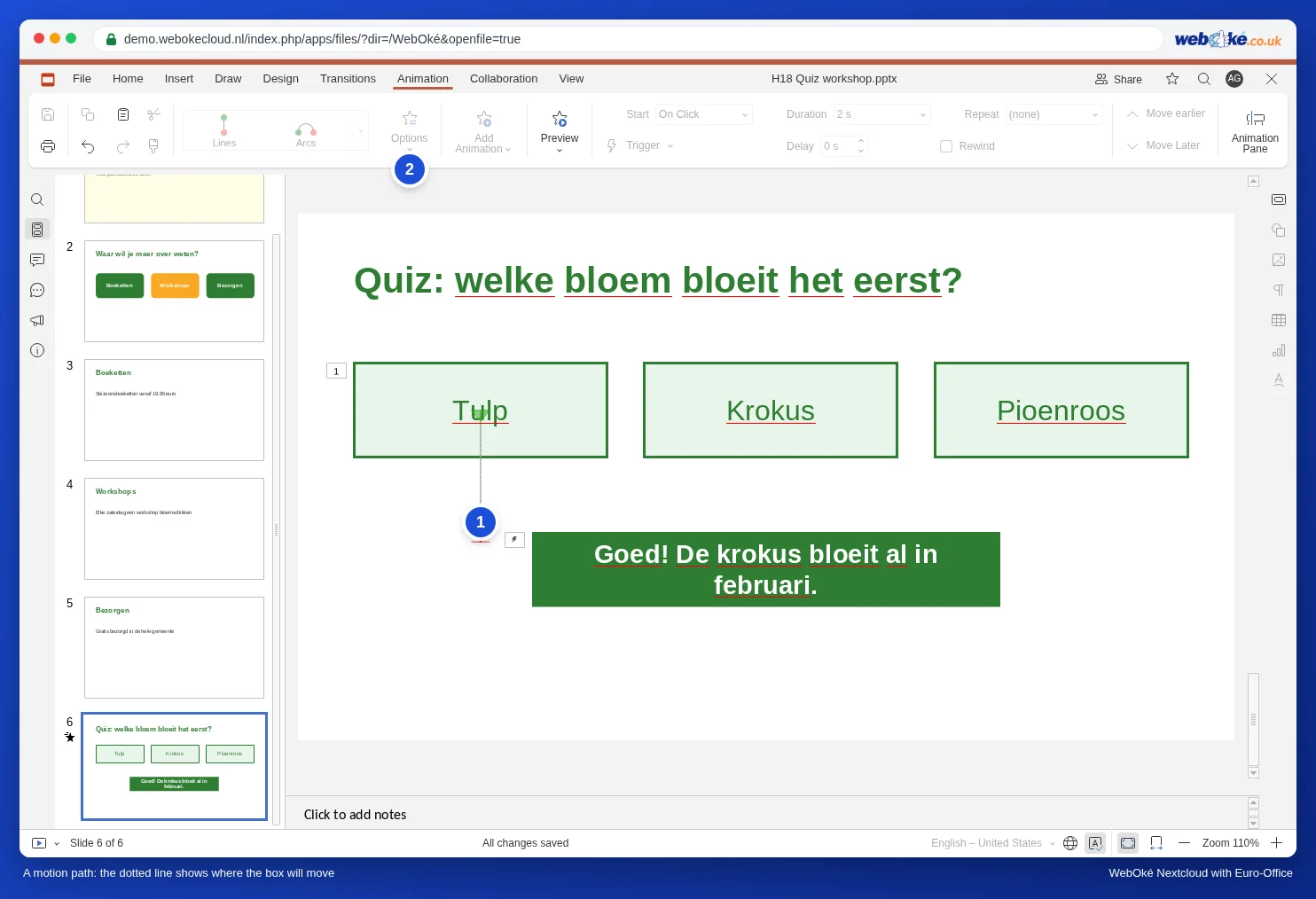
Na snímke je teraz vedľa poľa s odpoveďou namiesto poradového čísla malý symbol blesku: efekt má spúšťač a už nepatrí do bežného poradia kliknutí.
Krok 3: test v prezentácii
Spúšťače fungujú iba počas prezentácie. Na karte Hlavná stránka kliknite na šípku pri tlačidle prezentácie a vyberte Zobraziť od aktuálnej snímky.
- Kliknite na Krokus: zobrazí sa odpoveď. Kliknutie na spúšťač sa nepočíta ako bežné kliknutie: efekty v bežnom poradí kliknutí (napríklad trasa pohybu z kroku 4) ešte čakajú.
- Ak kliknete kdekoľvek inde na snímke, prezentácia jednoducho pokračuje ďalším efektom v poradí kliknutí alebo ďalšou snímkou. V našom teste s trasou pohybu na poli Tulp sa vtedy pohol Tulp a odpoveď sa nezobrazila.
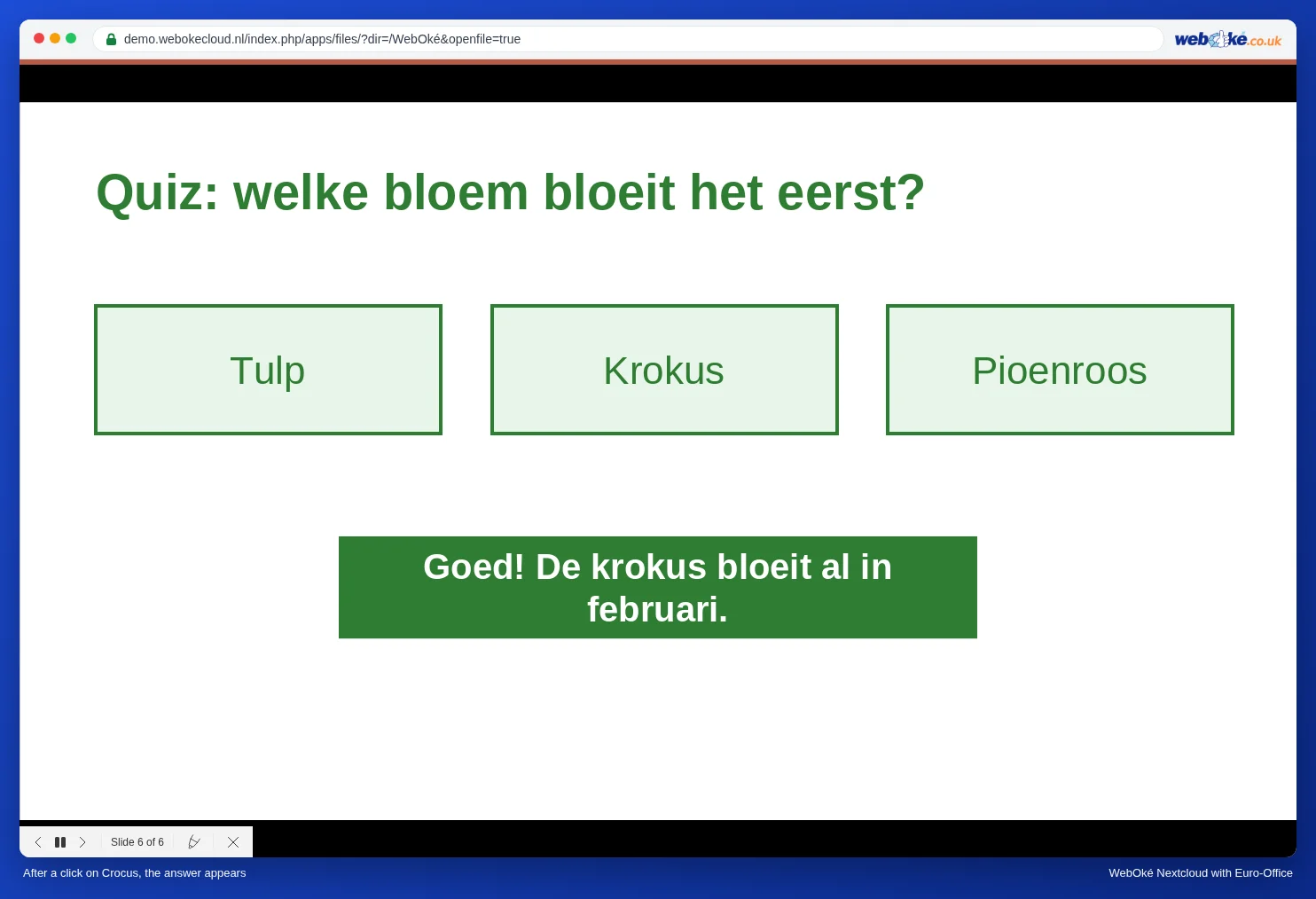
Tip: chcete niečo zobraziť aj pri nesprávnej odpovedi, napríklad „Bohužiaľ, tulipán kvitne až v apríli“? Vytvorte na to samostatné pole a nastavte mu spúšťač na pole Tulp.
Krok 4: pohyb objektu po snímke
Trasa pohybu nechá objekt prejsť určitou cestou: šípka, ktorá sa posúva po mape k predajni, kvet, ktorý sa vznáša k váze.
- Vyberte objekt (kliknite a stlačte Esc).
- Otvorte galériu na karte Animácie a posuňte sa k časti Trasa pohybu. Vyberte Čiary, Oblúky, Turns, Tvary, Slučky alebo Užívateľsky určená cesta.
- Pri možnosti Čiary vyberiete smer cez Možnosti: Dole, Vľavo, Vpravo alebo Hore.
- Na snímke sa trasa zobrazí ako bodkovaná čiara, takže vidíte, kam sa objekt presunie.
Krok 5: nastavenie poradia a tempa
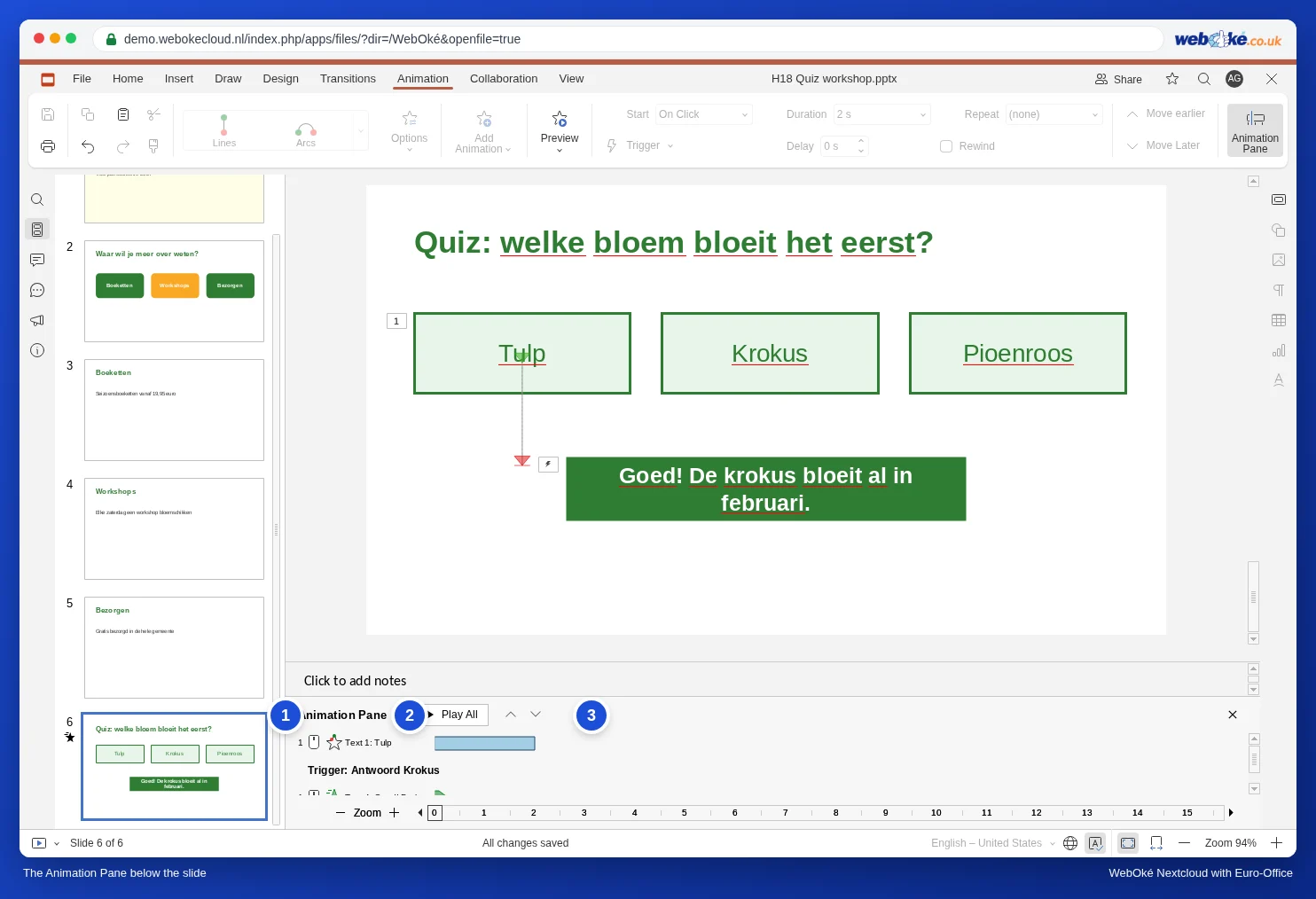
- Kliknite na Animačná Tabuľka. Pod snímkou sa zobrazí zoznam všetkých efektov na tejto snímke v poradí, v akom sa prehrávajú. Pomocou Play All si ich pozriete jeden za druhým.
- Vyberte efekt a presuňte ho šípkami alebo pomocou Posunúť vpred a Posunúť späť na správne miesto.
- V časti Štart vyberte Po predchádzajúcom, ak sa má efekt spustiť automaticky, hneď ako predchádzajúci skončí. Pri možnosti S predchádzajúcim prebehnú dva efekty súčasne.
- Pomocou Oneskorenie nastavíte pauzu pred začiatkom efektu a pomocou Trvanie jeho rýchlosť.
Viac efektov na jednom objekte
Chcete, aby sa objekt najprv objavil a neskôr zase zmizol? Vyberte prvý efekt v galérii. Potom kliknite na Pridať animáciu a vyberte druhý efekt, napríklad v časti Efekt ukončenia možnosť Vyblednúť. Ak druhý efekt vyberiete priamo v galérii, nahradí prvý.
Časté chyby
- Animácia sa spustí až po ďalšom kliknutí: v časti Štart je nastavené Pri kliknutí. Vyberte Po predchádzajúcom alebo S predchádzajúcim.
- Spúšťač na nesprávnom objekte: v zozname sú iba názvy. Objekty vždy najprv vlastne pomenujte (krok 1).
- Kvíz pokračuje príliš rýchlo: kliknutie mimo správnej odpovede prejde na ďalší efekt alebo na ďalšiu snímku. Povedzte publiku alebo prezentujúcemu, kam má kliknúť.
- Prezentácia z PowerPointu: vždy si ju najprv raz celú prehrajte v Euro-Office, aby ste videli, či všetky efekty fungujú tak, ako majú.
- Ak necháte prezentáciu bežať automaticky (pozri Nechať prezentáciu stále dookola prehrávať (veľtrh, čakáreň, výklad)), nepoužívajte spúšťače: tam nikto neklikne.
Chcete jedným kliknutím prejsť na inú snímku namiesto toho, aby sa niečo zobrazilo na tej istej snímke? Použite tlačidlo s odkazom (pozri Interaktívna prezentácia s menu a tlačidlami na snímky). Ak má objekt len plynulo zmeniť miesto medzi dvoma snímkami, prechod Morph je často jednoduchší ako trasa pohybu (pozri Prechod Morph: plynulý pohyb objektov medzi snímkami).