
Kapitola 19 · 19.12
Ochrana PDF heslom
Výplatné pásky, lekárske správy alebo cenovú ponuku s výhodnými cenami nechcete len tak posielať ďalej. Mnohí sa preto pýtajú, ako nastaviť heslo priamo na PDF, aby ho mohol otvoriť iba príjemca. Nižšie sa dočítate, čo Euro-Office vo vašom WebOké Nextcloud dokáže a čo nie, a aký je v praxi najbezpečnejší spôsob.
Heslo priamo na PDF: v prehliadači nie
V editore PDF v prehliadači sa v ponuke Súbor položka Ochrániť nenachádza. V Euro-Office vo vašom WebOké Nextcloud teda nemôžete na PDF nastaviť heslo na otvorenie. Pri textovom dokumente to možné je: pozrite si Šifrovanie dokumentu heslom, jeho otvorenie a odstránenie hesla.
Otvorenie PDF s heslom: to ide
Prišlo vám PDF s heslom, napríklad výplatná páska od mzdovej účtovníčky? Nahrajte ho do svojho WebOké Nextcloud a kliknite naň. Euro-Office si v okne Chránený súbor vyžiada heslo. Zadajte ho a kliknite na OK. PDF sa normálne otvorí. Samotné čítanie súbor nijako nemení: heslo na ňom zostáva.
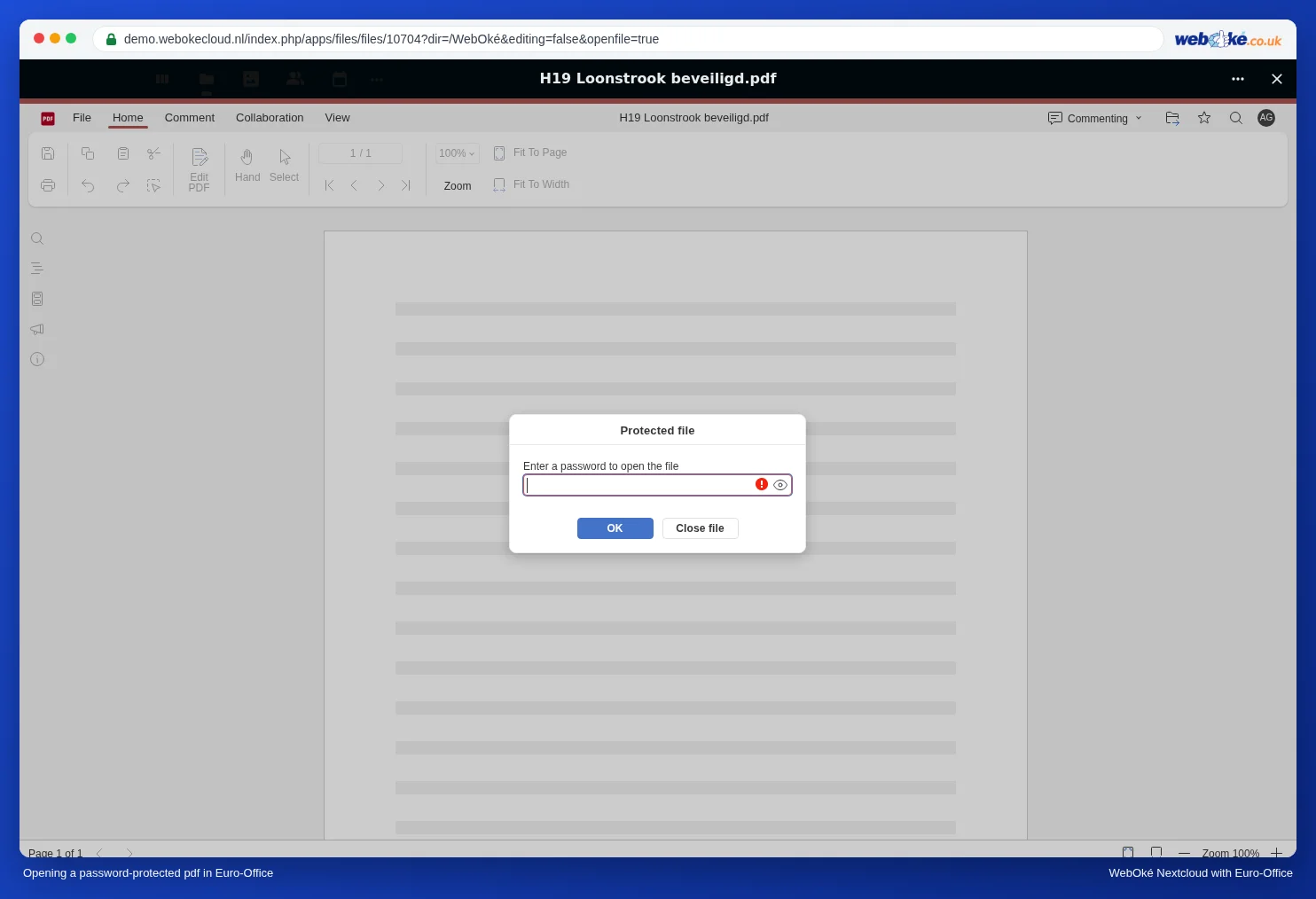
Lepší spôsob: odkaz s heslom a dátumom vypršania platnosti
PDF s heslom, ktoré pošlete e-mailom, zostane navždy v schránke príjemcu a často aj vo vašej odoslanej pošte. Bezpečnejšie je ponechať PDF vo vašom WebOké Nextcloud a zdieľať odkaz:
- Vytvorte verejný odkaz na PDF s oprávnením Iba pre čítanie (pozrite si Vytvorenie verejného odkazu (na čítanie alebo úpravu)).
- Nastavte naň heslo a dátum vypršania platnosti, napríklad o 14 dní (pozrite si Heslo a dátum expirácie pri odkaze).
- Odkaz pošlite e-mailom a heslo iným kanálom, napríklad cez SMS alebo telefonicky.
- Po dátume vypršania platnosti odkaz prestane fungovať. Môžete ho zrušiť aj skôr, ak sa PDF omylom dostalo k nesprávnej osobe.
Takto máte všetko pod kontrolou: odkaz môžete zrušiť a súbor neleží voľne v cudzej e-mailovej schránke.
Musí to naozaj byť PDF s heslom?
Niektorí príjemcovia trvajú na chránenom PDF v prílohe. V takom prípade si PDF stiahnite (pozrite si Stiahnutie ako docx, xlsx, pptx, odt alebo pdf) a heslo naň nastavte v programe na prácu s PDF vo vašom počítači, ktorý to dokáže. Aj vtedy pošlite heslo iným kanálom.
Na čo si dať pozor
- Zabudnuté heslo: heslo k PDF sa nedá obnoviť. Uložte si ho do správcu hesiel.
- Slabé heslo, napríklad dátum narodenia alebo PSČ, sa ľahko uhádne. Použite aspoň dvanásť znakov.