
Kapitola 19 · 19.8
Správne poradie polí pri prechode klávesom Tab vo formulári PDF
Osoba, ktorá formulár vypĺňa, napíše svoje meno, stlačí Tab a kurzor neskočí na poštové smerovacie číslo pod ním, ale na dátum narodenia úplne dole. Stáva sa to často, keď ste pole pridali alebo presunuli dodatočne. Pôsobí to neupravene a vypĺňajúci tak ľahko niektoré polia vynechajú.
Upozornenie: polia, ktoré do PDF pridáte alebo upravíte, Euro-Office automaticky neuloží. Pred zatvorením PDF stlačte Ctrl + S alebo kliknite vľavo hore na Uložiť; ak súbor zatvoríte bez uloženia, nové polia sa stratia. V našom teste (november 2026) boli nové pole aj hodnota v ňom po uložení a zatvorení do niekoľkých sekúnd v súbore vo vašom WebOké Nextcloud. Potom formulár pokojne znova otvorte a skontrolujte, či sú v ňom polia a nastavenia stále uložené.
Ako Euro-Office určuje poradie
Euro-Office nemá nastavenie poradia pre kláves Tab. Klávesom Tab prechádzate polia v poradí, v akom boli vytvorené, nie v poradí, v akom sú umiestnené na stránke.
Príklad: v prihláškovom formulári firmy Bloemisterij Het Zonnetje bolo najprv vytvorené pole Postcode (PSČ), potom Naam (meno) a nakoniec Geboortedatum (dátum narodenia). Na stránke je pole Naam navrchu a pod ním Postcode. Keď napíšete meno a stlačíte Tab, prejdete na pole, ktoré bolo vytvorené po poli Naam: Geboortedatum. PSČ preskočíte.
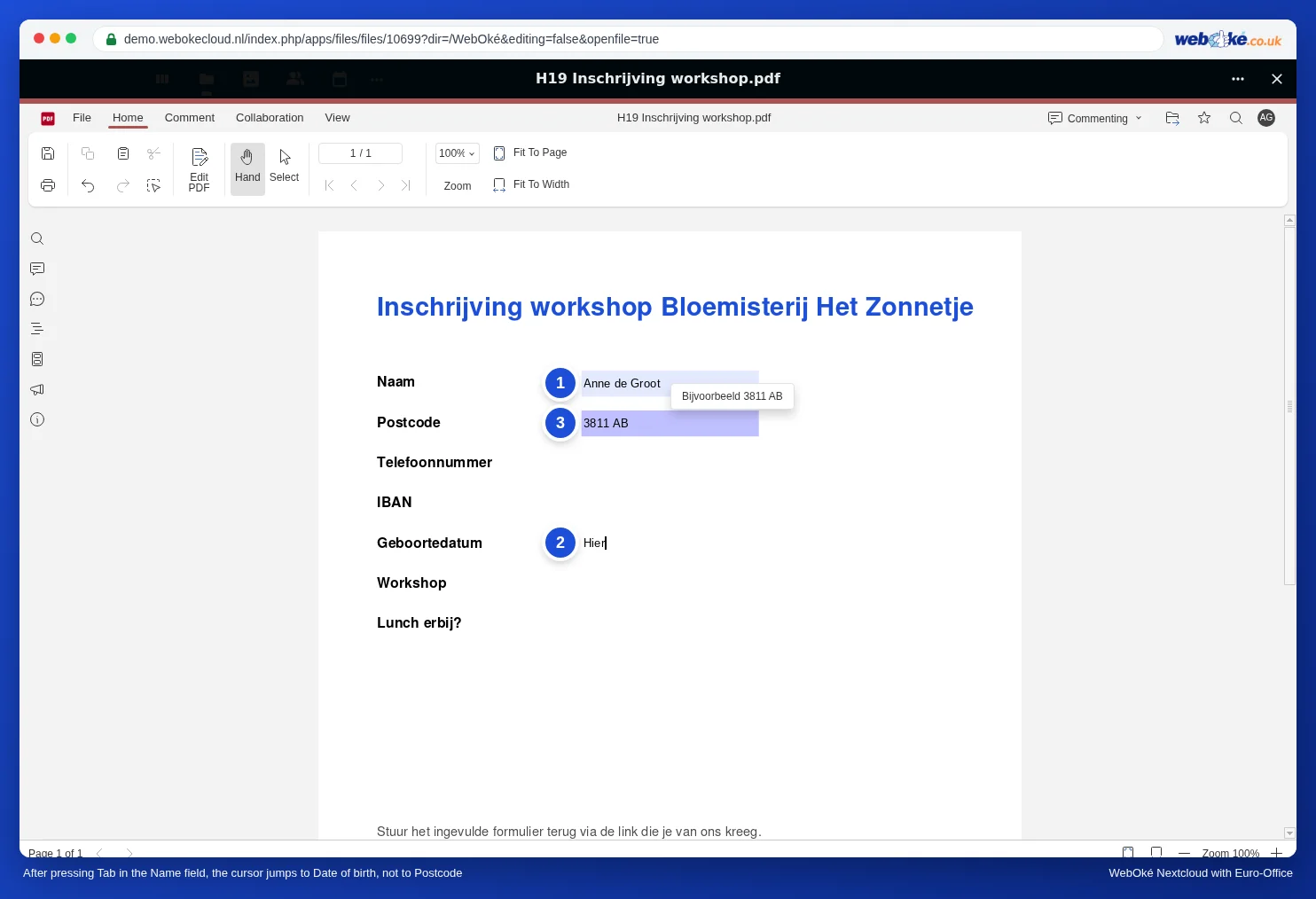
Pri novom formulári: vytvárajte polia zhora nadol
Polia vytvárajte v poradí, v akom človek formulár číta: zhora nadol a v rámci riadku zľava doprava. S nastavovaním (Formát, Pomocník, Nevyhnutné) začnite až vtedy, keď sú všetky polia na svojom mieste. Nebudete tak musieť nič robiť znova.
Pri existujúcom formulári: vytvorte polia za nesprávnym poľom znova
Pole, ktoré vytvoríte znova, sa zaradí na koniec poradia. To môžete využiť:
- Vpravo hore zvoľte Upraviť a prejdite na kartu Formuláre.
- Zistite, ktoré polia sú v nesprávnom poradí. V príklade musia byť polia Postcode aj Geboortedatum až za poľom Naam.
- Poznačte si nastavenia polí, ktoré budete vytvárať znova (Názov, Formát, Pomocník, Nevyhnutné).
- Kliknite na pole Postcode a stlačte Delete. To isté urobte s poľom Geboortedatum.
- Najprv znova vytvorte pole Postcode, potom Geboortedatum, a obnovte ich nastavenia. Keďže poradie zodpovedá poradiu vytvorenia, budú teraz za poľom Naam, a to v správnom poradí.
Kontrola
- Vpravo hore zvoľte Commenting, teda režim, v ktorom formulár aj vypĺňate.
- Kliknite do prvého poľa, niečo napíšte a opakovane stláčajte Tab. Sledujte, do ktorého poľa sa kurzor presunie.
- Ak polia prechádzate v nesprávnom poradí, zopakujte vyššie uvedený postup pre polia, ktoré sú v nesprávnom poradí.
Na čo si dať pozor
- Formulár z iného programu si zachováva poradie, ktoré nastavil jeho autor. Ak doň v Euro-Office pridáte pole, zaradí sa toto pole na koniec.
- Stratili ste po opätovnom vytvorení nastavenia poľa? Vopred si pri každom poli poznačte Názov, Formát, Pomocník a to, či je pole Nevyhnutné.