
Kapitola 19 · 19.9
Prepínače, z ktorých môže byť zapnutý len jeden, a samostatné zaškrtávacie polia
„Obed? Áno / Nie“, a ten, kto formulár vypĺňa, môže kliknúť na obe možnosti. Stáva sa to vtedy, keď krúžky nepatria do tej istej skupiny. Závisí to od dvoch vecí: od typu poľa (prepínač alebo zaškrtávacie pole) a od Názvu, ktorý poliam dáte.
Upozornenie: polia, ktoré do PDF pridáte alebo upravíte, Euro-Office automaticky neuloží. Pred zatvorením PDF stlačte Ctrl + S alebo kliknite vľavo hore na Uložiť. Ak súbor zatvoríte bez uloženia, vaše nové polia sa stratia. V našom teste (november 2026) boli nové pole aj hodnota v ňom po uložení a zatvorení v priebehu niekoľkých sekúnd v súbore vo vašom WebOké Nextcloud. Formulár potom pokojne znova otvorte a skontrolujte, či sú vaše polia a nastavenia stále v ňom.
Prepínač alebo zaškrtávacie pole?
| Chcete | Použite | Príklad |
|---|---|---|
| Práve jednu voľbu z niekoľkých možností | Prepínač | Obed: áno alebo nie. Veľkosť: S, M alebo L. |
| Žiadnu, jednu alebo viac volieb | Zaškrtávacie pole | Záujmy: aranžovanie kvetov, vence, sušené kvety |
| Jedno zaškrtnutie na vyjadrenie súhlasu | Zaškrtávacie pole | Súhlasím s podmienkami |
Prepínače: jedna skupina, jedna voľba
Prepínače s rovnakým Názvom tvoria spolu jednu skupinu. Keď kliknete na jeden z nich, druhý sa vypne.
- Otvorte PDF, vpravo hore vyberte Upraviť a prejdite na kartu Formuláre.
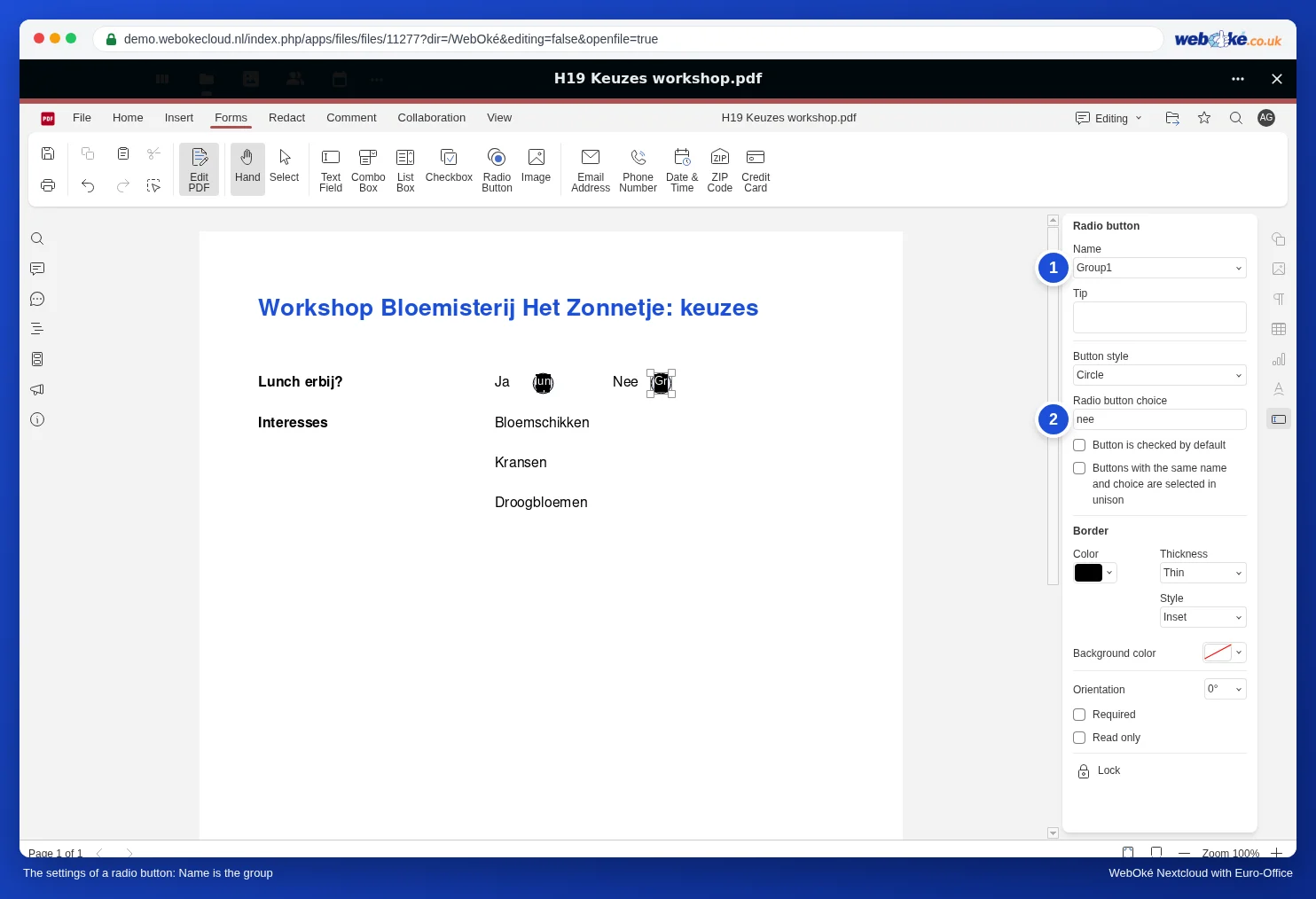
- Kliknite na Prepínač a presuňte krúžok na miesto pri „Áno“. Vpravo v časti Nastavenia formulára je pri položke Názov uvedený názov skupiny Groeperen1.
- Do poľa Radio button choice zadajte hodnotu tohto krúžku, napríklad áno. Táto hodnota sa uloží do PDF, ak je tento krúžok vybraný.
- Vytvorte druhý krúžok pre „Nie“. Aj ten dostane názov Groeperen1, a preto patrí do tej istej skupiny. Do poľa Radio button choice zadajte nie.
- Chcete zrozumiteľnejší názov skupiny, napríklad lunch? Potom dajte presne tento názov všetkým krúžkom tejto otázky.
Vyskúšajte to v režime Commenting: kliknite na jeden krúžok a potom na druhý. Vždy je zapnutý len jeden.
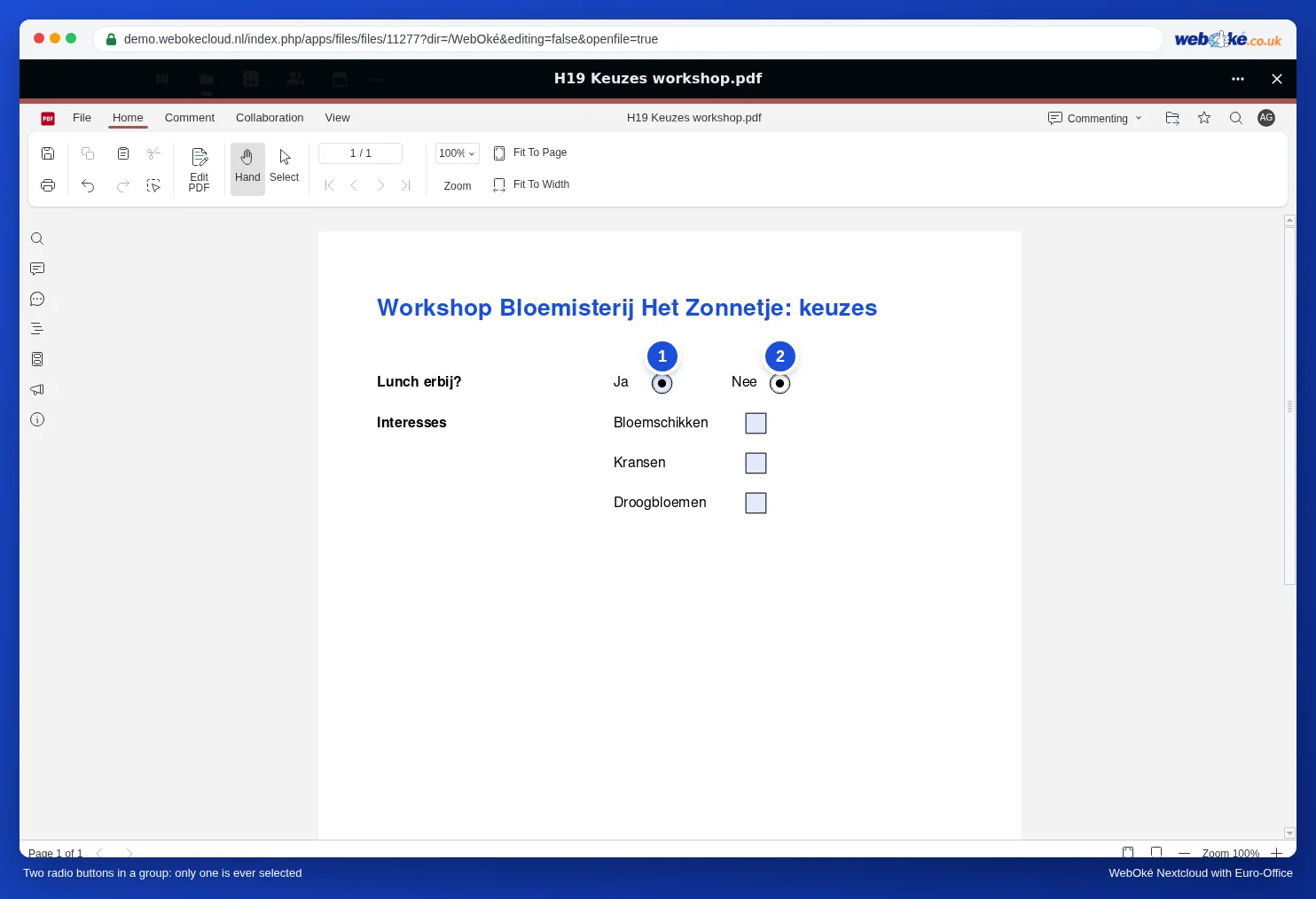
Dve otázky s prepínačmi
Ak máte druhú otázku s krúžkami, napríklad dátum workshopu, dajte týmto krúžkom iný Názov, napríklad datum. Inak budú patriť do tej istej skupiny ako lunch a výber dátumu vymaže vašu odpoveď na otázku o obede.
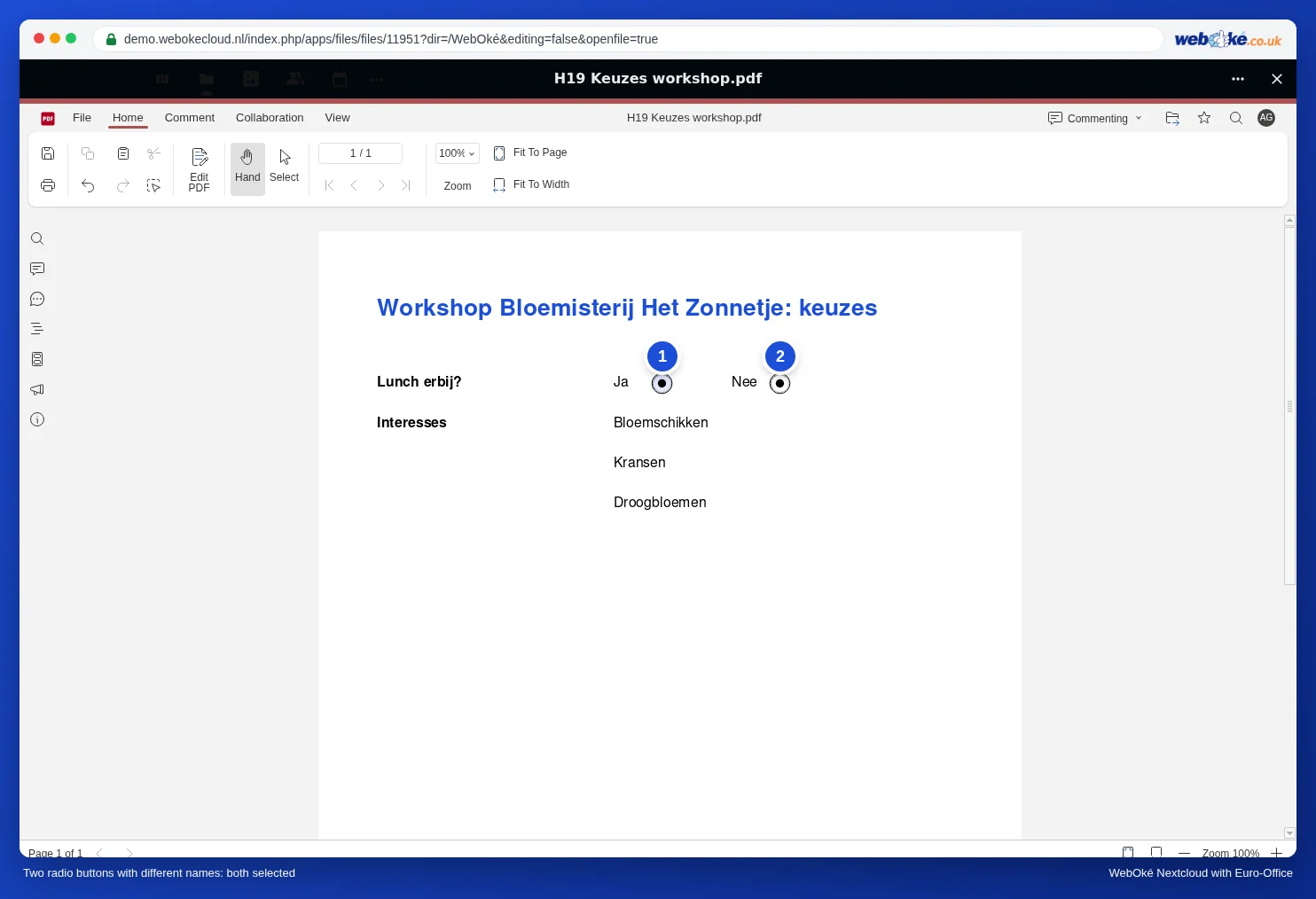
Upozornenie: nový prepínač vždy dostane názov Groeperen1, aj keď ste predchádzajúcemu krúžku dali iný názov. Ak krúžok Áno pomenujete „lunch“ a pri Nie ponecháte Groeperen1, vzniknú dve skupiny a ten, kto formulár vypĺňa, môže kliknúť na obe možnosti:
Zaškrtávacie polia: každé s vlastným názvom
Nové zaškrtávacie pole automaticky dostane vlastný názov: Checkbox1, Checkbox2, Checkbox3. Vďaka tomu polia fungujú nezávisle od seba a ten, kto formulár vypĺňa, môže zaškrtnúť jedno, viac alebo žiadne. Ak chcete zrozumiteľnejšie názvy, napríklad zaujem_vence, dajte každému poľu iný názov.
Do poľa Export value zadajte, čo sa má uložiť do PDF, keď je pole zaškrtnuté, napríklad áno.
Predvolene zaškrtnuté?
Pomocou možnosti Button is checked by default (pri prepínači) alebo Checkbox is checked by default je voľba zapnutá už pri otvorení formulára. Používajte to len pre skutočné predvolené nastavenie, ktoré nikoho nič nestojí. Zaškrtnutie pre súhlas (newsletter, podmienky) alebo pre platenú možnosť nikdy nezapínajte vopred: ten, kto formulár vypĺňa, sa musí rozhodnúť sám.
Na čo si dať pozor
- Dajú sa zaškrtnúť obe možnosti? Potom majú vaše krúžky rôzne názvy. Dajte im rovnaký Názov.
- Zaškrtávacie polia sa správajú zvláštne? Skontrolujte, či dve polia omylom nedostali rovnaký Názov, a dajte každému vlastný názov.
- Povinná voľba: pri krúžkoch zaškrtnite Nevyhnutné.
- Formulár vyskúšajte aj v inom PDF čítači, aby ste mali istotu, že skupina tam funguje rovnako.