
Kapitola 19 · 19.11
Porovnanie dvoch PDF súborov: čo sa zmenilo?
Druhá strana vám pošle späť „mierne upravenú“ ponuku alebo novú zmluvu ako PDF a neuvedie, čo sa zmenilo. Čítanie oboch verzií vedľa seba riadok po riadku zaberie veľa času a ľahko pritom prehliadnete sumu alebo lehotu. Euro-Office nemá tlačidlo na porovnanie dvoch PDF súborov, ponúka však spoľahlivú obchádzku: oba PDF súbory preveďte na textový dokument a nechajte ich porovnať v Euro-Office.
V príklade porovnáva Bakkerij De Korenaar dve verzie ponuky na upratovanie: Offerte versie 1.pdf a Offerte versie 2.pdf.
Krok 1: prevod oboch PDF súborov do formátu docx
- Otvorte Offerte versie 1.pdf vo svojom WebOké Nextcloud.
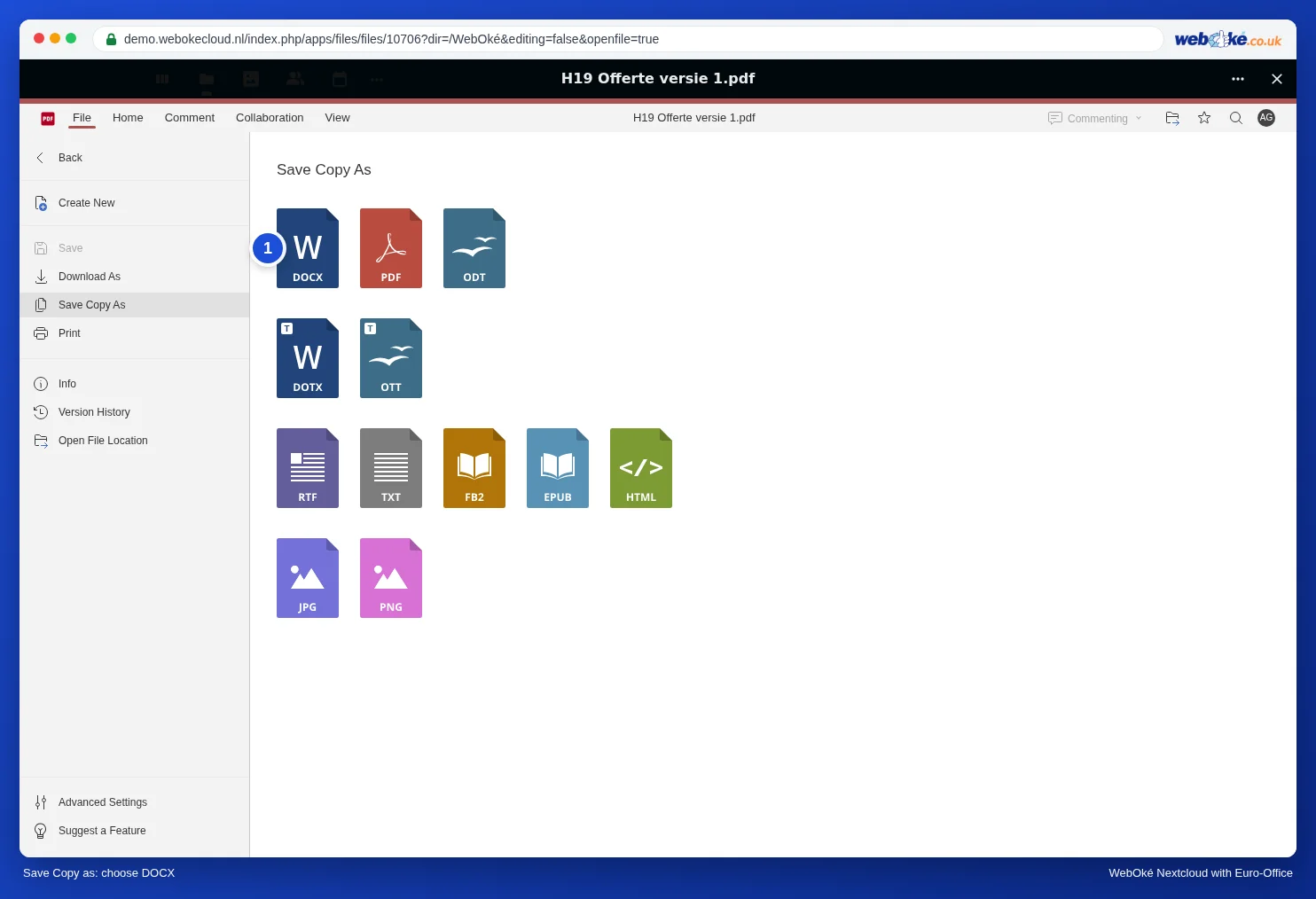
- Kliknite na Súbor, vyberte Uložiť kópiu ako a kliknite na DOCX (1).
- Euro-Office upozorní, že PDF sa prevedie do upraviteľného formátu a nemusí vyzerať úplne rovnako. Kliknite na OK. Druhé hlásenie o novom formáte potvrďte tiež tlačidlom OK.
- Kópiu uložte do svojho Nextcloudu rovnako ako pri každom inom použití funkcie Uložiť kópiu ako (pozrite Prevod PDF na upraviteľný súbor Word).
- Rovnako postupujte so súborom Offerte versie 2.pdf.
Viac o prevode PDF do formátu Word si prečítate v článku Prevod PDF na upraviteľný súbor Word.
Krok 2: porovnanie
- Otvorte súbor docx starej verzie.
- Prejdite na kartu Spolupráca a kliknite na Porovnať.
- Vyberte Dokument z úložiska a zvoľte súbor docx novej verzie.
- Euro-Office zobrazí všetky rozdiely v dokumente ako sledované zmeny: odstránený text je prečiarknutý, pridaný text je farebne zvýraznený.
Viac o prechádzaní zmien, režime zobrazenia a prijímaní či odmietaní zmien si prečítate v článkoch Zistenie, čo sa zmenilo medzi dvoma verziami zmluvy a Posúdenie zmien od viacerých recenzentov, osobu po osobe.
Upozornenie: prevod a porovnanie týchto dvoch ponúk sme v demo verzii neprešli od začiatku do konca. Postup je rovnaký ako v článkoch Prevod PDF na upraviteľný súbor Word a Zistenie, čo sa zmenilo medzi dvoma verziami zmluvy. Výsledok si preto vždy skontrolujte priamo v PDF.
Na čo si dať pozor?
- Sumy, dátumy a lehoty: práve tu je riziko. V príklade pekárne ide o malé posuny, ktoré pri bežnom čítaní ľahko prehliadnete: mesačná cena sa zmenila z 1 250 na 1 295 eur, splatnosť zo 14 na 8 dní a výpovedná lehota z 1 na 3 mesiace.
- Zdanlivé zmeny: pri prevode sa môže riadok zalomiť trochu inak alebo sa tabuľka môže poskladať inak. Euro-Office potom zobrazí rozdiel, ktorý obsahovo neexistuje. Pri každom rozdiele sa preto radšej pozrite aj do samotného PDF.
- Naskenované PDF súbory neobsahujú text, a preto ich takto porovnať nemôžete. Pozrite Ako vytvoriť z naskenovaného PDF prehľadávateľný dokument.
Lepšie je predchádzať
Ak na zmluvách spolupracujete častejšie, požiadajte druhú stranu, aby vám poslala späť súbor docx so zapnutou funkciou Sledovať zmeny (pozrite Sledovanie a prijímanie zmien), alebo ju nechajte pracovať priamo vo vašom dokumente cez odkaz na zdieľanie (pozrite Vytvorenie verejného odkazu (na čítanie alebo úpravu)). Každú zmenu tak uvidíte bez potreby porovnávania.