
Kapitola 18 · 18.3
Video a hudba v prezentácii: čo v prehliadači funguje a čo nie
Video z novej predajne, hudba v pozadí pri prezentácii fotografií alebo krátke vysvetlenie so zvukom: mnohí chcú mať vo svojej prezentácii médiá. V tomto je Euro-Office v prehliadači obmedzenejší ako PowerPoint. Úprimne zhrnieme, čo sa dá a čo nie, a ako napriek tomu urobiť dobrú prezentáciu s obrazom a zvukom.
Príklad: kvetinárstvo Bloemisterij Het Zonnetje má video z novej predajne a chce ho ukázať na dni otvorených dverí, medzi snímkami o kolekcii.
Čo Euro-Office v prehliadači nedokáže
- Vložiť video alebo zvuk. Na karte Vložiť vo vašom WebOké Nextcloud nie sú tlačidlá pre video ani zvuk.
- Prehrať video alebo zvuk zo súboru PowerPoint. Súbor pptx s videom alebo hudbou sa normálne otvorí. Na snímke uvidíte sivú plochu s tlačidlom prehrávania alebo malý reproduktor pri zvuku. V režime prezentácie sa po kliknutí nič nestane.
- Hudba v pozadí, ktorá hrá cez viacero snímok, video, ktoré sa spustí samo alebo sa prehráva v slučke: ani to teda nie je možné.

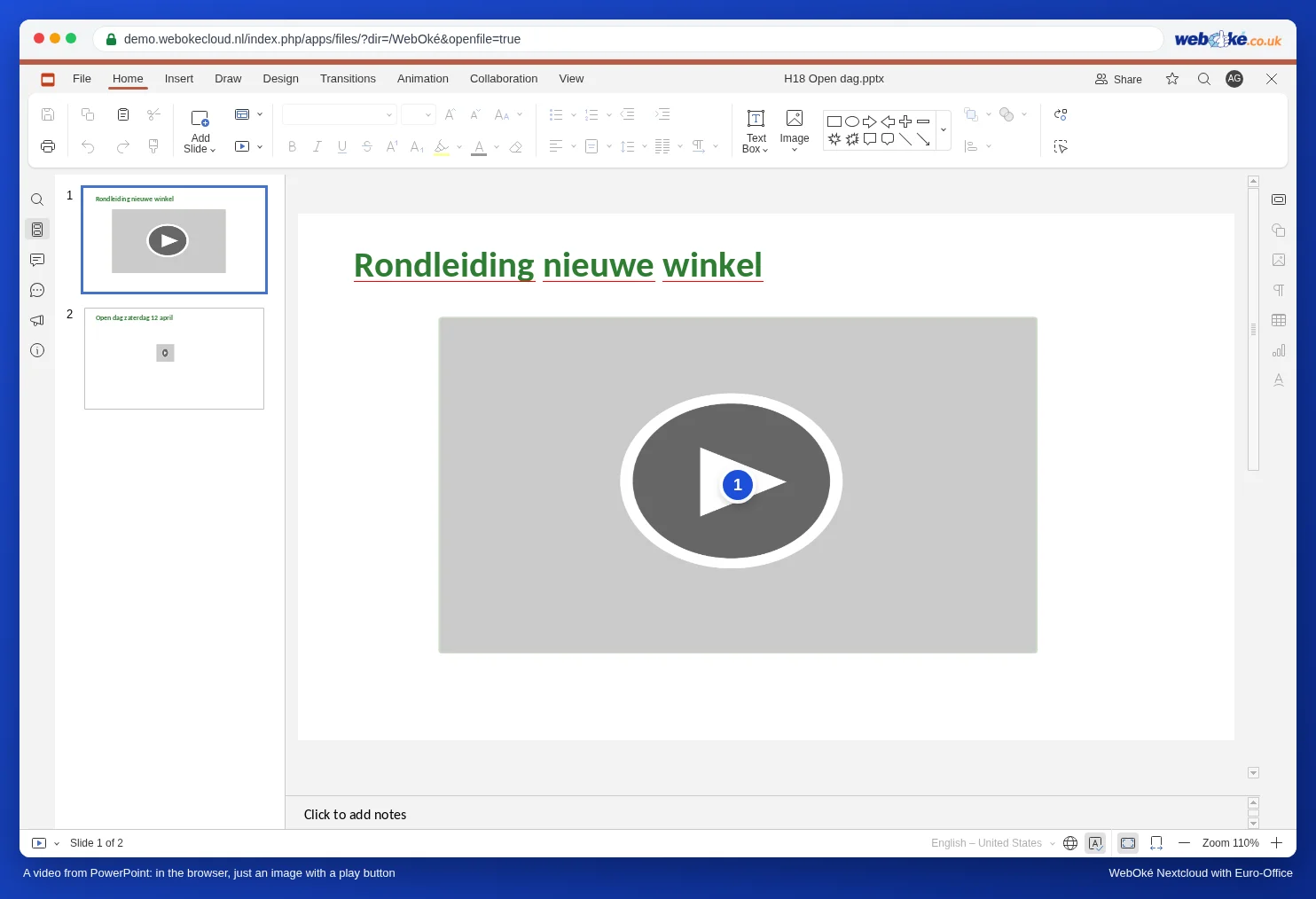
Dobré vedieť: video ani zvuk sa nestratia. Ak prezentáciu upravíte v Euro-Office a neskôr ju znova otvoríte v PowerPointe, video aj hudba v nej stále budú. Overili sme to na súbore pptx s mp4 a mp3.
Riešenie 1: animovaný GIF
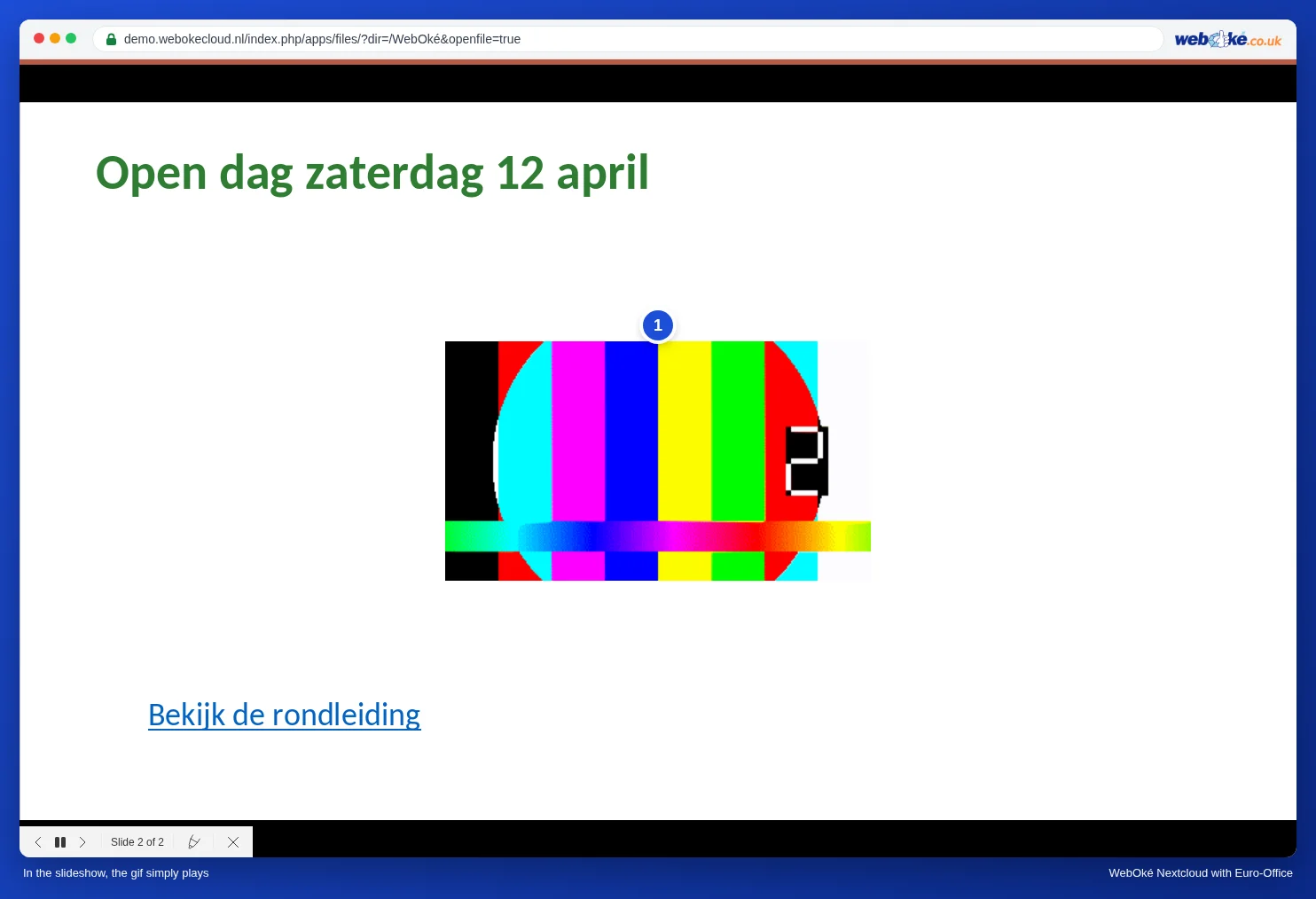
Animovaný GIF sa v režime prezentácie normálne prehrá. Pre krátke zábery bez zvuku je to výborná náhrada: otáčajúci sa produkt, krátka ukážka, pohyblivé logo.
- Z krátkeho úseku videa vytvorte GIF, napríklad pomocou bezplatného online prevodníka alebo programu vo vašom počítači. Nech je krátky (niekoľko sekúnd) a súbor čo najmenší.
- V prezentácii kliknite na Vložiť, Obrázok, Obrázok zo súboru a vyberte GIF. Môžete ho vložiť aj z vášho WebOké Nextcloud: Obrázok z úložiska.
- Spustite prezentáciu: GIF sa hýbe. GIF nemá zvuk a väčšinou sa prehráva stále dookola.
Riešenie 2: odkaz na video vo vašom WebOké Nextcloud
Uložte video do vášho WebOké Nextcloud a v prezentácii naň vytvorte odkaz. Počas prezentácie kliknete na odkaz a video sa prehrá so zvukom na novej karte. Potom sa vrátite na kartu s prezentáciou.
- Nahrajte video (napríklad mp4) do rovnakého priečinka ako prezentáciu.
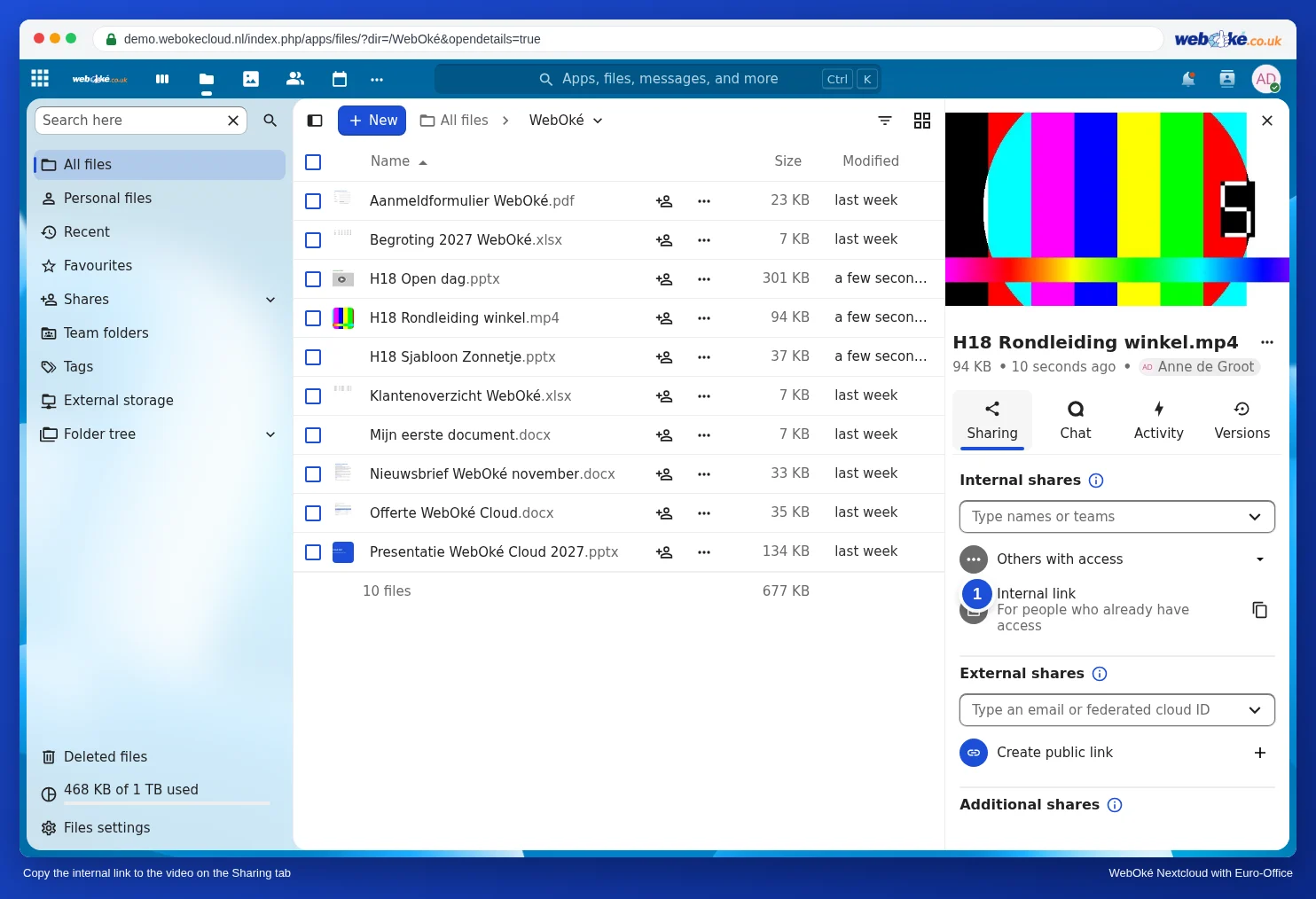
- Skopírujte odkaz na súbor: v súboroch kliknite pri videu na ikonu zdieľania. Na karte Zdieľanie nájdete Interný odkaz s tlačidlom na skopírovanie odkazu. Ak majú video vidieť aj ľudia bez účtu vo vašom Nextcloud, vytvorte verejný odkaz (pozrite Vytvorenie verejného odkazu (na čítanie alebo úpravu)).
- Na snímku napíšte text, napríklad Pozrite si prehliadku, a označte ho.
- Kliknite na Vložiť, Hypertextový odkaz. Ponechajte zapnutú možnosť Externý odkaz, vložte odkaz do poľa Odkaz na a kliknite na OK.
- V režime prezentácie kliknite na odkaz. Video sa otvorí v prehrávači Nextcloud na novej karte.
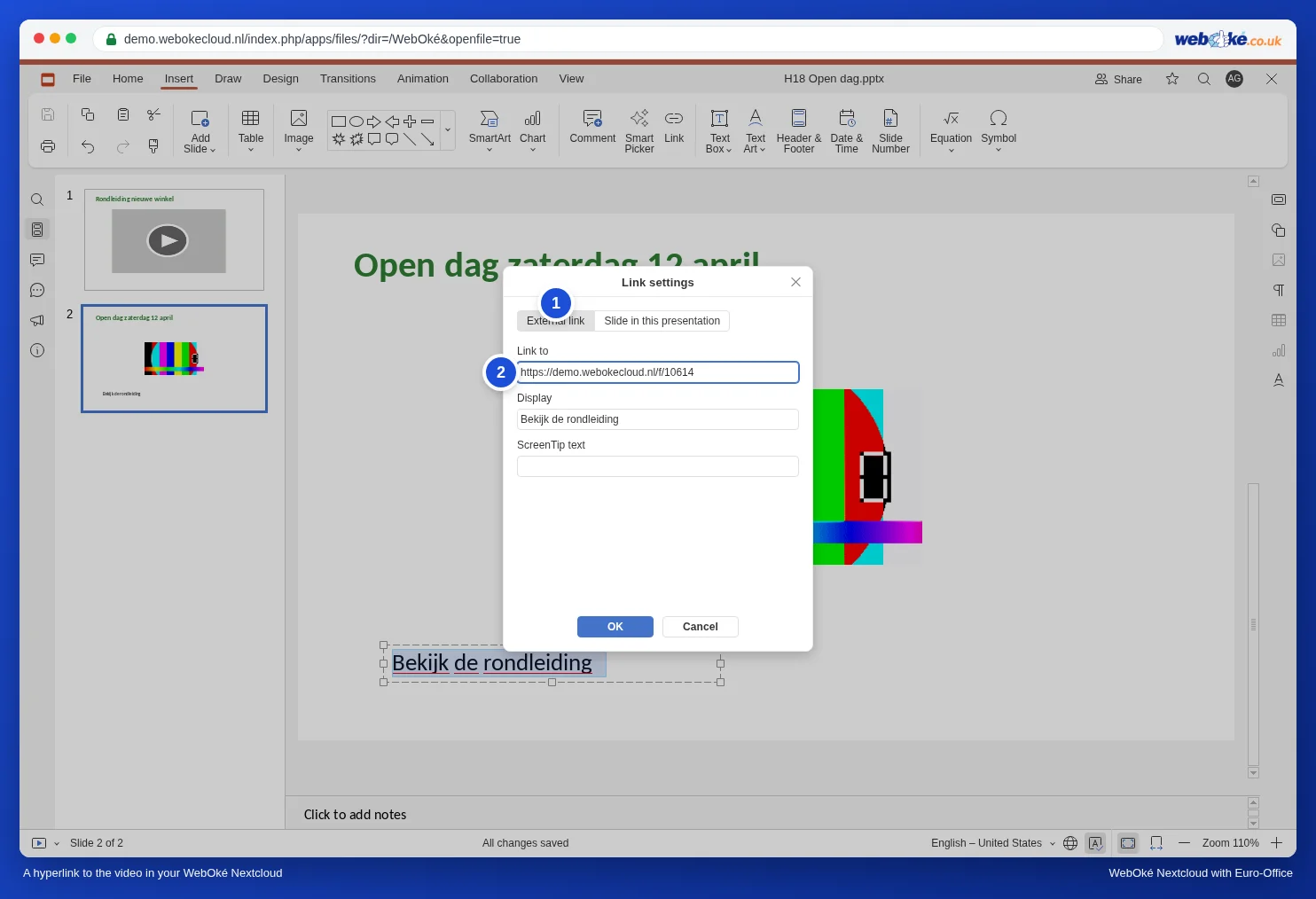
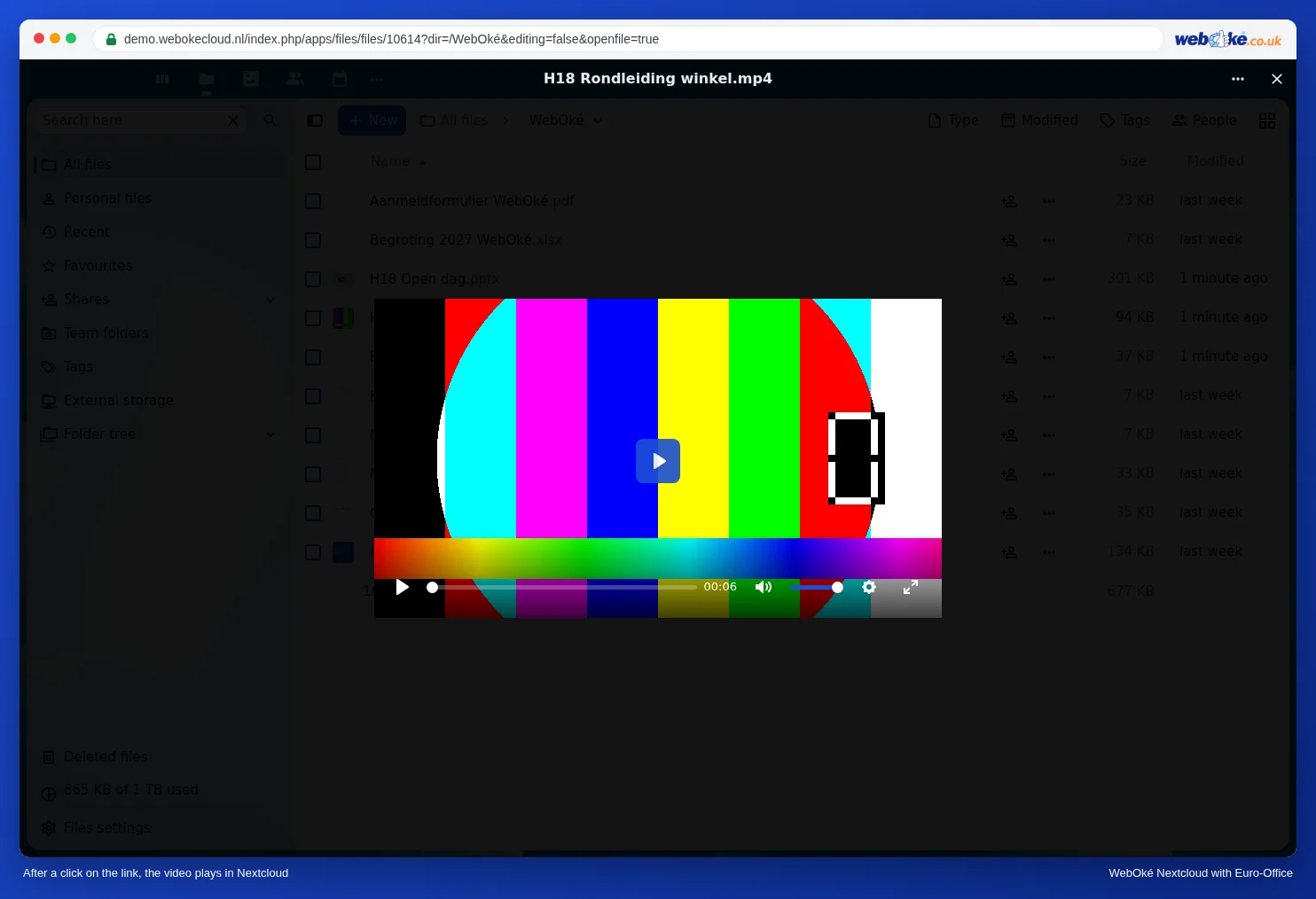
Odkaz na video na webovej stránke, napríklad na YouTube, vytvoríte rovnakým spôsobom: do poľa Odkaz na vložte webovú adresu videa. Video sa potom otvorí na novej karte na danej stránke.
Riešenie 3: hudbu prehrávajte samostatne
Chcete hudbu v pozadí pri prezentácii fotografií alebo pri prezentácii, ktorá v predajni beží celý deň (pozrite Nechať prezentáciu stále dookola prehrávať (veľtrh, čakáreň, výklad))? Prehrávajte hudbu samostatne, hudobným prehrávačom v tom istom počítači alebo cez samostatný reproduktor. Hlasitosť tak budete mať navyše plne vo vlastných rukách.
Na čo si dať pozor
- Odkaz na súbor vo vašom Nextcloud funguje len pre tých, ktorí k súboru majú prístup. Ak prezentujete na inom počítači, najprv sa na ňom prihláste do vášho WebOké Nextcloud alebo použite verejný odkaz.
- Veľký GIF spomaľuje otváranie prezentácie. GIF zmenšite alebo skráťte.
- Chcete prezentáciu s videom odovzdať niekomu, kto používa PowerPoint? Pokojne ako pptx: video v nej stále je (pozrite tip vyššie).
Chcete naopak celú prezentáciu ako video, napríklad pre obrazovku vo výklade? Pozrite Uloženie snímok ako obrázkov a prezentácie ako videa.