
Kapitola 19 · 19.13
Pečiatka ako Schválené s menom a dátumom v PDF
Schválenie prijatej faktúry na úhradu, označenie dokumentu ako koncept alebo dôverné či potvrdenie prijatia: kedysi ste dokument vytlačili, dali naň pečiatku a znova ho naskenovali. V Euro-Office vložíte pečiatku priamo do PDF, aj s vaším menom a dátumom.
V príklade Anne de Groot z kvetinárstva Bloemisterij Het Zonnetje schvaľuje na úhradu faktúru od veľkoobchodu.
Výber a umiestnenie pečiatky
- Otvorte PDF vo vašom WebOké Nextcloud.
- Prejdite na kartu Komentár.
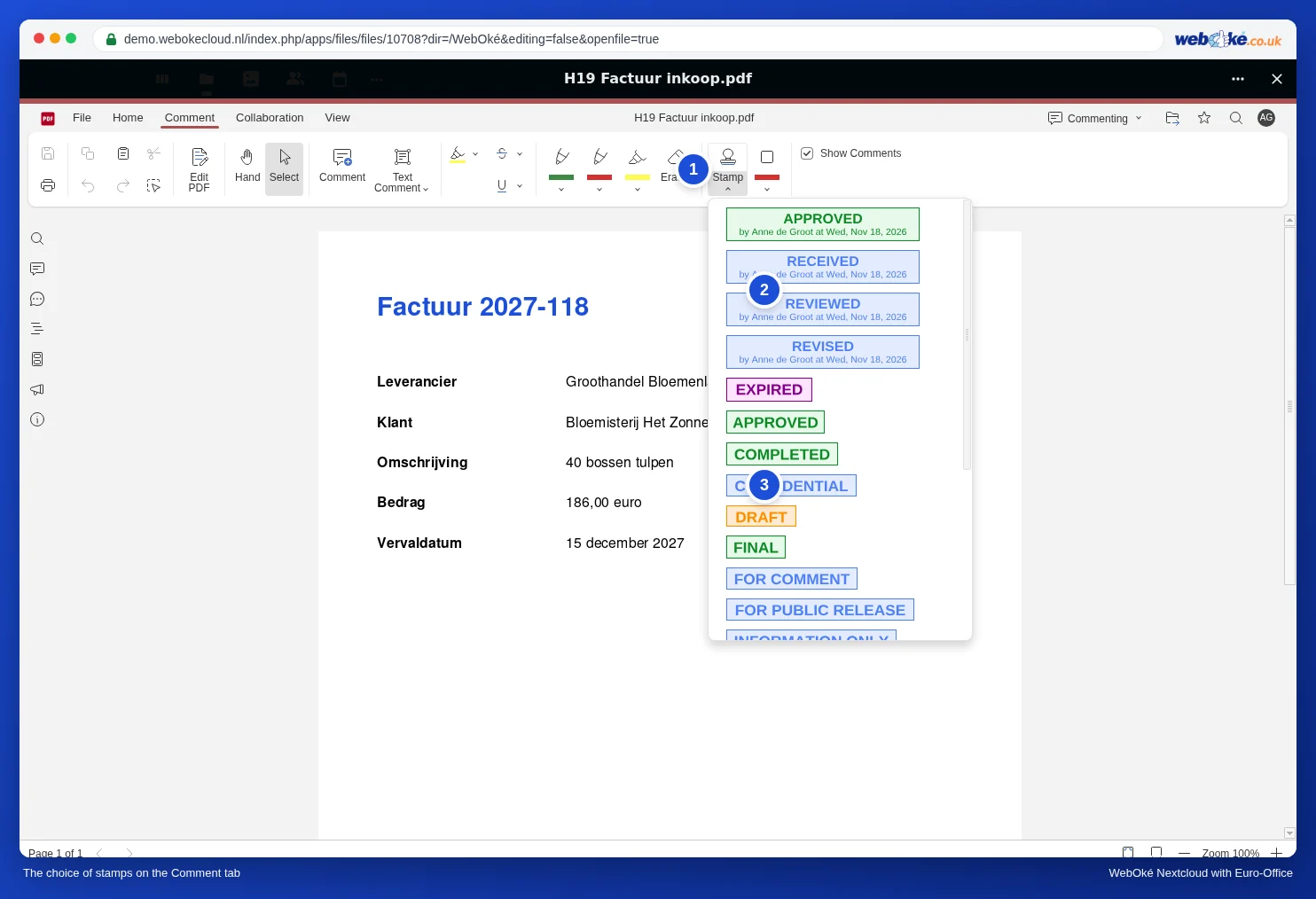
- Kliknite na šípku pod položkou Pečiatka (1). Zobrazia sa všetky pečiatky pod sebou.
- Vyberte pečiatku. Horné pečiatky automaticky doplnia vaše meno a dátum.
Euro-Office umiestni pečiatku do stredu zobrazenej strany. Často sa tak ocitne cez text:
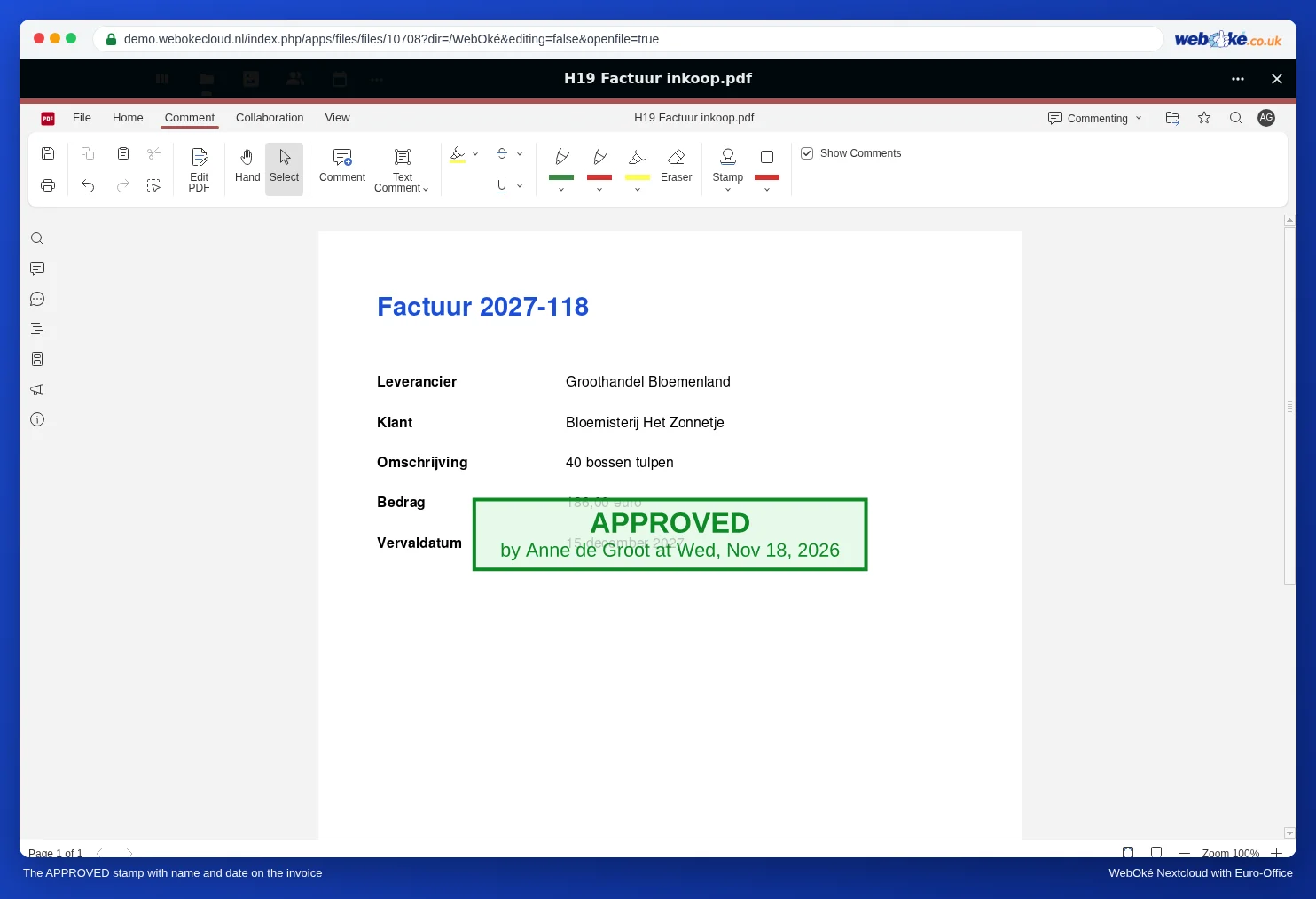
- Kliknite na Vybrať (vľavo na karte), ak táto možnosť ešte nie je zapnutá.
- Kliknite na pečiatku a presuňte ju na prázdne miesto, napríklad pod dátum splatnosti.
- Ťahaním za rohy ju zmenšíte alebo zväčšíte.
- Nesprávna pečiatka? Kliknite na ňu a stlačte Delete.
Tip: ak kliknete priamo na Pečiatka namiesto šípky pod ňou, Euro-Office hneď vloží pečiatku APPROVED s vaším menom a dátumom.
Upozornenie: Euro-Office automaticky neukladá to, čo v PDF vyplníte alebo zmeníte. Pred zatvorením PDF stlačte Ctrl + S alebo kliknite vľavo hore na Uložiť. Ak dokument zatvoríte bez uloženia, vaša práca sa stratí. V našom teste (november 2026) boli vyplnené hodnoty po uložení a zatvorení do niekoľkých sekúnd v súbore vo vašom WebOké Nextcloud (pozrite Vyplnenie formulára PDF). Potom môžete PDF pokojne otvoriť znova a skontrolovať, či je všetko na mieste.
Aké pečiatky sú k dispozícii?
- S menom a dátumom: APPROVED, RECEIVED, REVIEWED a REVISED. Pod textom je „by“ s vaším menom a dátumom, napríklad „by Anne de Groot at Tue, Nov 17, 2026“.
- Pevné texty: okrem iného EXPIRED, APPROVED, COMPLETED, CONFIDENTIAL, DRAFT, FINAL, FOR COMMENT, FOR PUBLIC RELEASE a INFORMATION ONLY. Ďalšie nájdete po posunutí v zozname.
Pečiatky sú v angličtine, slovenské texty pečiatok nie sú k dispozícii. Ako vytvoriť slovenskú alebo vlastnú pečiatku, sa dočítate nižšie.
Vaše meno v pečiatke
Meno v pečiatke je vaše zobrazované meno vo vašom WebOké Nextcloud. Je tam iba používateľské meno alebo staré meno? Upravte ho v nastaveniach Nextcloud (cez profilovú fotku vpravo hore). Potom PDF otvorte znova.
Vlastná pečiatka s vaším logom alebo slovenským textom
Vytvoriť vlastnú pečiatku nie je možné. Rovnaký výsledok však dosiahnete pomocou obrázka:
- Raz si vytvorte obrázok pečiatky, napríklad PNG s vaším logom a textom „Schválené na úhradu“.
- Otvorte PDF, vpravo hore vyberte Upraviť a prejdite na kartu Vložiť.
- Vyberte Obrázok a umiestnite pečiatku na stranu. Pod ňu napíšte do textového poľa dátum a vaše meno.
Rozdiel oproti skutočnej pečiatke: obrázok je súčasťou obsahu PDF, pečiatka z karty Komentár je poznámka.
Na čo si dať pozor
- Pečiatka nie je zabezpečenie: každý, kto môže PDF upravovať alebo komentovať, môže pečiatku znova odstrániť. Ak chcete mať istotu, že sa schválená faktúra už nezmení, uložte ju do priečinka, ktorý zdieľate iba na čítanie, pozrite Uzamknutie vyplneného formulára, aby ho už nikto nemohol zmeniť.
- Dátum a čas zodpovedajú okamihu, keď pečiatku vložíte. Spätne datovaná pečiatka preto nie je možná, a to je zámer.
- Pečiatka nie je vodoznak: nachádza sa iba na jednej strane. Ak má byť „KONCEPT“ na každej strane, použite vodoznak v dokumente ešte pred vytvorením PDF, pozrite Používanie vodoznaku.
- Tlačiť: pečiatky sú poznámky. V ponuke Súbor, Tlačiť skontrolujte v časti Obsah, či sa pečiatky vytlačia.