Kapitola 16 · 16.16
Ochrana dokumentu: iba čítanie, iba komentáre alebo iba sledované zmeny
Posielate niekomu zmluvu, interný dokument alebo cenovú ponuku, aby sa k nim vyjadril. Nechcete však, aby dotyčná osoba potichu menila text: môže pridávať komentáre alebo iba navrhovať zmeny, ktoré potom prijmete. Práva na zdieľanie vo vašom WebOké Nextcloud (pozrite Zdieľanie dokumentu s kolegom) určujú, kto môže súbor otvoriť a upravovať. Pomocou funkcie Ochrániť dokument nastavíte pravidlo priamo v samotnom súbore. To v súbore zostane, aj keď ho niekto stiahne alebo prepošle ďalej; Word by ho mal tiež rešpektovať.
Ako ochrániť dokument
- Otvorte dokument a prejdite na kartu Ochrana.
- Kliknite na Ochrániť dokument.
- V časti Allow only this type of editing in the document vyberte, čo smie druhá strana robiť (pozrite tabuľku nižšie).
- Prípadne zadajte Heslo a zopakujte ho v poli Zopakujte heslo. Heslo je voliteľné a môže mať najviac 15 znakov.
- Kliknite na Ochrániť.
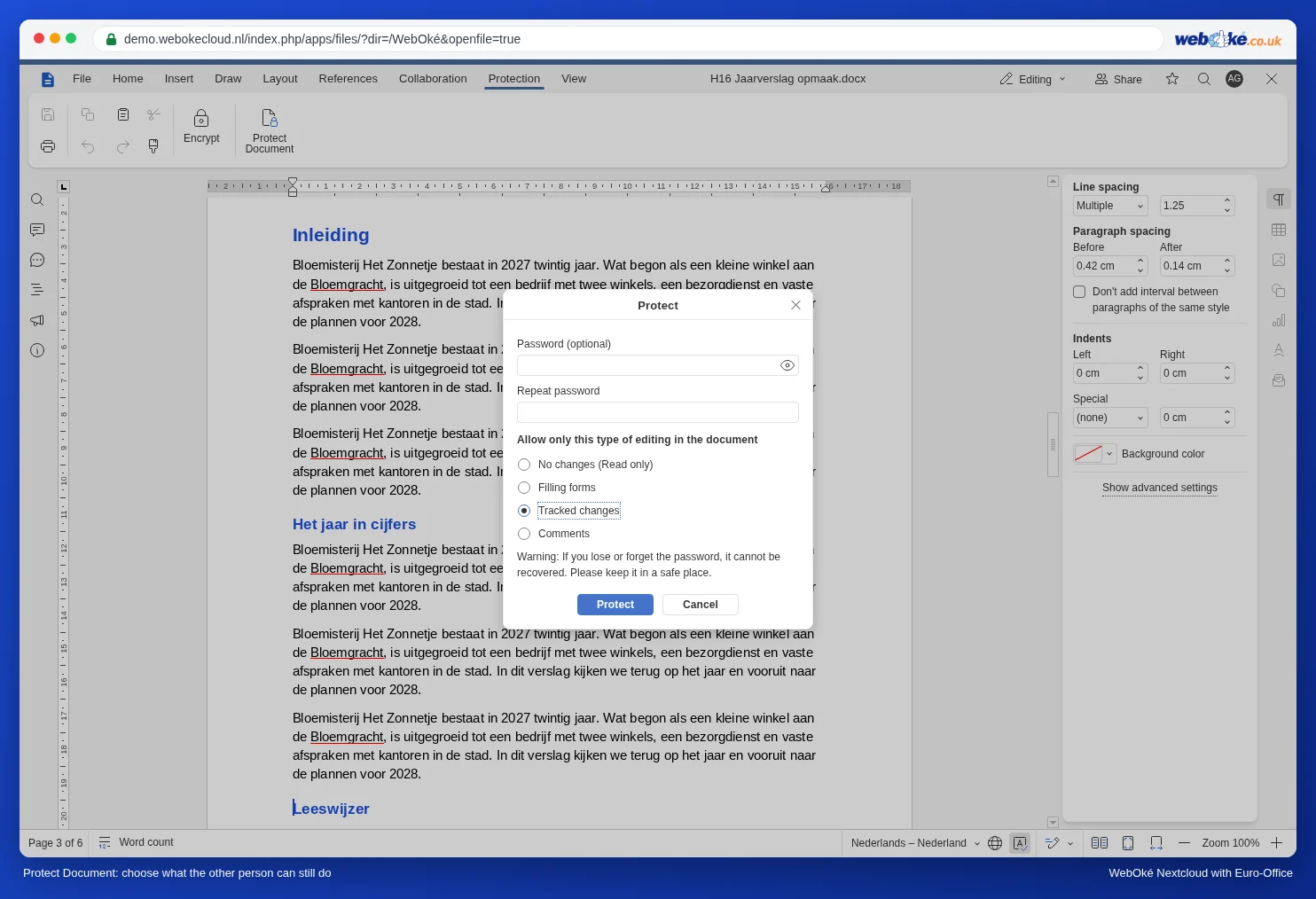
Pri možnosti No changes (Read only) druhá strana naozaj nemôže nič napísať. Pri našom teste zostal text po ochránení presne rovnaký, nech sme skúšali čokoľvek.
| Možnosť | Čo môže druhá strana robiť | Vhodné pre |
|---|---|---|
| No changes (Read only) | Iba čítať, nič nemeniť. | Konečnú verziu, pravidlá alebo poriadok. |
| Filling forms | Iba vypĺňať polia formulára. | Prihlasovacie formuláre, pozrite Ako vytvoriť vyplniteľný formulár vo Worde, v ktorom je zvyšok uzamknutý. |
| Tracked changes | Upravovať, ale každá zmena sa zaznamenáva. | Zmluvy a cenové ponuky, do ktorých môže druhá strana písať. |
| Komentáre | Iba pridávať komentáre. | Koncept, ktorý dávate niekomu prečítať. |
Keď niekto dokument otvorí, Euro-Office zobrazí napríklad hlásenie „Document is protected. You may edit this document, but all changes will be tracked.“ Pri možnosti Tracked changes potom presne uvidíte, čo sa zmenilo, a každú zmenu prijmete alebo odmietnete (pozrite Sledovanie a prijímanie zmien).
Zrušenie ochrany
Na karte Ochrana znova kliknite na Ochrániť dokument. Ak ste použili heslo, Euro-Office si ho vyžiada v okne Unprotect document.
Na čo si dať pozor
- Zabudnuté heslo nedokáže nikto obnoviť, ani WebOké. Uložte si ho do svojho správcu hesiel. Ak ho predsa len stratíte, obnovte v histórii verzií verziu spred ochránenia (pozrite História verzií: obnovenie staršej verzie).
- Táto ochrana slúži na predchádzanie omylom a na jasné vymedzenie dohôd, nie proti niekomu, kto ju chce zámerne obísť. Pomocou iného softvéru sa dá odstrániť. Čo nesmie nikto vidieť, to nezdieľajte.
- Ochrániť môžete celý dokument, nemôžete však uvoľniť iba jeden odsek alebo jednu kapitolu. Ak chcete, aby sa dali vypĺňať iba určité časti, použite polia formulára s možnosťou Filling forms (Ako vytvoriť vyplniteľný formulár vo Worde, v ktorom je zvyšok uzamknutý).
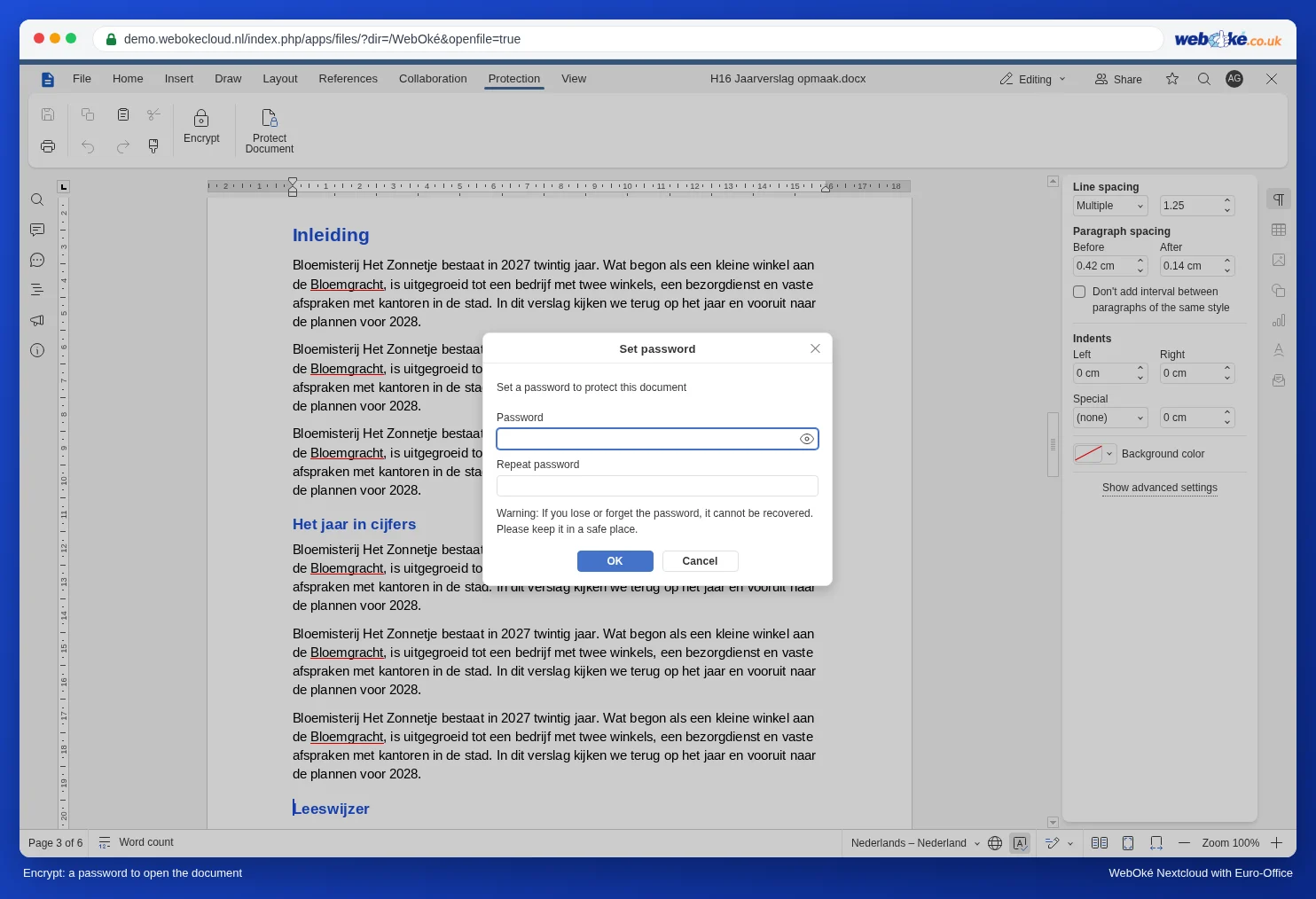
- Heslo na otvorenie dokumentu je niečo iné. Na to slúži na tej istej karte tlačidlo Šifrovať: zvolíte heslo a bez neho dokument už nikto neotvorí, ani vy. Viac o tom nájdete v Šifrovanie dokumentu heslom, jeho otvorenie a odstránenie hesla. Často je praktickejší zdieľaný odkaz s heslom (Heslo a dátum expirácie pri odkaze).
- Ak chcete v tabuľkovom hárku určiť pre jednotlivých kolegov, kto môže upravovať ktorú časť, pozrite Ako pre každého kolegu určiť, ktorú časť tabuľky môže upravovať.