
Kapitola 18 · 18.7
Prechod Morph: plynulý pohyb objektov medzi snímkami
Pri prechode Morph sa objekt plynulo posunie, zväčší alebo zmení farbu z jednej snímky na nasledujúcu. Nadpis pokojne klesne nižšie, fotografia sa zväčší a potom opäť zmenší, šípka sa posunie pozdĺž časovej osi. Vyzerá to ako animácia, no nemusíte nič nastavovať, stačia dve snímky.
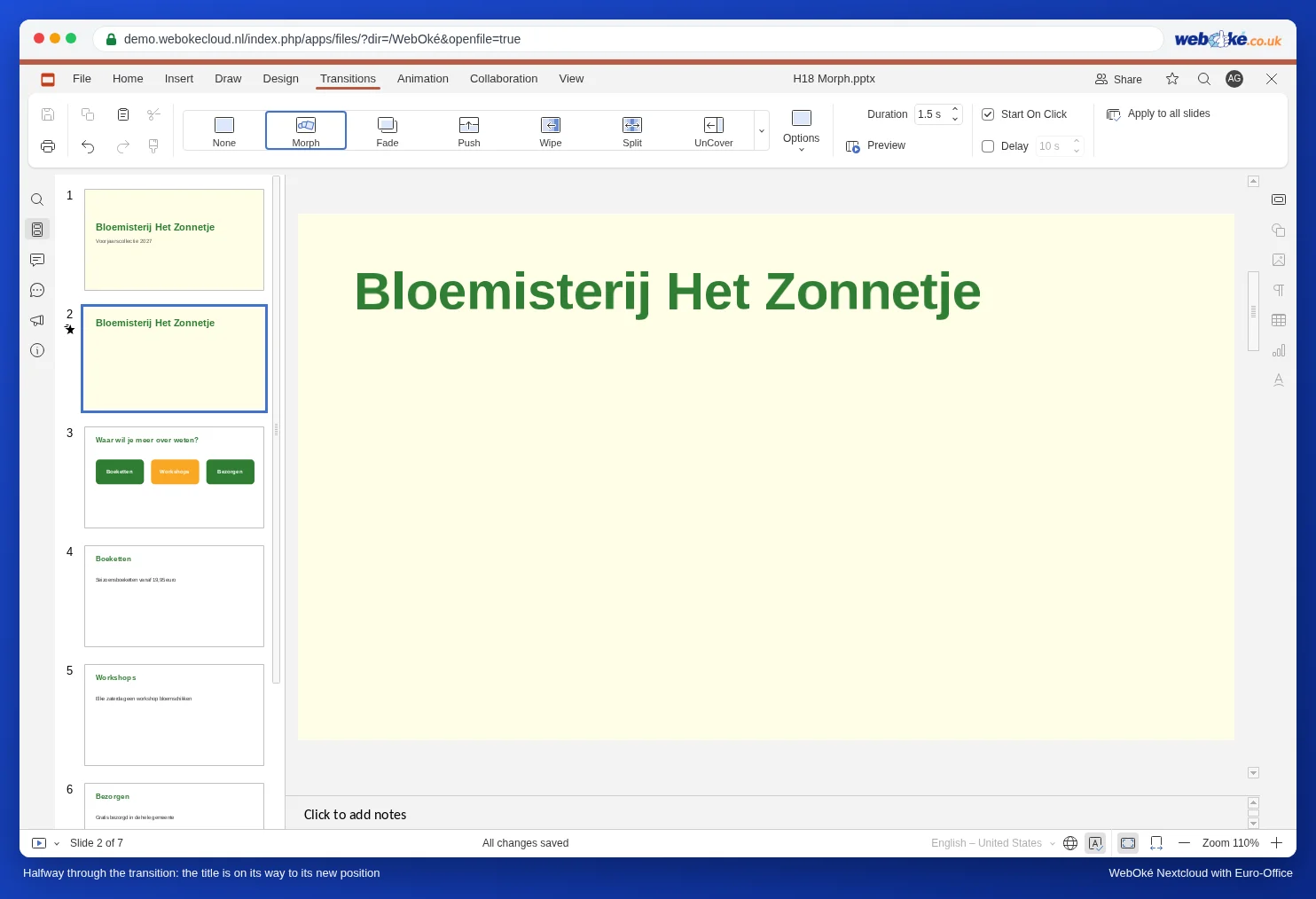
Príklad: Bloemisterij Het Zonnetje otvára svoju prezentáciu veľkým logom a nadpisom v strede. Na nasledujúcej snímke sa nadpis posunie nahor a zobrazí sa program. Vďaka prechodu Morph sa to stane jedným plynulým pohybom.
Ako Morph funguje
Euro-Office porovná dve po sebe nasledujúce snímky. Objekty, ktoré sú na oboch snímkach, rozpozná a počas prechodu ich presunie z ich umiestnenia, veľkosti a farby na prvej snímke do podoby na druhej snímke. Objekty, ktoré sú len na jednej z dvoch snímok, sa počas prechodu objavia alebo zmiznú. Prechod vždy nastavíte na druhú snímku.
Postup krok za krokom
- Dokončite prvú snímku so všetkými objektmi na ich počiatočnom mieste.
- Na karte Hlavná stránka kliknite na šípku pod tlačidlom Pridať snímku a vyberte Kopírovať snímku. Môžete tiež kliknúť pravým tlačidlom myši na snímku vľavo a vybrať Kopírovať snímku. Kopírovanie je dôležité: len tak ide skutočne o tie isté objekty.
- Prejdite na kópiu a upravte na nej objekty: presuňte nadpis na iné miesto, zväčšite alebo zmenšite fotografiu, zmeňte farbu tvaru. Prípadne pridajte nový text.
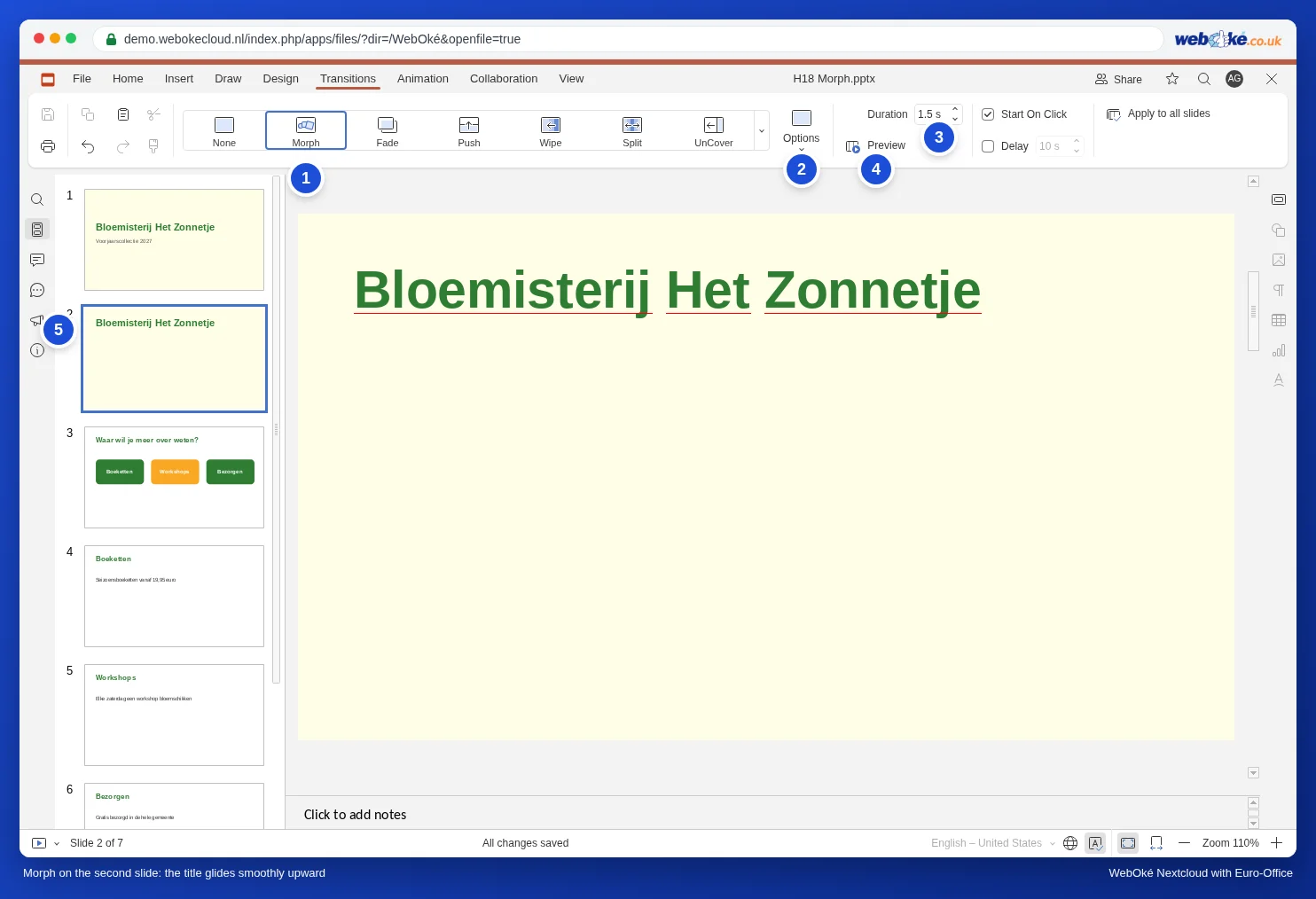
- Nechajte kópiu vybratú a prejdite na kartu Prechod. Kliknite na Morph.
- V poli Trvanie nastavte, ako dlho má pohyb trvať. Predvolene je to 0,5 sekundy; 1,5 až 2 sekundy často pôsobia pokojnejšie.
- Kliknutím na Náhľad si pohyb pozrite.
Objekty, slová alebo písmená
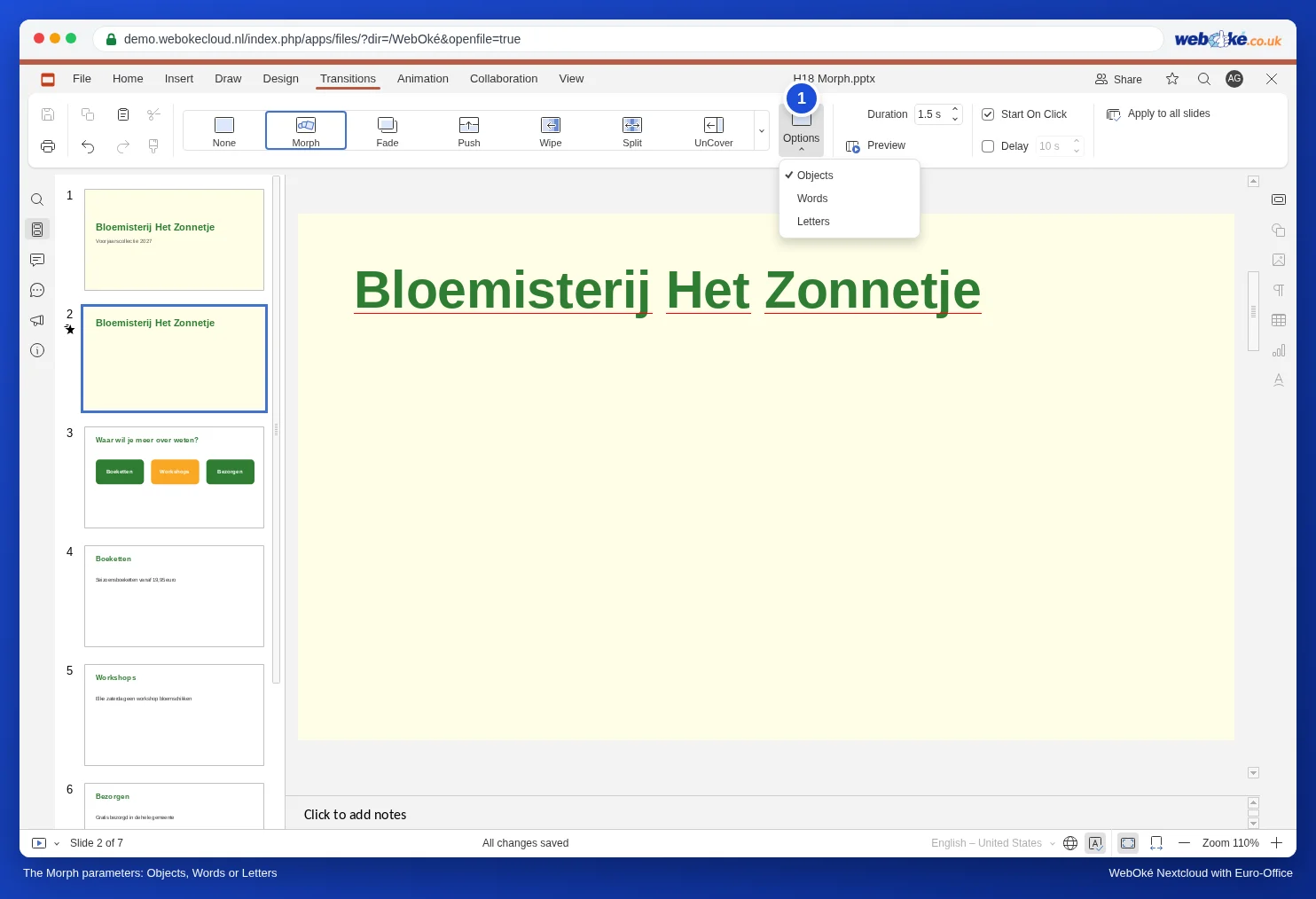
V časti Parametre vyberiete, ako Morph funguje:
- Objekty (predvolené): celé tvary, textové polia a obrázky sa presúvajú na svoje nové miesto.
- Slová: určené pre text, ktorý je na oboch snímkach, ale v inom poradí alebo na inom mieste. Jednotlivé slová sa potom presunú na svoje nové miesto.
- Písmená: to isté, ale po jednotlivých písmenách. Pred použitím si to vyskúšajte pomocou tlačidla Náhľad.
Nápady na využitie prechodu Morph
- Priblížiť: na snímku 1 vložte mapu, snímku skopírujte a na kópii mapu výrazne zväčšite tak, aby časť s predajňou bola v strede.
- Časová os: kruh, ktorý je na každej ďalšej snímke o jeden rok ďalej na osi.
- Zvýraznená fotografia: na snímke 1 sú štyri malé fotografie vedľa seba, na snímke 2 je jedna z nich veľká a ostatné sú malé na okraji.
Na čo si dať pozor
- Objekt skáče namiesto plynulého posunu: na druhej snímke ste ho nakreslili alebo vložili znova. Euro-Office ho potom považuje za iný objekt. Začnite znova pomocou Kopírovať snímku a objekt presuňte namiesto toho, aby ste ho nahradili.
- Nevidíte žiadny pohyb: prechod je nastavený na prvej snímke namiesto druhej. Morph patrí na snímku, na ktorú prechádzate.
- Príliš rýchle: 0,5 sekundy je na veľký pohyb málo. Nastavte trvanie na 1,5 alebo 2 sekundy.
- Všetko naraz: Morph pohybuje všetkými zmenenými objektmi naraz. Ak chcete, aby sa veci diali postupne, použite animácie (pozrite Animácie v správnom poradí, so spúšťačmi a trasami pohybu a základy v článku Prechody a animácie).
Morph je prechod: funguje len v prezentácii a pri Náhľad. V PDF alebo na výtlačku uvidíte jednoducho dve snímky.