
Kapitola 16 · 16.14
Nové číslovanie poznámok pod čiarou v každej kapitole a poznámky na konci kapitoly
Poznámky pod čiarou sa štandardne číslujú priebežne v celom dokumente: 1, 2, 3 až po 214. V právnych dokumentoch, historických knihách a v mnohých záverečných prácach sa však číslovanie v každej kapitole začína znova od 1 alebo sú poznámky na konci každej kapitoly namiesto spodnej časti stránky. Nastavíte to v nastaveniach poznámok, funguje to však iba vtedy, ak je váš dokument rozdelený na sekcie.
Krok 1: jedna sekcia pre každú kapitolu
Euro-Office počíta „po sekciách“, nie „po kapitolách“. Pred každú kapitolu (okrem prvej) preto vložte zlom sekcie:
- Umiestnite kurzor na koniec posledného riadka predchádzajúcej kapitoly.
- Na karte Rozloženie zvoľte tlačidlo Oddeľovač stránky/zlom strany, potom Vložiť zlom sekcie a Ďalšia stránka.
Ak tam už bol bežný zlom strany, odstráňte ho, inak vznikne prázdna stránka. Viac o sekciách: Iné záhlavie alebo päta pre každú kapitolu.
Krok 2: číslovanie od začiatku v každej sekcii
- Prejdite na kartu Referencie a kliknite na šípku pod položkou Poznámka pod čiarou.
- Zvoľte Nastavenia poznámok.
- Pri položke Číslovanie zvoľte možnosť Reštartovať každú sekciu.
- Pri položke Použiť zmeny na zvoľte celý dokument a kliknite na Použiť.
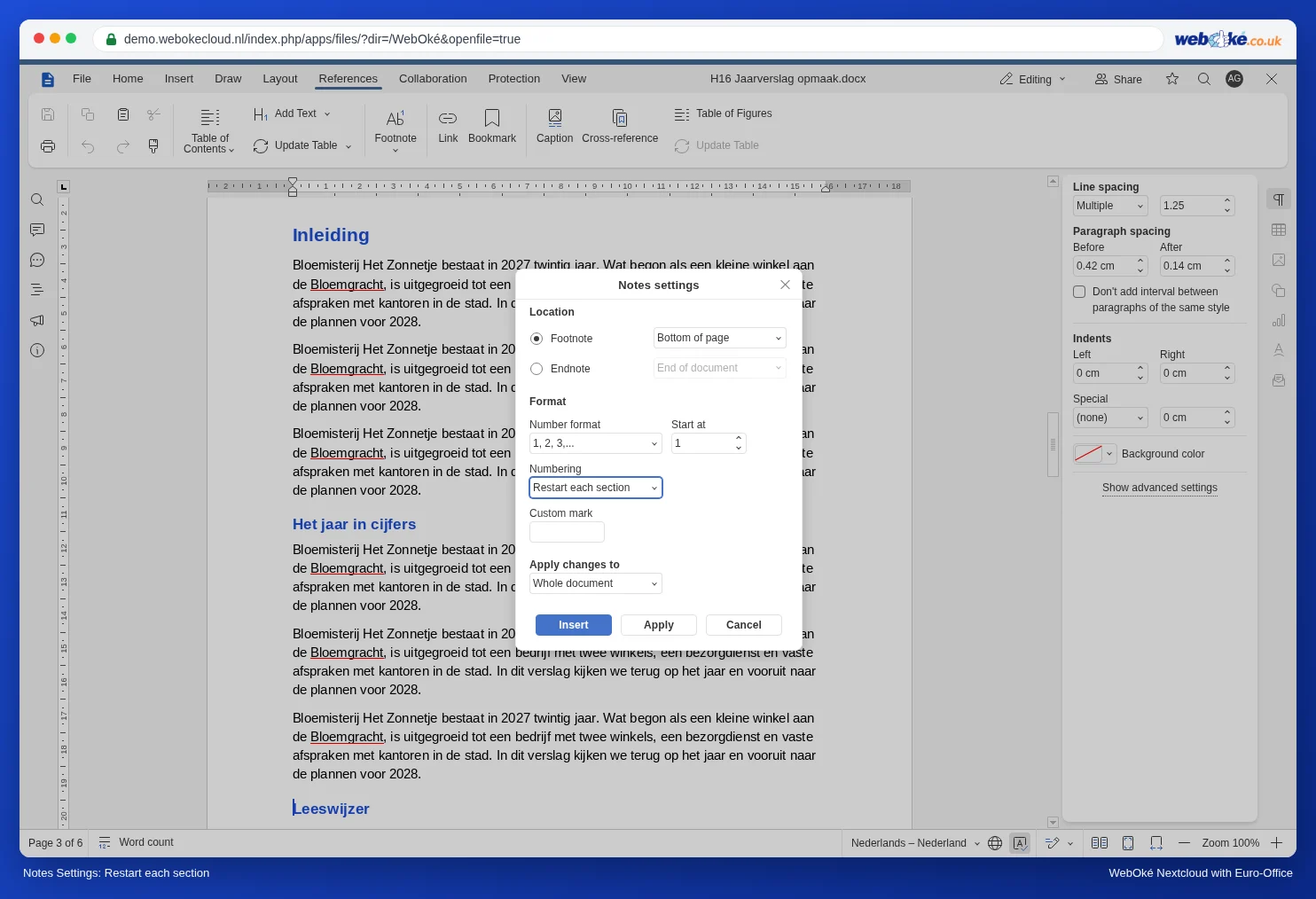
Každá kapitola by sa teraz mala začínať poznámkou pod čiarou číslo 1. Prelistujte dokument a overte, či je to tak. Ak niekde chýba zlom sekcie, číslovanie tam pokračuje ďalej. V tom istom okne môžete zvoliť aj iný Formát čísla (napríklad a, b, c alebo i, ii, iii) a pri položke Začať na iné počiatočné číslo.
Poznámky na konci každej kapitoly
Chcete mať poznámky namiesto spodnej časti stránky zhromaždené na konci každej kapitoly?
- Umiestnite kurzor za slovo a pod položkou Poznámka pod čiarou zvoľte možnosť Vložiť poznámku na konci textu.
- V okne Nastavenia poznámok zvoľte najprv Poznámka na konci textu a potom pri položke Umiestnenie voľbu Koniec sekcie. Poznámky sa potom zobrazia na konci každej sekcie, teda každej kapitoly.
Máte už poznámky pod čiarou a chcete ich všetky zmeniť na poznámky na konci textu? Pod položkou Poznámka pod čiarou zvoľte možnosť Konvertovať všetky poznámky a potom Konvertovať všetky poznámky pod čiarou na záverečné poznámky.
Na čo si dať pozor
- Ak samotná kapitola obsahuje zlom sekcie, napríklad kvôli stránke na šírku (pozrite Jedna strana na šírku v dokumente na výšku), číslovanie sa znova začne aj tam. Stránku na šírku preto radšej presuňte do prílohy alebo v danej sekcii pokračujte v číslovaní kapitoly pomocou položky Začať na.
- Existuje aj možnosť Reštartovať/znova spustiť každú stránku: každá stránka potom má poznámku číslo 1. Je to praktické pri krátkych textoch s malým počtom poznámok, odkazovať na ne je však ťažšie.
- Ak neskôr predsa len budete chcieť priebežné číslovanie, nastavte číslovanie späť na Nepretržitý. Zlomy sekcií môžu zostať.