
Kapitola 18 · 18.9
Ako udržať veľkú prezentáciu prehľadnú bez sekcií
Prezentácia s päťdesiatimi a viac snímkami, napríklad ročný plán, kurz alebo katalóg produktov, sa rýchlo stane neprehľadnou. V PowerPointe takúto prezentáciu rozdelíte na sekcie: kapitoly v zozname snímok, ktoré môžete zbaliť a rozbaliť. Euro-Office sekcie nepozná. Nemôžete ich vytvoriť a sekcie zo súboru PowerPoint sa v ňom nezobrazia.
S niekoľkými ustálenými návykmi sa však aj s veľkou prezentáciou dá dobre pracovať. Ako príklad použijeme prezentáciu kurzu pekárne Bakkerij De Korenaar s kapitolami Inleiding, Brood, Gebak a Afsluiting.
Čo sa stane so sekciami z PowerPointu
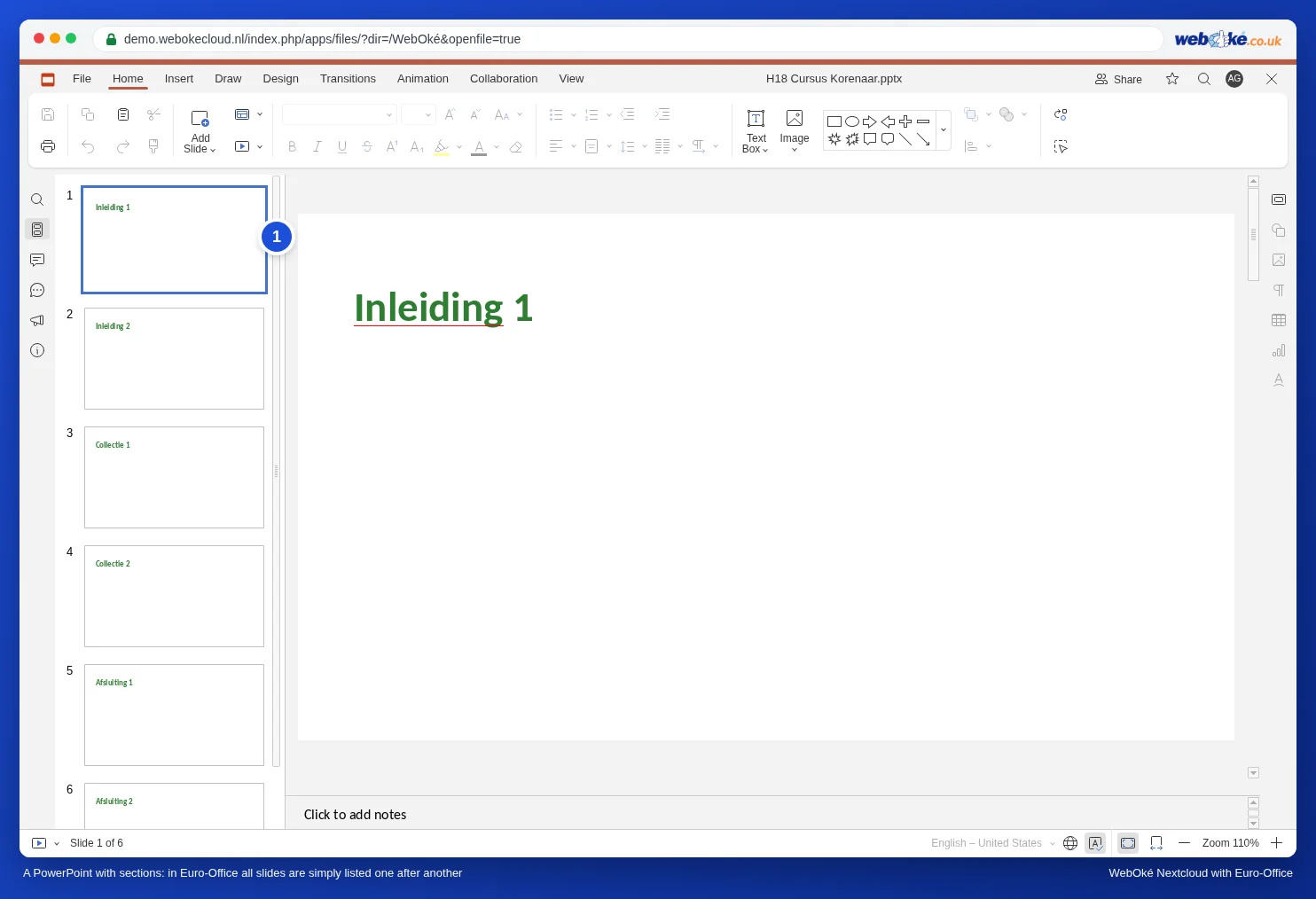
Ak v Euro-Office otvoríte súbor PowerPoint so sekciami, všetky snímky sú v prehľade jednoducho pod sebou. Názvy sekcií nikde neuvidíte. A čo je dôležitejšie: hneď ako prezentáciu v Euro-Office upravíte a uložíte, sekcie zmiznú aj zo súboru. Otestovali sme to so súborom pptx s tromi sekciami: po jedinej drobnej zmene v Euro-Office boli všetky tri sekcie preč, a to aj pre každého, kto súbor potom otvorí v PowerPointe.
Upozornenie: spolupracujete s niekým, kto používa PowerPoint a sekcie často využíva? Dohodnite sa, kto bude súbor upravovať, alebo požiadajte kolegu, aby sekcie po vašich zmenách znova vytvoril. V prípade potreby si ešte pred začatím práce uložte kópiu originálu cez Súbor, Uložiť kópiu ako.
Návyk 1: oddeľovacia snímka pre každú kapitolu
Každú kapitolu začnite samostatnou snímkou s rozložením Záhlavie sekcie: s veľkým nadpisom, napríklad „Kapitola 2: Brood“. V prehľade vľavo tieto snímky okamžite vyniknú a aj vaše publikum vie, kde sa práve nachádzate.
- V prehľade kliknite na poslednú snímku predchádzajúcej kapitoly.
- Na karte Hlavná stránka kliknite na šípku pod tlačidlom Pridať snímku a vyberte Záhlavie sekcie.
- Napíšte názov kapitoly.
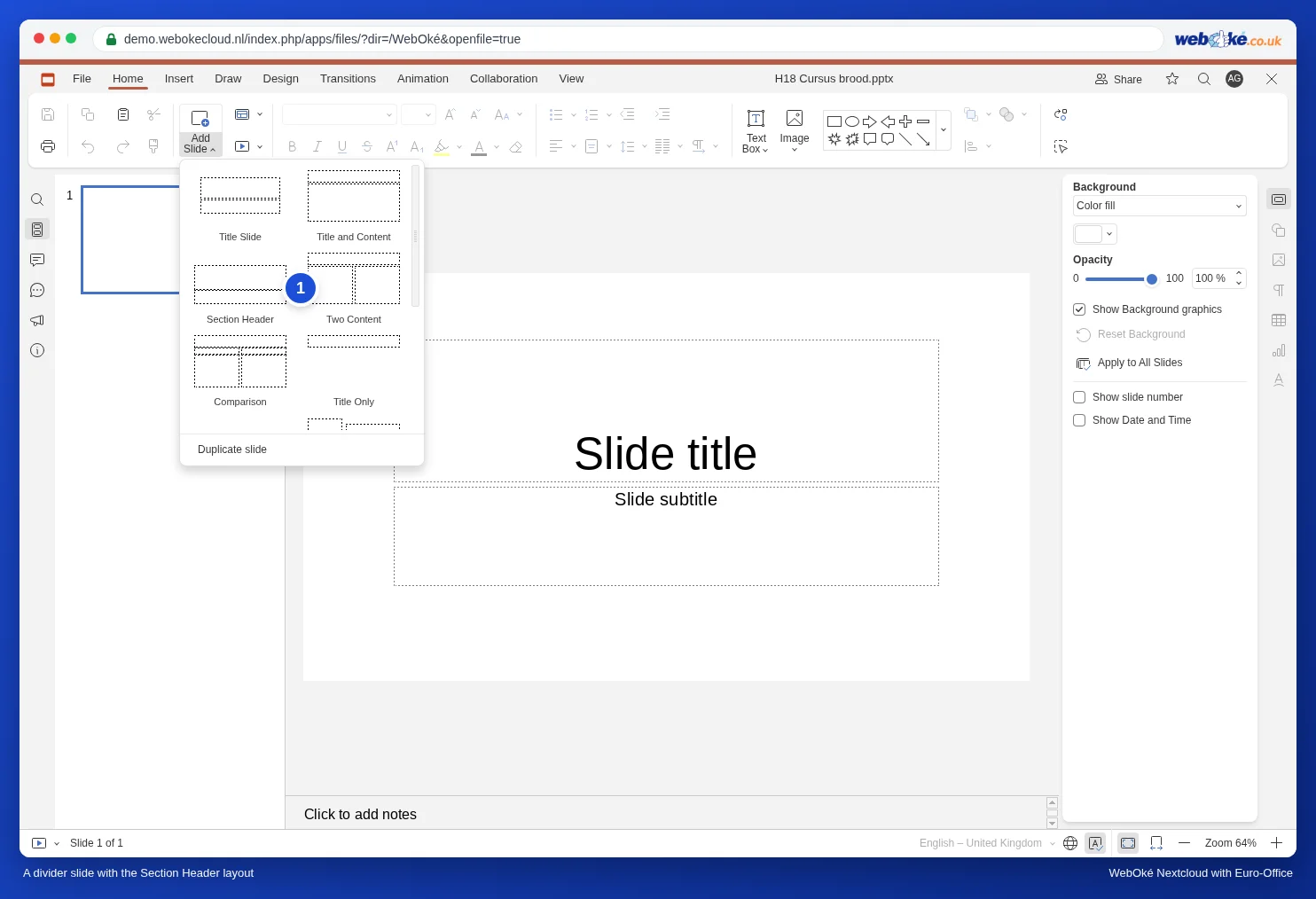
Nie je Záhlavie sekcie v zozname? Potom prezentácia pochádza z iného programu s vlastnými rozloženiami. V takom prípade vytvorte jednu oddeľovaciu snímku s veľkým nadpisom a vlastnou farbou pozadia a duplikujte ju pre každú kapitolu.
Návyk 2: snímka s obsahom a odkazmi
Za titulnú snímku vložte snímku s obsahom, v ktorej budú uvedené kapitoly, a z každej kapitoly vytvorte odkaz na jej oddeľovaciu snímku. Na každú oddeľovaciu snímku pridajte odkaz späť na obsah. Pri práci aj pri prezentovaní sa tak jedným kliknutím dostanete do správnej kapitoly. Ako takýto odkaz vytvoriť, sa dočítate v článku Interaktívna prezentácia s menu a tlačidlami na snímky. Upozornenie: odkaz si pamätá číslo snímky. Ak neskôr pridáte ďalšie snímky, skontrolujte odkazy na snímke s obsahom.
Návyk 3: rýchle vyhľadávanie a presúvanie
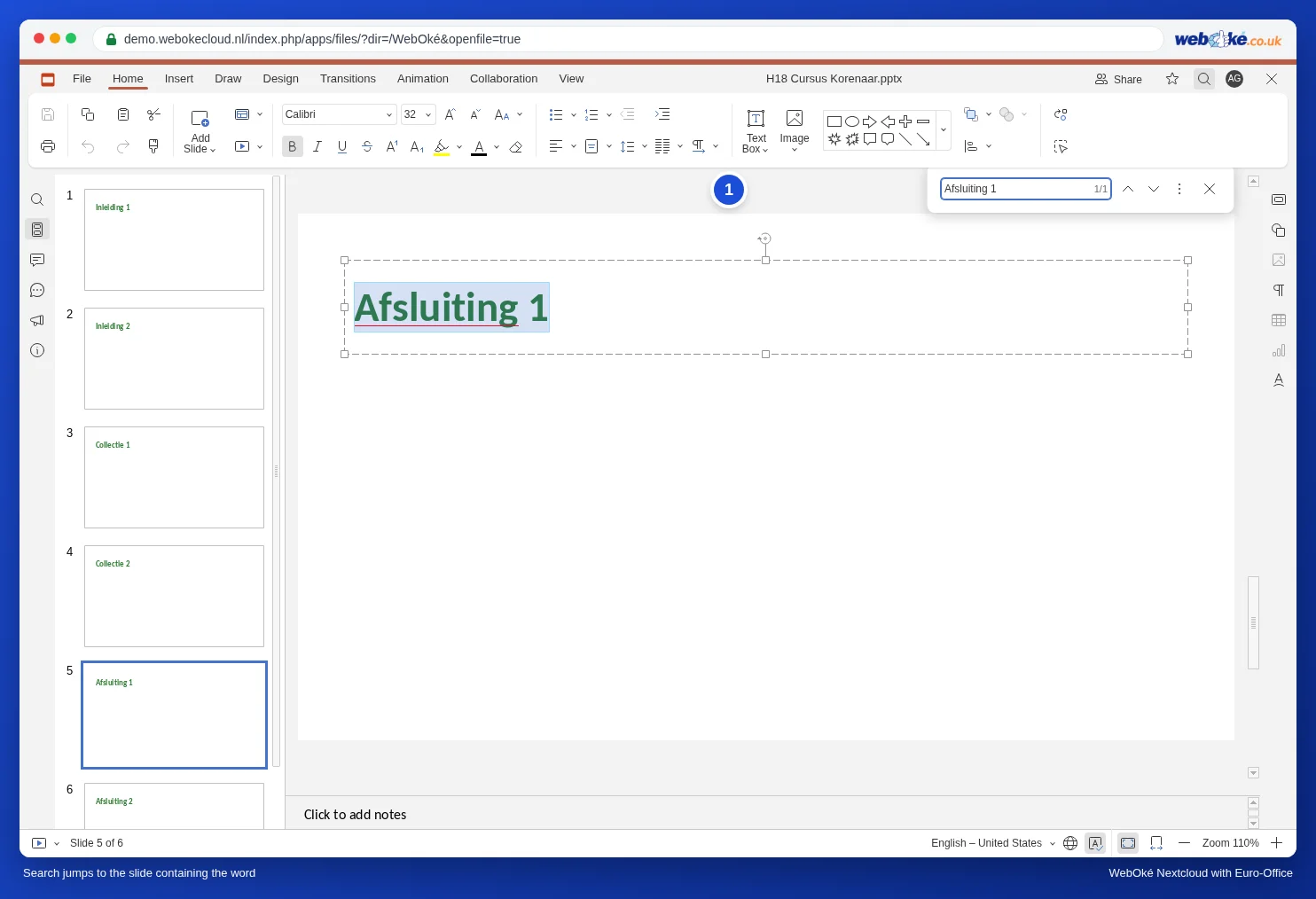
- Hľadať: stlačte Ctrl+F (na Macu Cmd+F) a napíšte slovo z nadpisu, napríklad názov kapitoly. Euro-Office prejde na snímku, na ktorej sa slovo nachádza.
- Presúvanie snímok: kliknite pravým tlačidlom myši na snímku v prehľade a vyberte Presunúť slajd na začiatok alebo Presunúť slajd na koniec. Ušetríte tak veľa preťahovania v dlhom zozname. Viac snímok naraz vyberiete so stlačeným klávesom Shift alebo Ctrl.
- Dočasné vynechanie kapitoly: vyberte snímky, kliknite pravým tlačidlom myši a vyberte Skryť snímok. Snímky zostanú v prezentácii, ale pri prezentovaní sa nezobrazia. Hodí sa to, ak pri skrátenej verzii chcete časť preskočiť.
Návyk 4: rozdelenie na samostatné prezentácie
Je prezentácia naozaj príliš veľká, napríklad kurz s dvesto snímkami? Potom vytvorte pre každú kapitolu samostatnú prezentáciu, všetky v jednom priečinku vo vašom WebOké Nextcloud. Pre všetky časti použite rovnakú šablónu (pozrite Vytvorenie vlastnej šablóny firemného štýlu: predloha snímky, rozloženia a zástupné symboly), aby všetko vyzeralo jednotne. Samostatné súbory sa otvárajú rýchlejšie a vaši kolegovia môžu súčasne pracovať na rôznych kapitolách. Ak sa veľmi veľký súbor už nedá otvoriť alebo uložiť, prečítajte si článok Veľmi veľký súbor, ktorý sa neotvorí alebo sa už neuloží.
Na čo si dať pozor
- Skryté snímky sa započítavajú do číslovania: ak skryjete snímku 4, nasledujúca snímka má stále číslo 5.
- Ak snímky odstránite alebo presuniete, odkaz smeruje na pôvodné číslo snímky, a teda na inú snímku (pozrite Interaktívna prezentácia s menu a tlačidlami na snímky). Po väčších úpravách skontrolujte odkazy na snímke s obsahom.