
Kapitola 20 · 20.6
Vzorce Excelu s LET alebo LAMBDA: čo v Euro-Office použiť namiesto nich
Pokročilí používatelia Excelu pracujú s funkciami LET (pomenovanie medzivýsledkov), LAMBDA (vlastný opakovane použiteľný vzorec) a funkciami ako BYROW a MAP. Ak takýto súbor otvoríte v Euro-Office, bunka zobrazí chybovú hodnotu. V tomto článku sa dozviete, čo sa dá urobiť: pomocné stĺpce, mená a predovšetkým vlastná funkcia, teda vlastný vzorec v JavaScripte, ktorý vytvoríte v okne Makrá.
Čo nefunguje
V Euro-Office sme zadali =LET(x;B2;x*2) a =LAMBDA(x;x*2). Oba vzorce vrátia #NAME?: Euro-Office tieto funkcie nepozná. To platí aj pre funkcie, ktoré sú postavené na LAMBDA, ako BYROW, BYCOL a MAP. Ak súbor s takýmito vzorcami pochádza z Excelu, v týchto bunkách uvidíte rovnakú chybovú hodnotu.
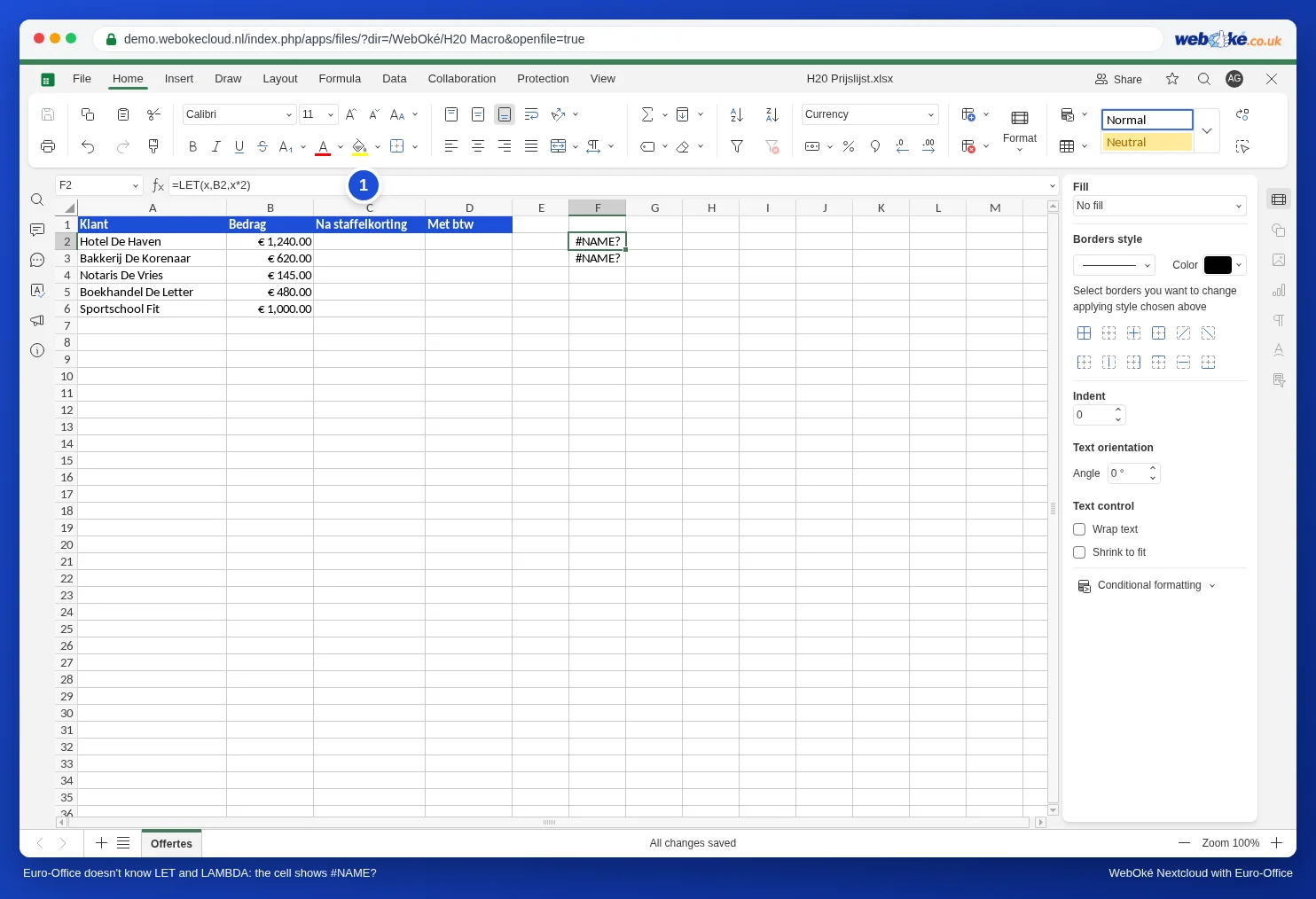
Čo funguje: nové maticové funkcie ako FILTER, UNIQUE, SORT a XLOOKUP (pozrite Zoznamy, ktoré sa samy aktualizujú, pomocou FILTER, UNIQUE a SORT a XLOOKUP: vyhľadávanie doľava a s vlastným hlásením).
Namiesto LET: pomocný stĺpec alebo meno
- Pomocný stĺpec: medzivýsledok vložte do samostatného stĺpca a odkazujte naň. Ak stĺpec nechcete vidieť, potom ho skryte (pravým tlačidlom myši kliknite na písmeno stĺpca a zvoľte Skryť).
- Meno pre pevnú hodnotu: napríklad sadzbu DPH zadajte do bunky a pomenujte túto bunku cez kartu Vzorec, Pomenované rozsahy, Definovať meno. Potom namiesto =B2*$H$1 napíšete =B2*dph.
Namiesto LAMBDA: vlastná funkcia
Bloemisterij Het Zonnetje poskytuje množstevnú zľavu: 5 percent od 500 eur a 10 percent od 1 000 eur. V Exceli na to slúžila funkcia LAMBDA. V Euro-Office z toho vytvoríte vlastnú funkciu STAFFELKORTING.
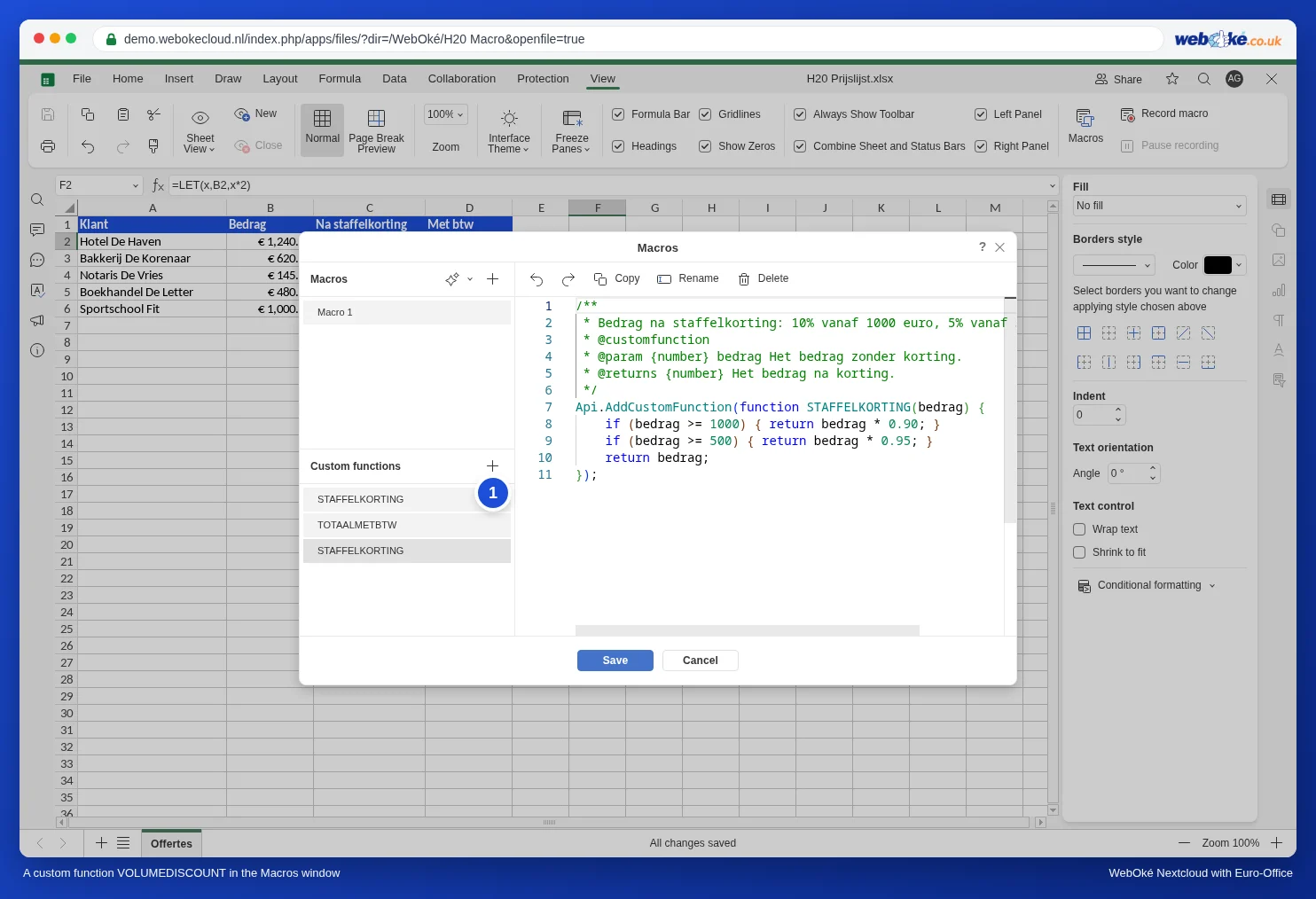
- Na karte Zobraziť kliknite na Makrá.
- Vedľa položky Custom functions kliknite na znamienko plus (1).
- Kliknite na Premenovať a funkciu pomenujte STAFFELKORTING.
- Odstráňte ukážkový kód a vložte tento kód:
/**
 * Suma po množstevnej zľave: 10 % od 1000 eur, 5 % od 500 eur.
 * @customfunction
 * @param {number} bedrag Suma bez zľavy.
 * @returns {number} Suma po zľave.
 */
Api.AddCustomFunction(function STAFFELKORTING(bedrag) {
    if (bedrag >= 1000) { return bedrag * 0.90; }
    if (bedrag >= 500) { return bedrag * 0.95; }
    return bedrag;
});- Kliknite na Uložiť.
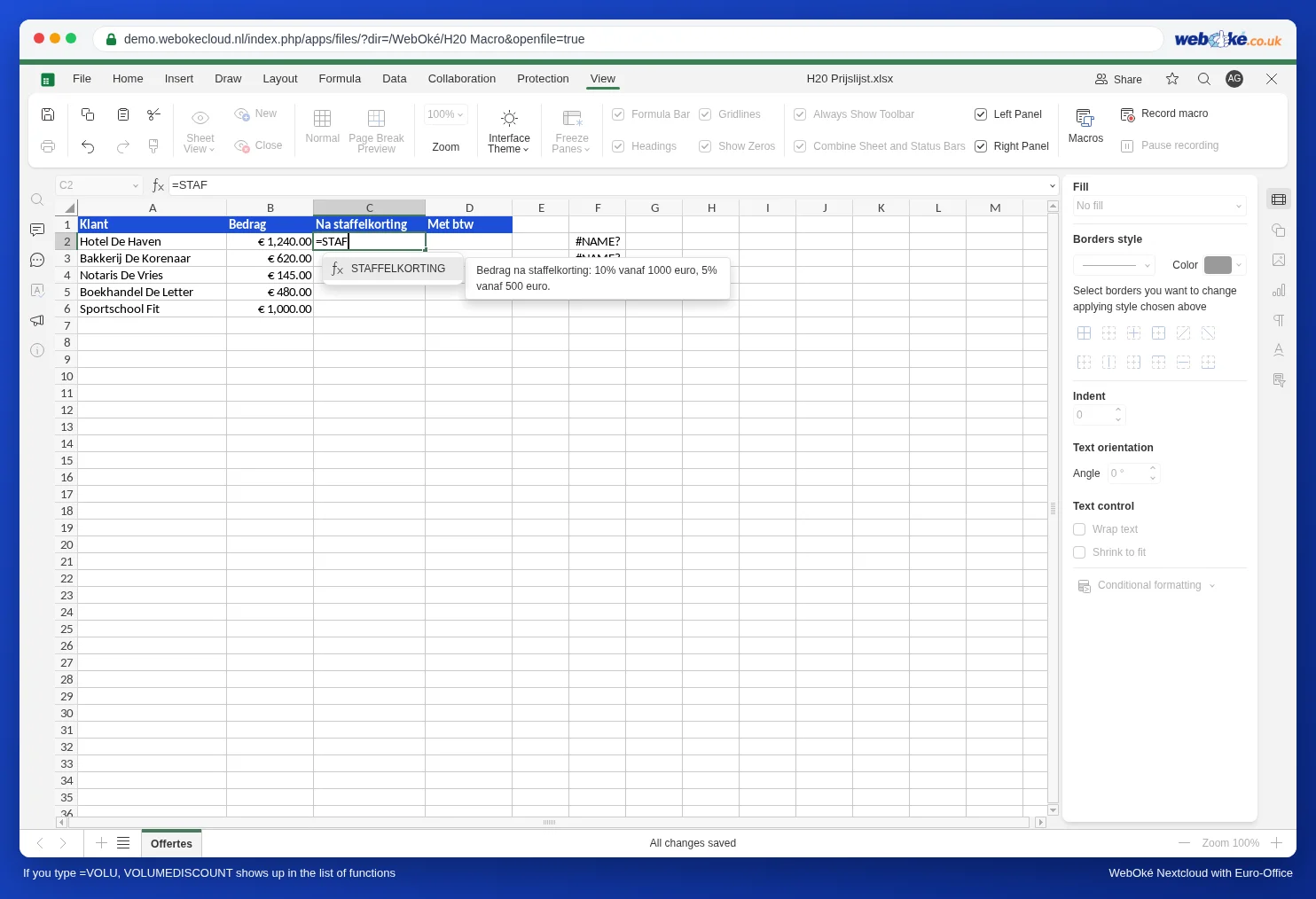
Teraz do bunky napíšte =STAF. STAFFELKORTING sa zobrazí v zozname funkcií rovnako ako SUM alebo IF, spolu s popisom z bloku komentárov vo vašom kóde.
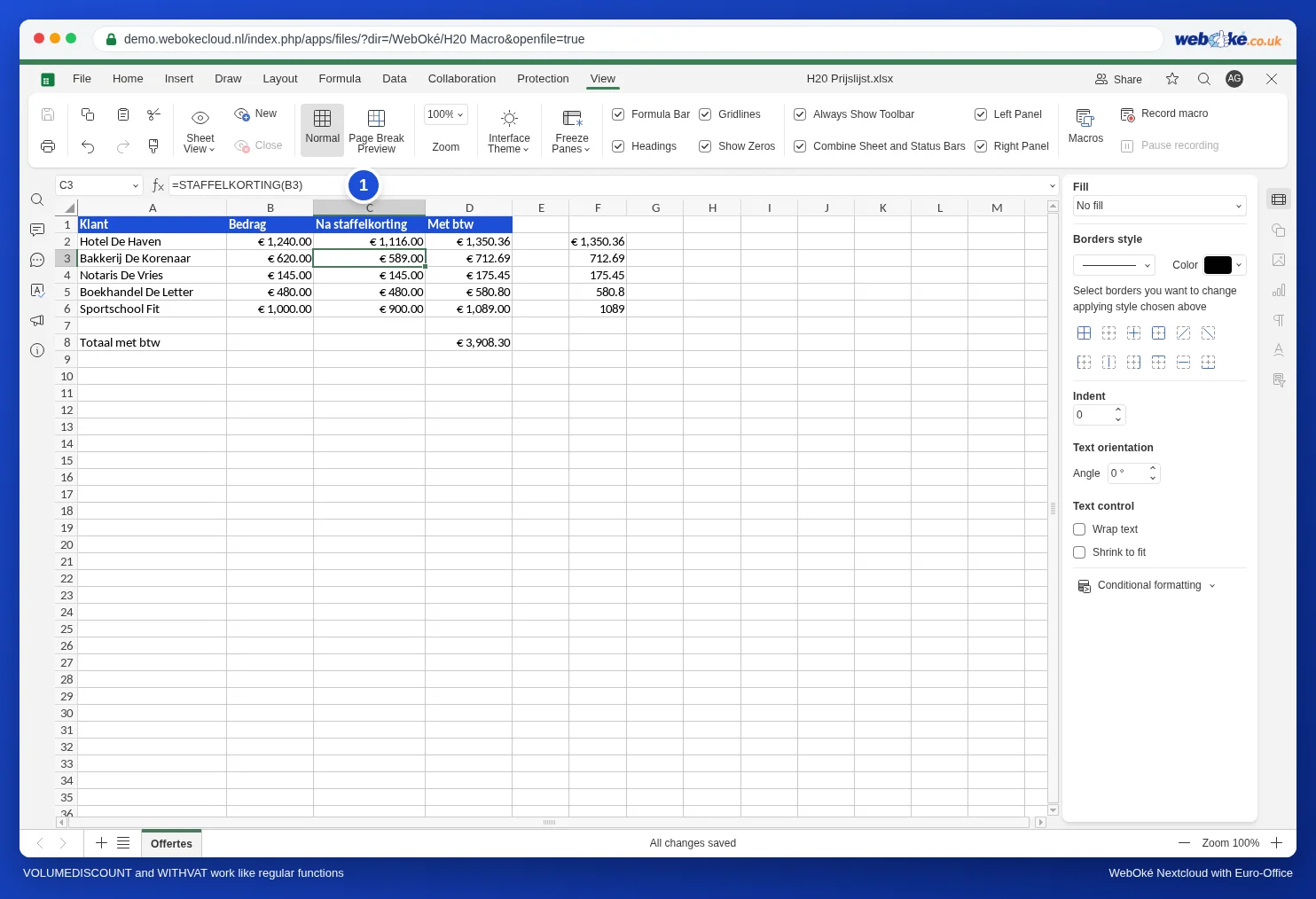
Do C2 zadajte =STAFFELKORTING(B2) a potiahnite vzorec nadol.
Ako kód funguje
- Api.AddCustomFunction zaregistruje funkciu. Názov za slovom function (STAFFELKORTING) je názov, ktorý napíšete do bunky. Používajte veľké písmená, bez medzier.
- Blok medzi /** a */ je popis. Prvý riadok sa zobrazí ako vysvetlenie v zozname funkcií. Riadok @customfunction ponechajte; pri @param opíšete, čo zadávate do zátvoriek.
- return vráti výsledok do bunky.
Druhá funkcia: METBTW
Rovnakým spôsobom vytvorte druhú vlastnú funkciu, ktorá pripočíta DPH:
/**
 * Suma s 21 % DPH.
 * @customfunction
 * @param {number} bedrag Suma bez DPH.
 * @returns {number} Suma s DPH.
 */
Api.AddCustomFunction(function METBTW(bedrag) {
    return Math.round(bedrag * 1.21 * 100) / 100;
});
Do stĺpca D zadajte =METBTW(C2) a potiahnite vzorec nadol. Pod stĺpcom všetko sčíta =SUM(D2:D6). Takto kombinujete vlastné funkcie s bežnými.
Zadanie rozsahu
Vlastná funkcia pracuje vždy s jednou hodnotou. Ak napriek tomu zadáte rozsah, napríklad =METBTW(C2:C6), Euro-Office vypočíta funkciu pre každú bunku zvlášť a výsledky umiestni pod seba, rovnako ako pri FILTER alebo UNIQUE.
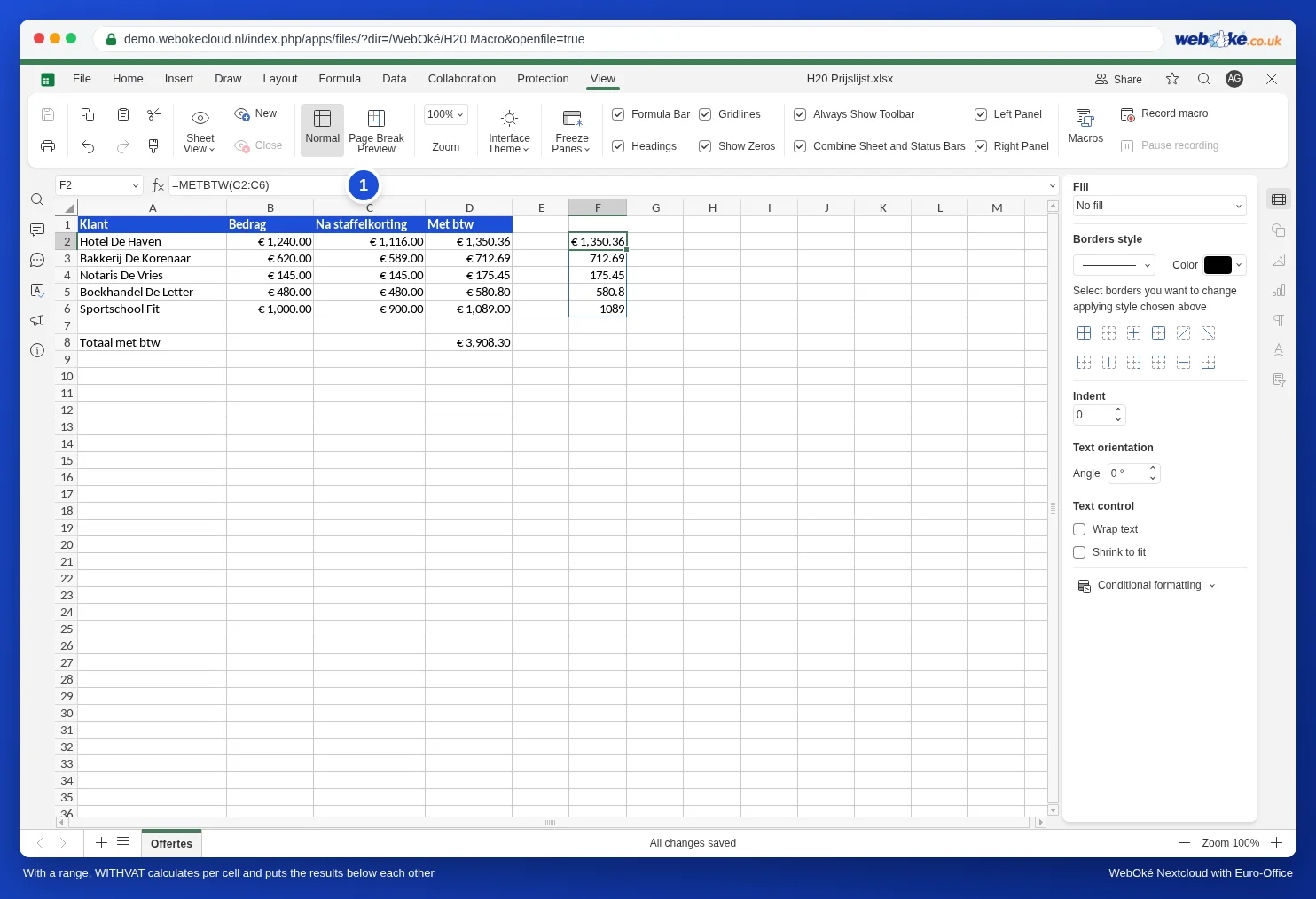
Ak chcete jeden súčet, sčítajte pomocný stĺpec funkciou SUM, ako je uvedené vyššie. =SUM(METBTW(C2:C6)) v Euro-Office nefunguje: v našom teste to vrátilo #VALUE!.
Úskalia
- Iba v Euro-Office. Excel vašu vlastnú funkciu nepozná. Ak musí súbor fungovať aj v Exceli, použite radšej bežné vzorce: =IF(B2>=1000;B2*0,9;IF(B2>=500;B2*0,95;B2)) robí to isté ako STAFFELKORTING.
- Vlastné funkcie patria vám, nie súboru. V našom teste sa STAFFELKORTING po uložení zobrazila aj v zozname Custom functions iného súboru. Kolega, ktorý otvorí váš súbor, funkciu nemá a uvidí #NAME?. Ak chcete, aby všetci videli to isté, použite bežný vzorec alebo pomocný stĺpec.
- Text namiesto čísla: ak je v zadanej bunke text, funkcia vráti #VALUE!.
- Desatinné čísla: v kóde píšete 0.90 s bodkou, v bunke 0,9 s čiarkou. JavaScript pozná iba bodku.
- Funkcia nefunguje? V článku Makro, ktoré nefunguje: hľadanie chýb nájdete, ako hľadať chyby.