
Kapitola 20 · 20.4
Ručný prevod makra VBA do JavaScriptu: prekladová tabuľka
V článku Súbor Excel s makrami VBA: čo teraz? sa dočítate, že Euro-Office nespúšťa makrá VBA. Súbor sa síce otvorí, ale tlačidlá a automatické akcie nič nerobia. Ak je makro dôležité, prepíšte ho do JavaScriptu, jazyka makier v Euro-Office. Znie to zložitejšie, ako to je: väčšina makier z Excelu robí s bunkami len niekoľko jednoduchých vecí a takmer pre každý riadok VBA existuje pevný ekvivalent v JavaScripte. V tomto článku nájdete prekladovú tabuľku a podrobný príklad.
Najprv: automatický prevod nie je možný
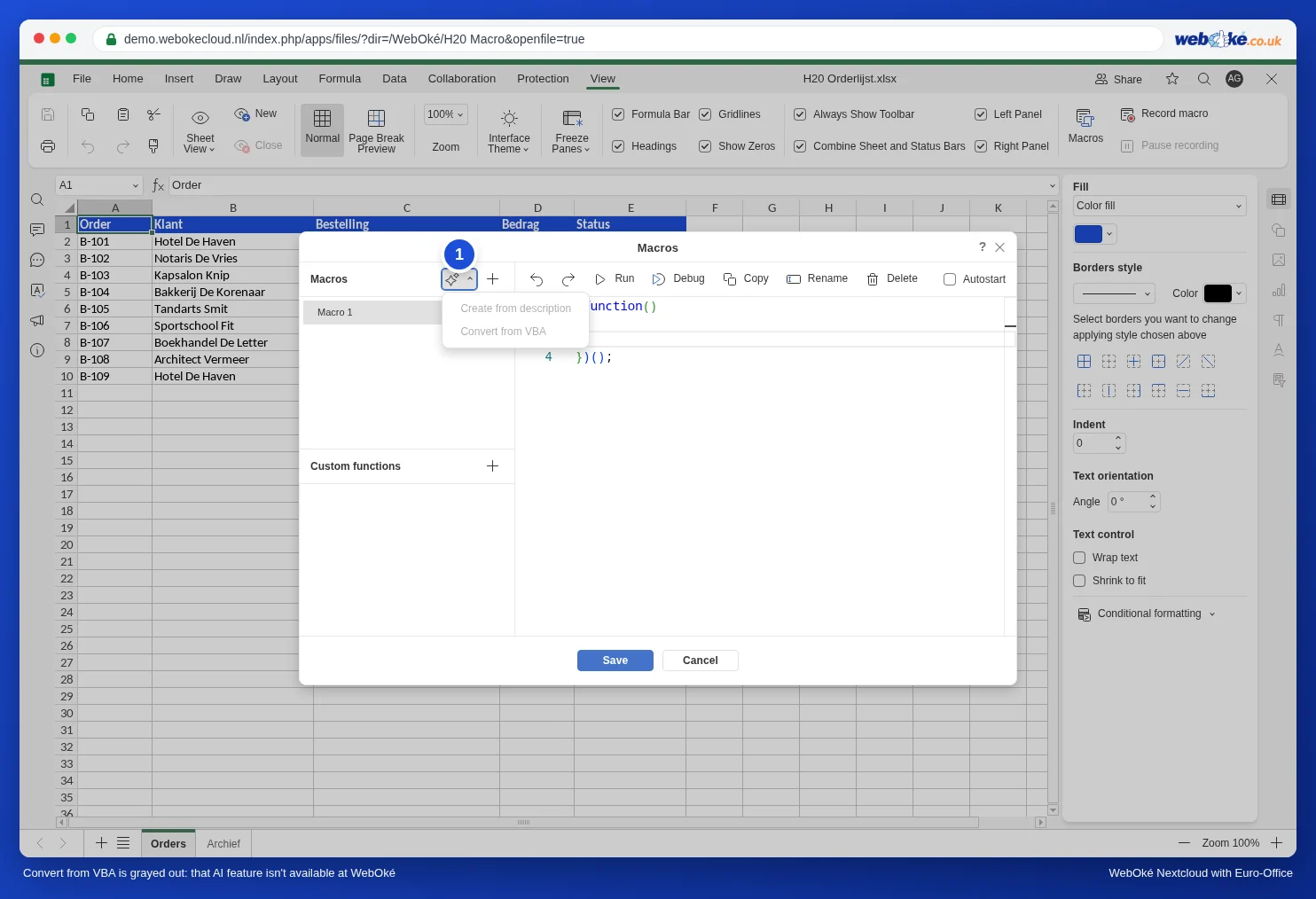
V okne Makrá vidíte vedľa položky Makrá tlačidlo s čarovným prútikom. Pod ním sú položky Create from description a Convert from VBA. Sú sivé: fungujú len s doplnkom a Euro-Office vo WebOké zámerne funguje bez doplnkov (pozrite Pluginy v Euro-Office: prečo ich WebOké neponúka a čo môžete použiť namiesto nich). Makro preto prevediete sami pomocou tabuľky nižšie.
Postup v troch krokoch
- Bežnými slovami si zapíšte, čo makro robí. Otvorte súbor xlsm v Exceli, stlačte Alt+F11 a prečítajte si kód. Napríklad: „prejdi riadky 2 až 10; ak je suma v stĺpci D vyššia ako 500, zafarbi riadok nažlto a sumu zvýrazni tučným písmom“.
- Preložte riadok po riadku pomocou tabuľky nižšie.
- Otestujte na kópii v Euro-Office: karta Zobraziť, Makrá, znamienko plus, vložiť kód, Vykonať. Ak to nefunguje, pozrite si článok Makro, ktoré nefunguje: hľadanie chýb.
Prekladová tabuľka
Každý riadok nižšie sme v Euro-Office otestovali. ws označuje hárok: na začiatok makra vložte const ws = Api.GetActiveSheet();.
| VBA | Euro-Office (JavaScript) |
|---|---|
| Sub Nazov() ... End Sub | (function () { ... })(); |
| ActiveSheet | Api.GetActiveSheet() |
| Worksheets("Archív") | Api.GetSheet("Archív") |
| Range("A1").Value = 5 | ws.GetRange("A1").SetValue(5); |
| x = Range("A1").Value | let x = ws.GetRange("A1").GetValue(); |
| Cells(2, 2) | ws.GetRangeByNumber(1, 1) (počíta sa od 0) |
| Selection | Api.GetSelection() |
| For Each c In Range("D2:D10") ... Next | ws.GetRange("D2:D10").ForEach(function (c) { ... }); |
| For r = 2 To 10 ... Next r | for (let r = 2; r <= 10; r++) { ... } |
| If ... Then ... Else ... End If | if (...) { ... } else { ... } |
| Select Case x ... Case "Hotovo" | switch (x) { case "Hotovo": ...; break; } |
| a = b And c, a = b Or c, Not a | a = b && c, a = b || c, !a |
| "Riadok " & r | "Riadok " + r |
| x <> "" | x !== "" |
| Interior.Color = RGB(255, 235, 156) | SetFillColor(Api.CreateColorFromRGB(255, 235, 156)) |
| Font.Bold = True | SetBold(true) |
| Rows(5).Delete | ws.GetRows(5).Delete("up") |
| Range("A2:E2").Copy Range("A12") | ws.GetRange("A2:E2").Copy(ws.GetRange("A12")) |
| Workbook_Open | makro s možnosťou Autostart (pozrite Automatické vloženie dátumu a času pri zmene bunky) |
| Worksheet_Change | Api.attachEvent("onWorksheetChange", ...) (pozrite Automatické vloženie dátumu a času pri zmene bunky) |
| Function DPH(x) pre vzorce | vlastná funkcia (pozrite Vzorce Excelu s LET alebo LAMBDA: čo v Euro-Office použiť namiesto nich) |
| MsgBox "Hotovo" | neexistuje; hlásenie zapíšte do bunky (pozrite Makro, ktoré nefunguje: hľadanie chýb) |
Príklad: zvýraznenie veľkých objednávok
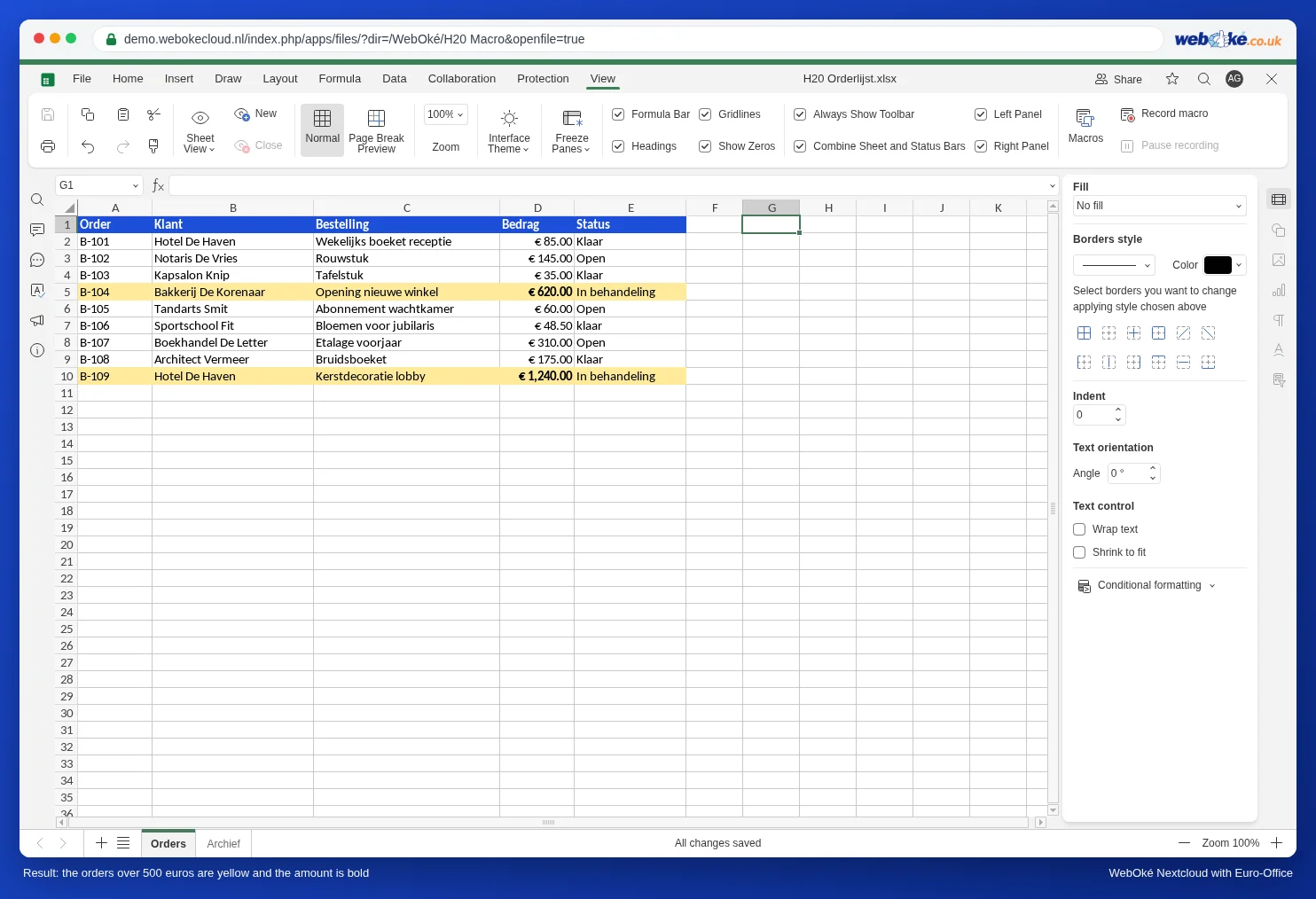
Kvetinárstvo Bloemisterij Het Zonnetje malo v Exceli toto makro na zvýraznenie veľkých objednávok:
Sub GroteOrdersMarkeren()
    Dim r As Long
    For r = 2 To 10
        If Cells(r, 4).Value > 500 Then
            Range("A" & r & ":E" & r).Interior.Color = RGB(255, 235, 156)
            Cells(r, 4).Font.Bold = True
        End If
    Next r
End Sub
Po prevode do Euro-Office to vyzerá takto:
(function () {
    // Prevedené z VBA: objednávky nad 500 eur nažlto a suma tučným písmom.
    const blad = Api.GetActiveSheet();
    for (let r = 2; r <= 10; r++) {
        if (blad.GetRange("D" + r).GetValue() > 500) {
            blad.GetRange("A" + r + ":E" + r).SetFillColor(Api.CreateColorFromRGB(255, 235, 156));
            blad.GetRange("D" + r).SetBold(true);
        }
    }
})();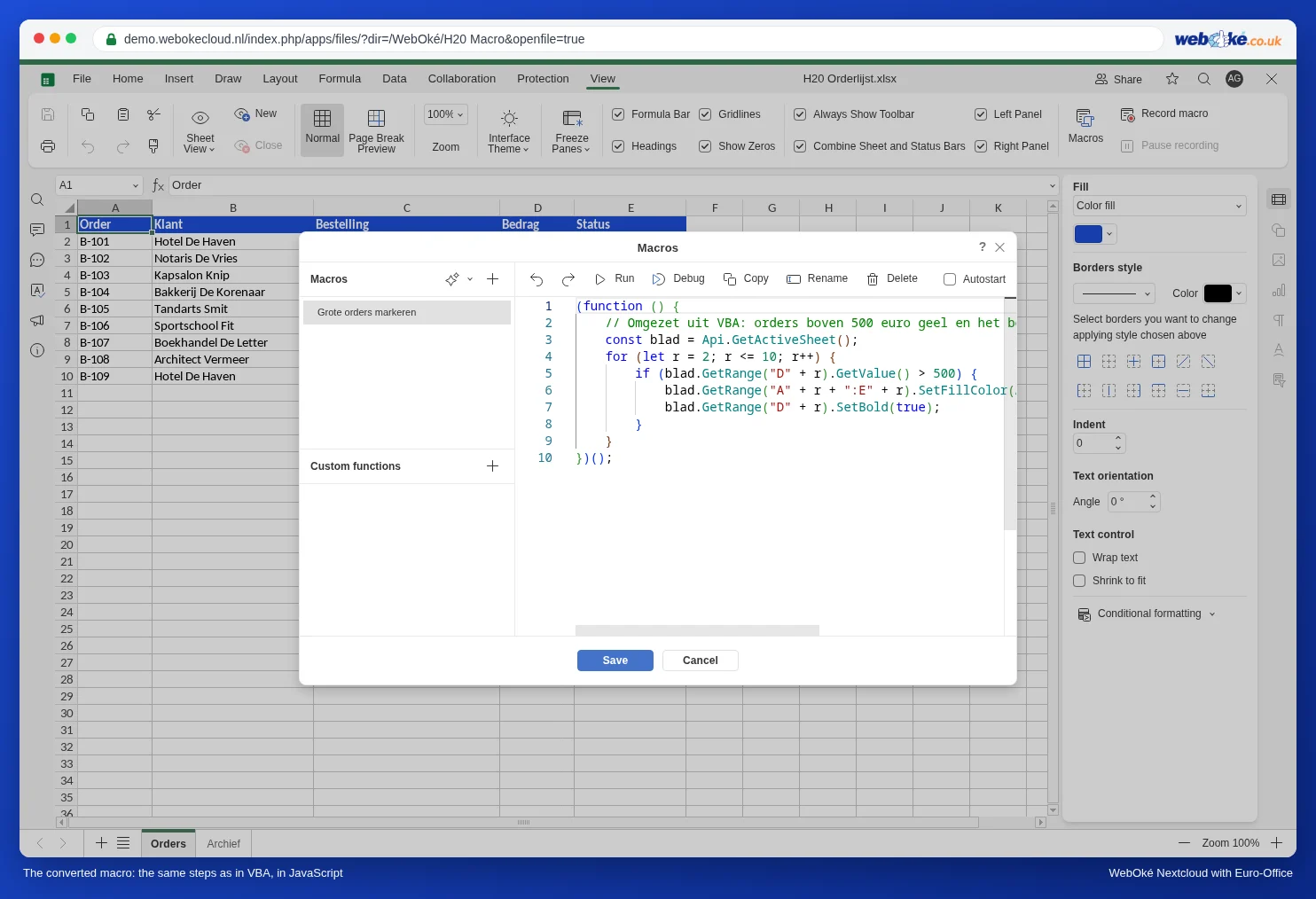
Čo sa zmenilo: z Sub sa stala funkcia v zátvorkách, z Cells(r, 4) sa stalo GetRange("D" + r) (stĺpec 4 je D), znak & na spájanie textu nahradilo + a z Interior.Color a Font.Bold sa stali SetFillColor a SetBold. Každý riadok končí bodkočiarkou a bloky sú namiesto Then a End If v zložených zátvorkách.
Ťahák: Record macro
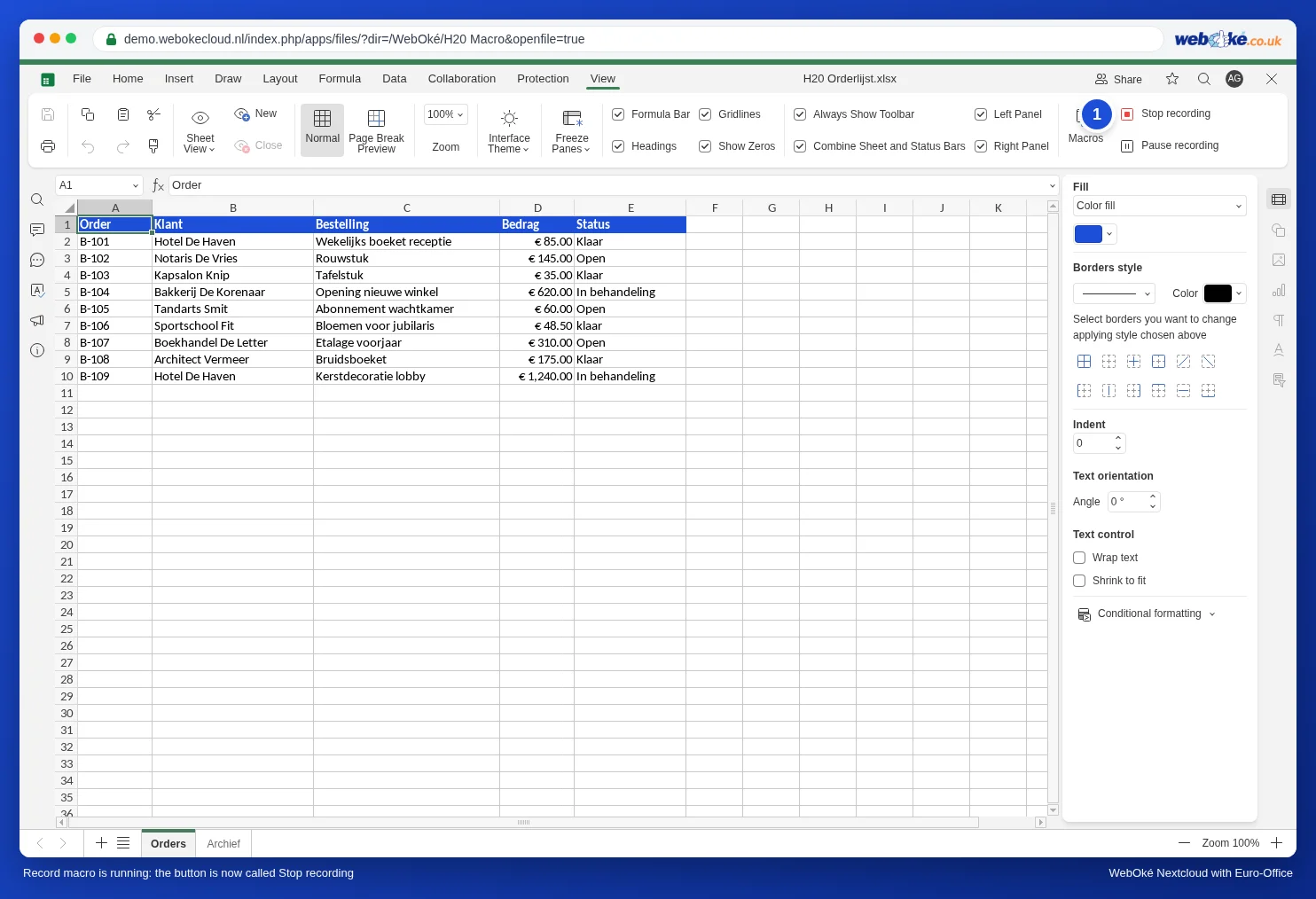
Neviete, ako sa určitá akcia volá v JavaScripte? Nahrajte ju. Na karte Zobraziť kliknite na Record macro. Tlačidlo sa potom zmení na Stop recording. Vykonajte požadované akcie, kliknite na Stop recording a otvorte Makrá: v zozname bude nové makro s kódom toho, čo ste urobili.
V našom teste sme klikli na D5 a zvýraznili ju tučným písmom, do F1 sme napísali „Gecontroleerd“, skopírovali sme A2 do A12 a potom sme C3 a C4 nastavili na kurzívu. Toto Euro-Office nahral:
(function()
{
    let worksheet = Api.GetActiveSheet();
    let workbook = Api.GetActiveWorkbook();
    Api.GetRange("D5").Select();
    Api.GetSelection().SetBold(true);
    Api.GetRange("F1").Select();
    worksheet.GetActiveCell().SetValue("Gecontroleerd");
    Api.GetRange("F2").Select();
    Api.GetRange("A2").Select();
    Api.GetRange("A12").Select();
    Api.GetSelection().SetItalic(true);
})();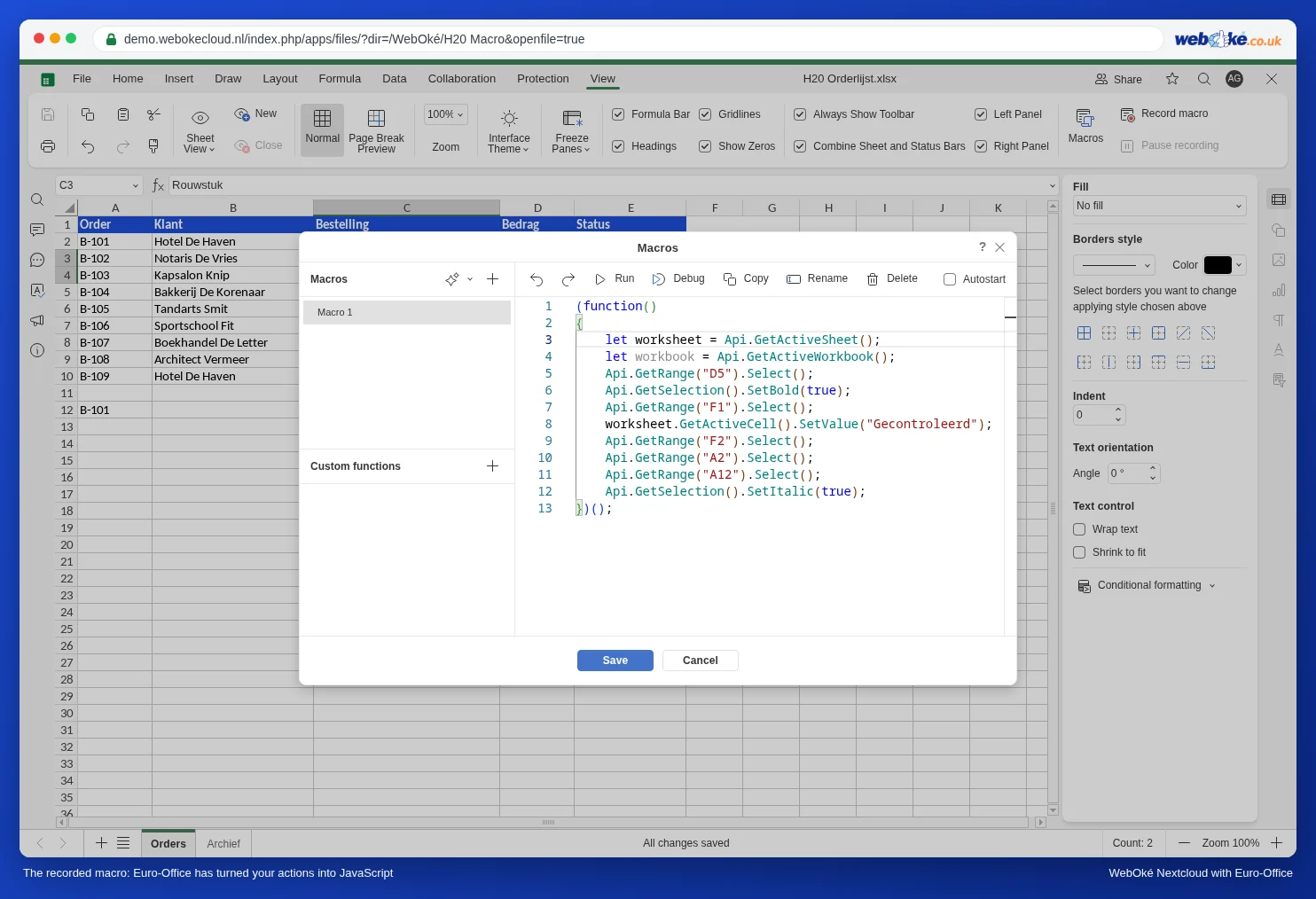
Hneď vidíte názvy, ktoré potrebujete: Select, SetBold, SetValue, SetItalic. Vidíte však aj obmedzenia nahrávania:
- Kopírovanie a vkladanie sa nenahráva: z A2 do A12 uvidíte len dvakrát Select.
- Výber cez pole názvu (vľavo hore, kam napíšete C3:C4) sa nenahráva. Preto je v nahrávke kurzíva pre C3:C4 priradená k A12, poslednej bunke, na ktorú sme klikli myšou. Pri nahrávaní preto na bunky klikajte myšou.
- Do nahrávky sa nedostanú žiadne cykly ani podmienky. „Všetky riadky s Hotovo“ nahrať nemôžete.
Nahrávanie teda používajte na vyhľadanie názvov a makro napíšte sami. Na opakovanú prácu s pevným výberom (formátovanie hlavičky, vloženie pevného textu) však nahrané makro môže úplne postačovať.
Úskalia
- Na veľkých písmenách záleží. GetValue funguje, getValue nie. Pre VBA je to jedno, pre JavaScript nie.
- Počítanie od 0 alebo od 1. Cells(2, 2) je vo VBA B2. V Euro-Office je to GetRangeByNumber(1, 1): riadok aj stĺpec sa počítajú od 0. GetRange("B2") je často prehľadnejšie.
- GetValue vracia text, aj pri sume: z 85 eur dostanete "85". Porovnanie s číslom (> 500) funguje, sčítanie však nie: "85" + 10 dá "8510". Ak chcete počítať, najprv ho prevedite na číslo pomocou Number(...).
- Zápis čísel s desatinnými miestami. SetValue(1.25) v našom teste so slovenskými regionálnymi nastaveniami nezapísalo číslo, ale text "1.25". Takéto číslo zadajte ako text s desatinnou čiarkou, presne ako ho píšete: SetValue("1,25"), alebo pomocou String(x).replace(".", ","). Celé čísla fungujú správne.
- Uchovajte originál. Ak súbor xlsm uložíte v Euro-Office, kód VBA sa môže stať pre Excel nepoužiteľným (pozrite Súbor Excel s makrami VBA: čo teraz?). Prevedené makro radšej vložte do kópie vo formáte xlsx.
- Kód z internetu alebo z chatbota často používa názvy metód, ktoré neexistujú. Vždy ho otestujte a ak sa nič nestane, pozrite si článok Makro, ktoré nefunguje: hľadanie chýb.
Čo sa previesť nedá
Makro v Euro-Office funguje len v rámci otvoreného súboru. Makrá VBA, ktoré robia nasledujúce, previesť nemôžete:
- otvárajú, ukladajú alebo tlačia iné súbory (Workbooks.Open, SaveAs, PrintOut);
- odosielajú e-maily cez Outlook;
- čítajú súbory alebo priečinky vo vašom počítači;
- zobrazujú vlastné formuláre (UserForm) alebo hlásenia (MsgBox, InputBox).
Takéto makro ponechajte v Exceli. Alebo ho rozdeľte: výpočty v Euro-Office, zvyšok ručne alebo pomocou funkcií vášho WebOké Nextcloud, napríklad zdieľania a histórie verzií.